OCR 工作台:一个动作搞定文字、表格、公式与 Markdown
Cea
创建于 2026-06-20 08:27

OCR 工作台 —— 一个动作搞定文字、表格、公式、Markdown等各类截图识别:框选 → 识别 → 编辑 → 复制,全在一个窗口里完成,不用在多个动作之间来回切换。
顶栏切换任务类型即可换识别模式,同一套工作流覆盖日常 OCR 场景。内置 Quicker 截图与多路引擎,从 Quicker 启动时默认先框选再进工作台。
文字识别
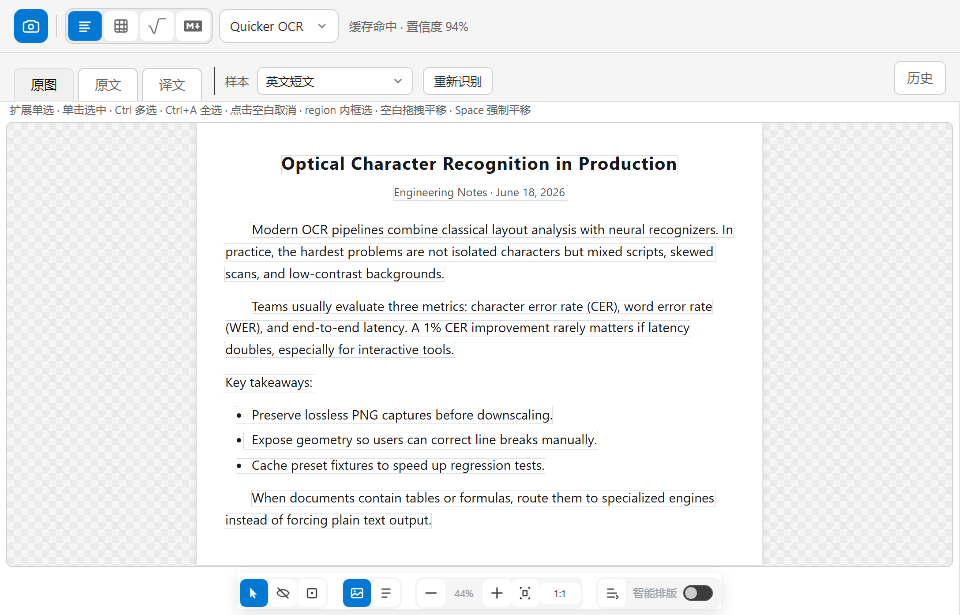
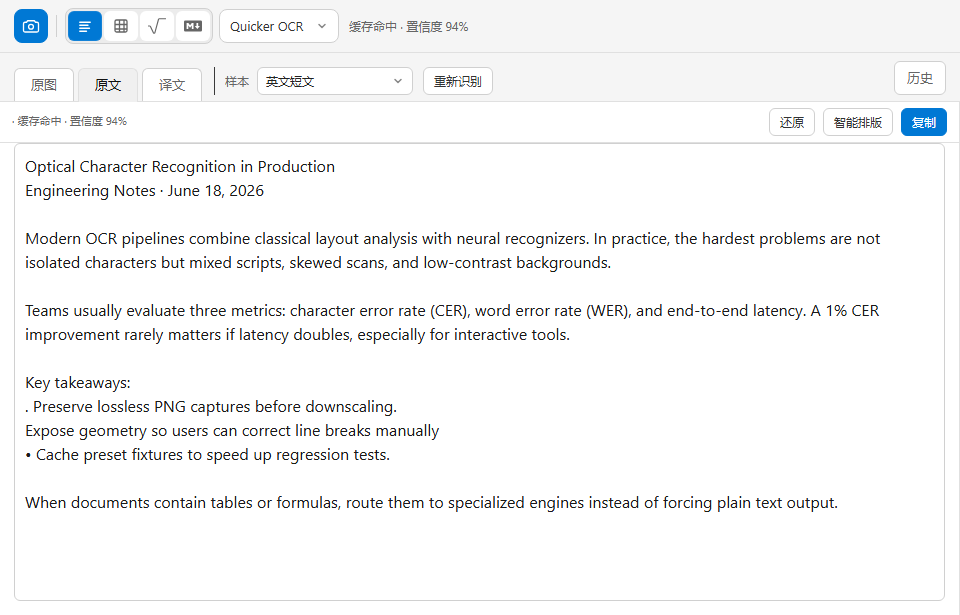
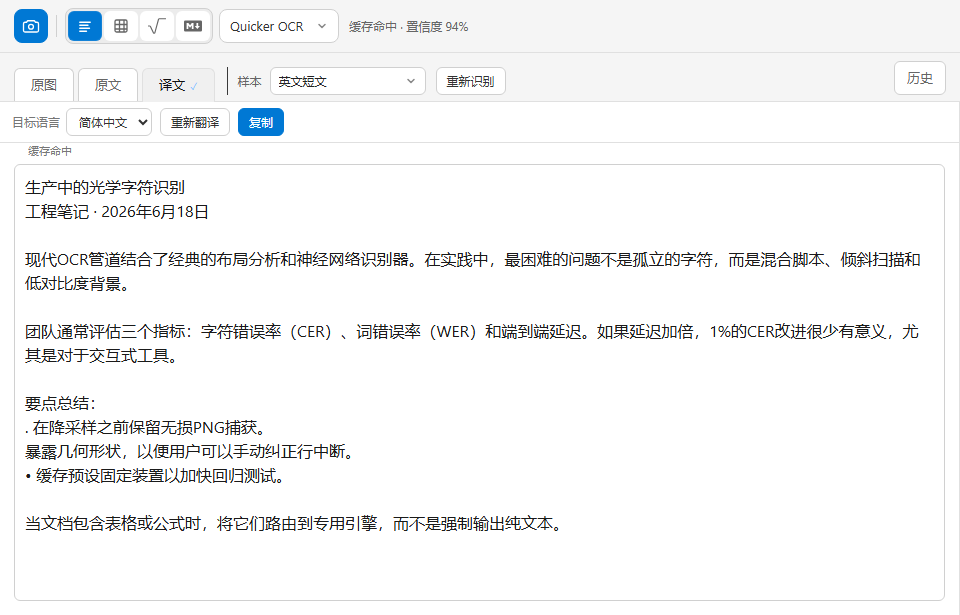
普通文本、段落文档:识别后自动合并段落,在「原文」页直接改字、复制。需要翻译时切到「译文」页,支持流式输出。
表格识别
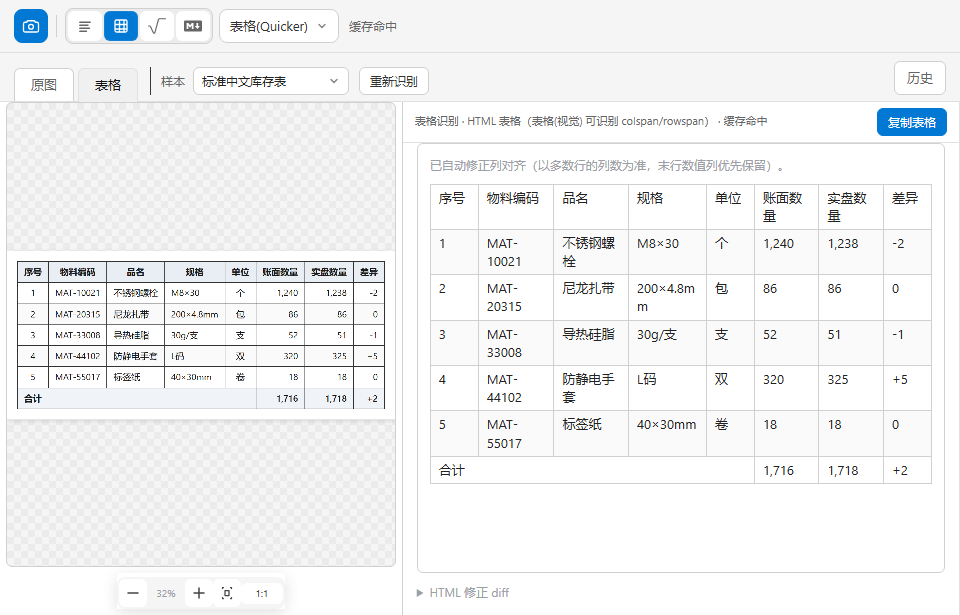
表格截图 → 结构化 HTML 表格,左侧对照原图,右侧预览并编辑,一键复制到 Excel。
公式识别
数学公式 → LaTeX / Mathpix Markdown 等多种格式,带 KaTeX 预览,源码可直接改。
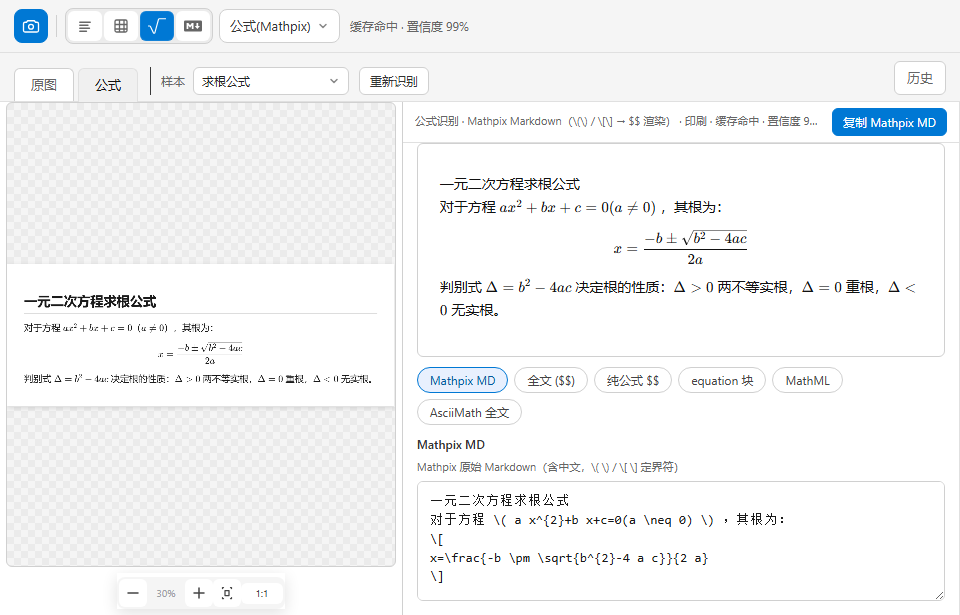
Markdown 与更多引擎
文档类截图可切到 Markdown 任务,由视觉 LLM 输出结构化 Markdown。各任务可按场景换引擎:
- 文字:Quicker OCR、百度(Quicker)、Windows OCR
- 表格:Quicker 表格、视觉 LLM(需配置 API)
- 公式:Mathpix、视觉 LLM 等
- Markdown:视觉 LLM
使用方法
- 动作库搜索 OCR 工作台 并安装。
- 运行动作 → 框选区域 → 顶栏选任务类型与引擎 → 识别、编辑、复制。
- 也可先打开工作台,再用顶栏截图按钮重新捕获屏幕。
欢迎反馈使用问题与改进建议。
Cea
最后更新于 2026/6/20
回复
请绑定手机号后发表评论

 京公网安备 11010502053266号