截图OCR:从截图识别到 AI 处理,一个动作完成!
截图提取文字只是第一步。截图OCR把文字识别、AI问答、生图、图片处理和文档转换放到了一起,让截图后的复制、整理、修改和保存都更顺手。
多种取图方式,适应不同场景
临时提取一段文字,可以直接单次截图;处理多页内容,可以连续截图后一起识别。还支持剪贴板识别、网络图片和混合取图,截图、复制图片、复制文件都能组合使用。遇到倾斜的图片,还可以通过四点裁剪纠正范围。
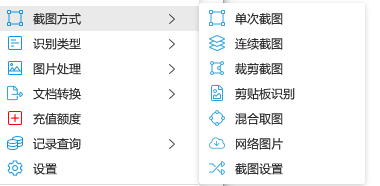
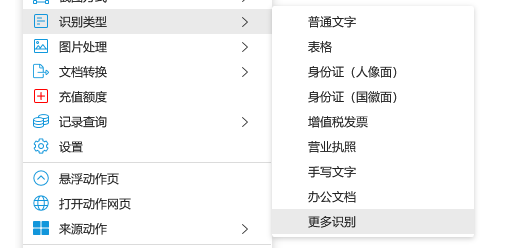
从普通文字到表格、证件和票据
除了普通文字和高精度文字,还支持手写文字、办公文档、身份证、银行卡、发票等常用识别类型。证件结果按固定字段顺序整理,便于查看和复制;表格识别可以保存为实际表格文件,继续编辑使用。
可以使用本动作识别服务,也可以填写自己的百度 API Key。
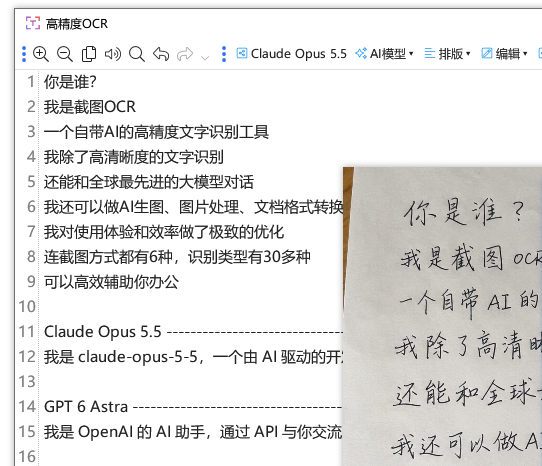
识别之后,直接交给 AI
识别结果会进入可编辑的文本窗口。选中一段文字,就能让 AI 针对这部分内容处理;也可以使用窗口中的全文,完成翻译、纠错、段落整理、摘要、分析和信息提取。
窗口内可以切换模型、修改思考等级,也支持自定义模型接口。回答过程中点击“停止”,可以停止输出并保留已经生成的内容。
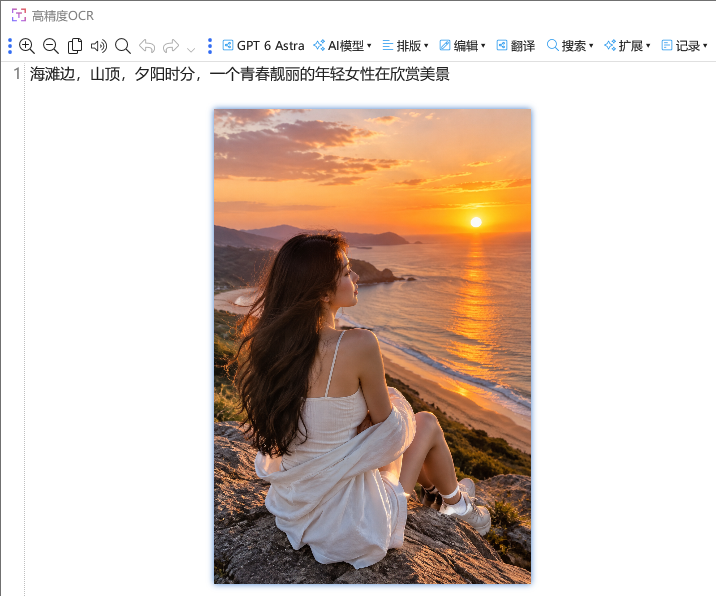
文字也可以变成图片
选择生图模型,或从右键菜单进入“AI生图”,即可根据选中文字或窗口内容生成图片。提交前会弹出输入框,方便确认和修改提示词;生成后直接显示图片,并保存到历史记录,随时重新打开。
图片处理,不必再打开另一款软件
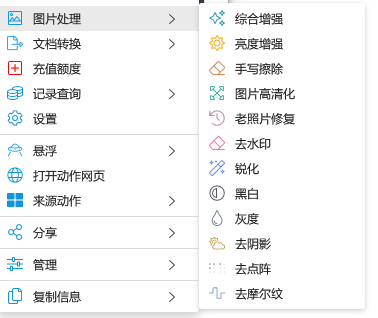
右键菜单提供亮度增强、锐化、黑白、灰度、去阴影、去摩尔纹、手写擦除、高清化、老照片修复和去水印等功能。
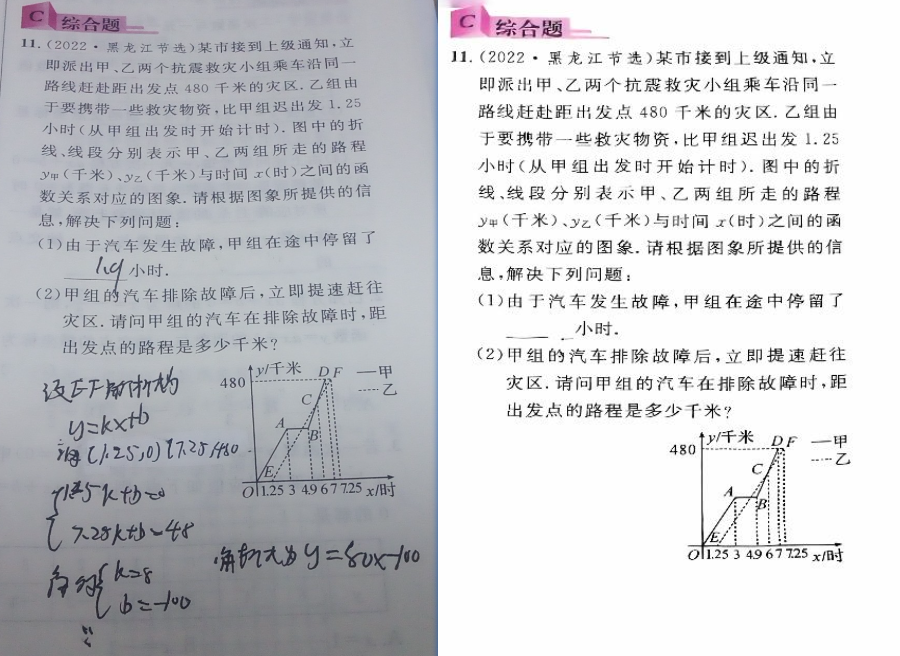
可以截图处理,也可以选择文件,或使用当前选中的文件、剪贴板中的图片。支持多张图片依次处理,完成一张就保存一张,方便批量整理资料。
常用文档转换,一步调用
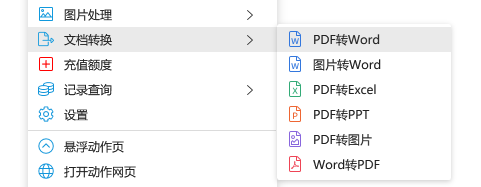
支持 PDF 转 Word、图片转 Word、PDF 转 Excel、PDF 转 PPT、PDF 转图片,以及 Word 转 PDF。选择文件后即可提交转换,结果保存为对应格式的文件,便于打开和继续编辑。
用完之后,还能找回来
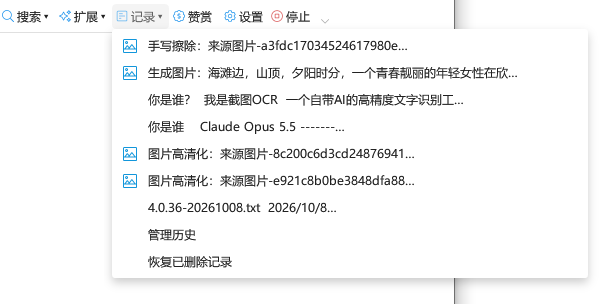
文本窗口关闭时,会把最终内容保存到“记录”,包括识别文字、AI回答和手动修改。空白内容不会记录,生成图片和处理后的文件也可以从历史中重新打开。通过“识别历史”还能管理和排序已有记录。
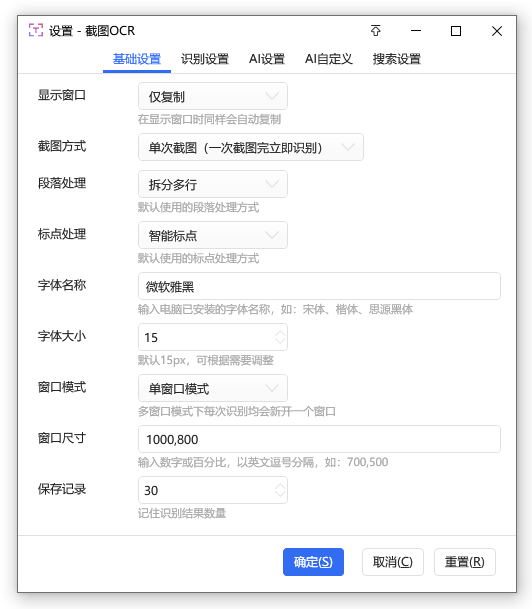
右键打开“设置”,可以调整识别接口、截图方式、文本窗口和 AI 等选项,让这个动作更贴合自己的使用习惯。

 京公网安备 11010502053266号