
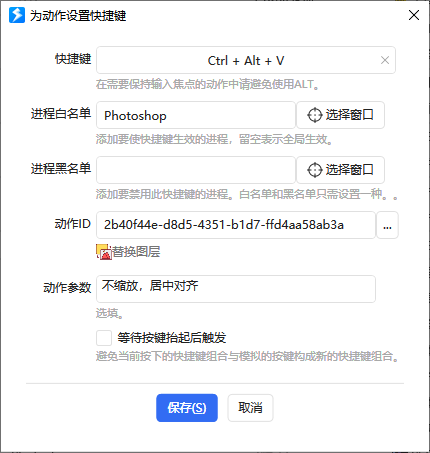
替换图层

适用于
 Adobe Photoshop
分类(旧)
图片操作 脚本关键词
Aquaaa
cmy777cmy
祥睿御免
不如睡觉
磨砺人生
等
6 人赞了这个动作
。
更多信息
| 分享时间 | 2025-04-10 13:52 |
| 最后更新 | 2026-07-28 11:10 |
| 修订版本 | 19 |
| 用户许可 | 只读,不可再分享 |
| Quicker版本 | 1.45.5 |
| 动作大小 | 221.6 KB |
| 最低Quicker版本 | 1.38.15 |
「使用剪贴板/指定图层/图片文件替换选中图层」
简介
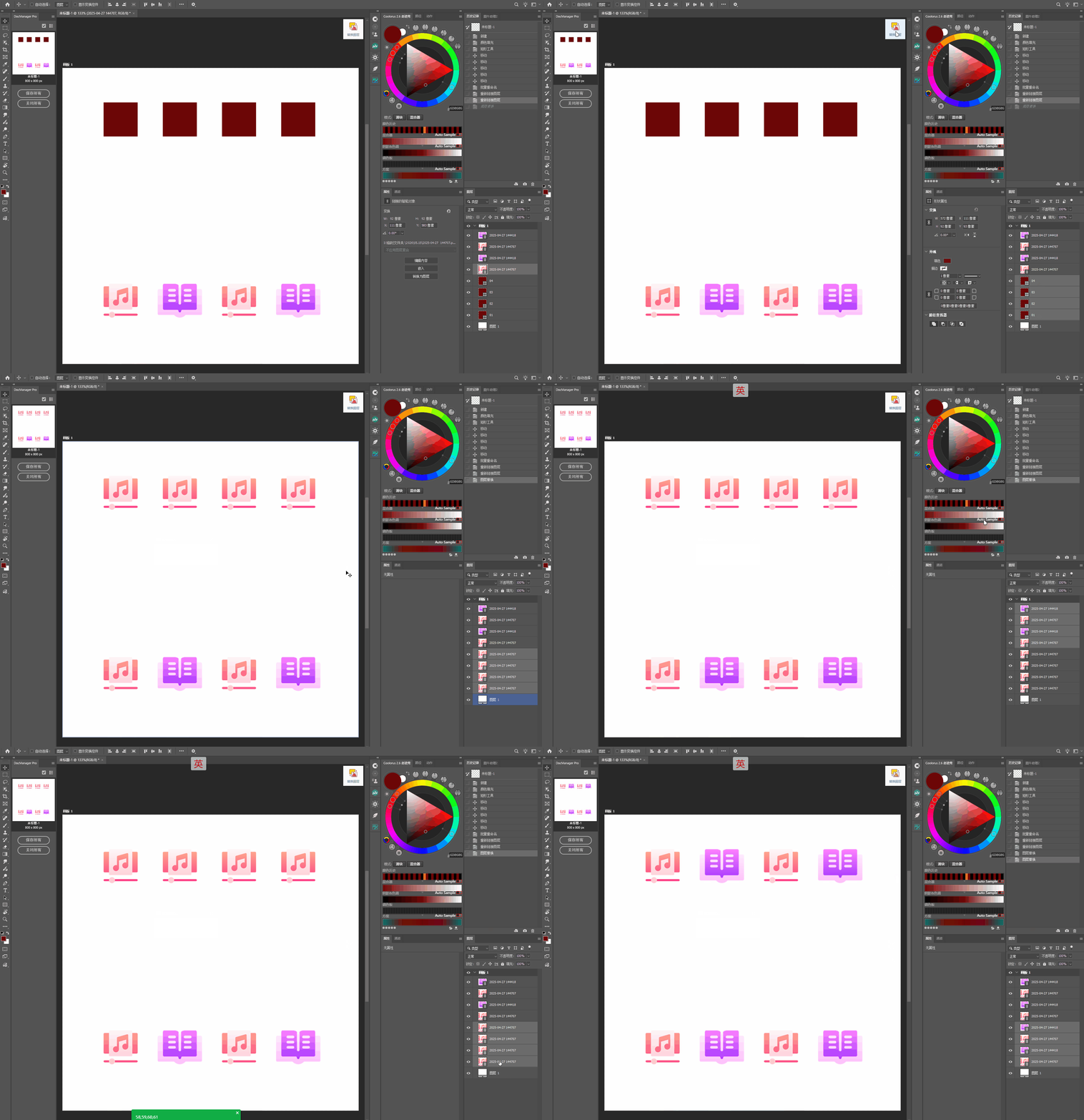
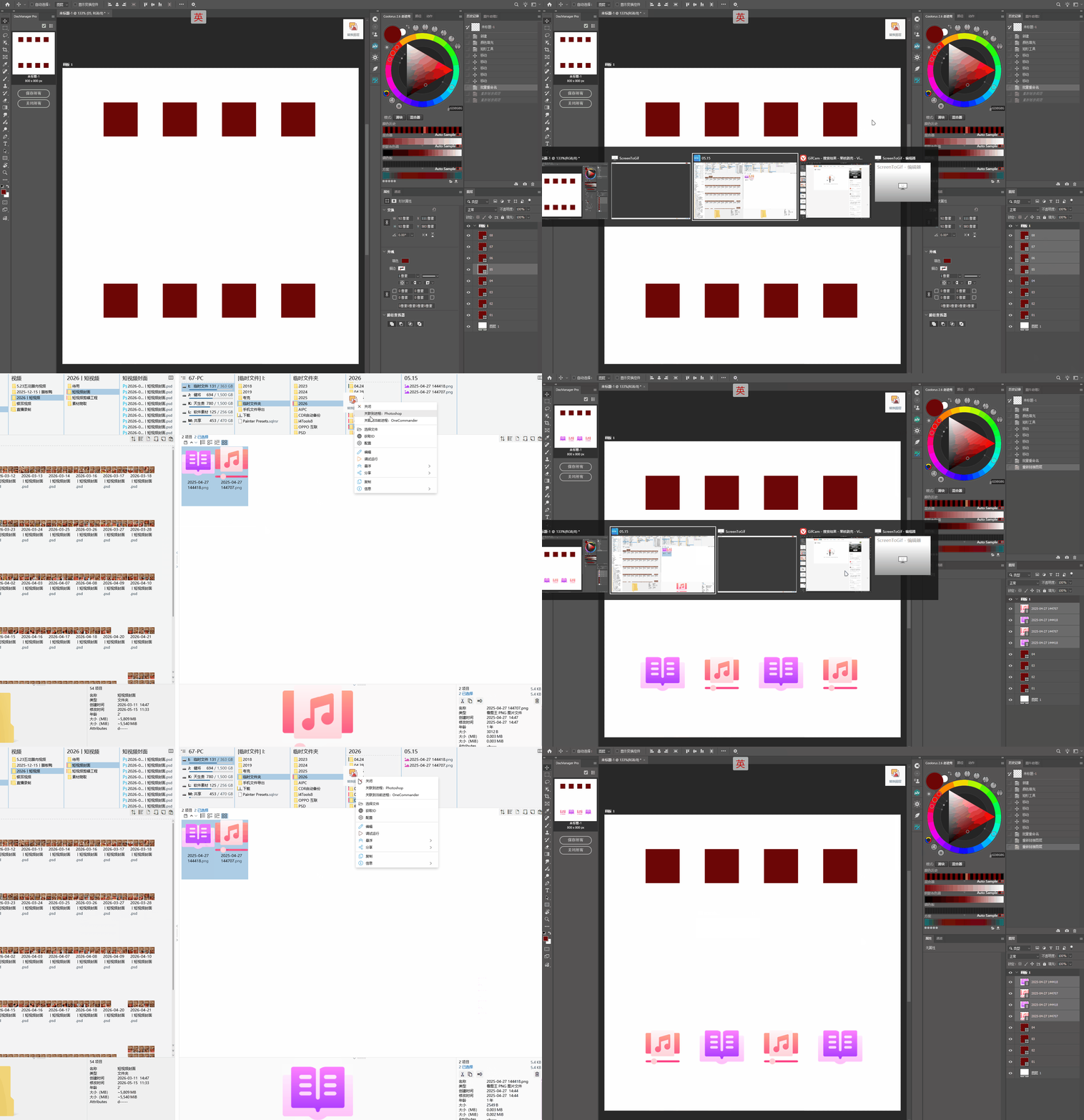
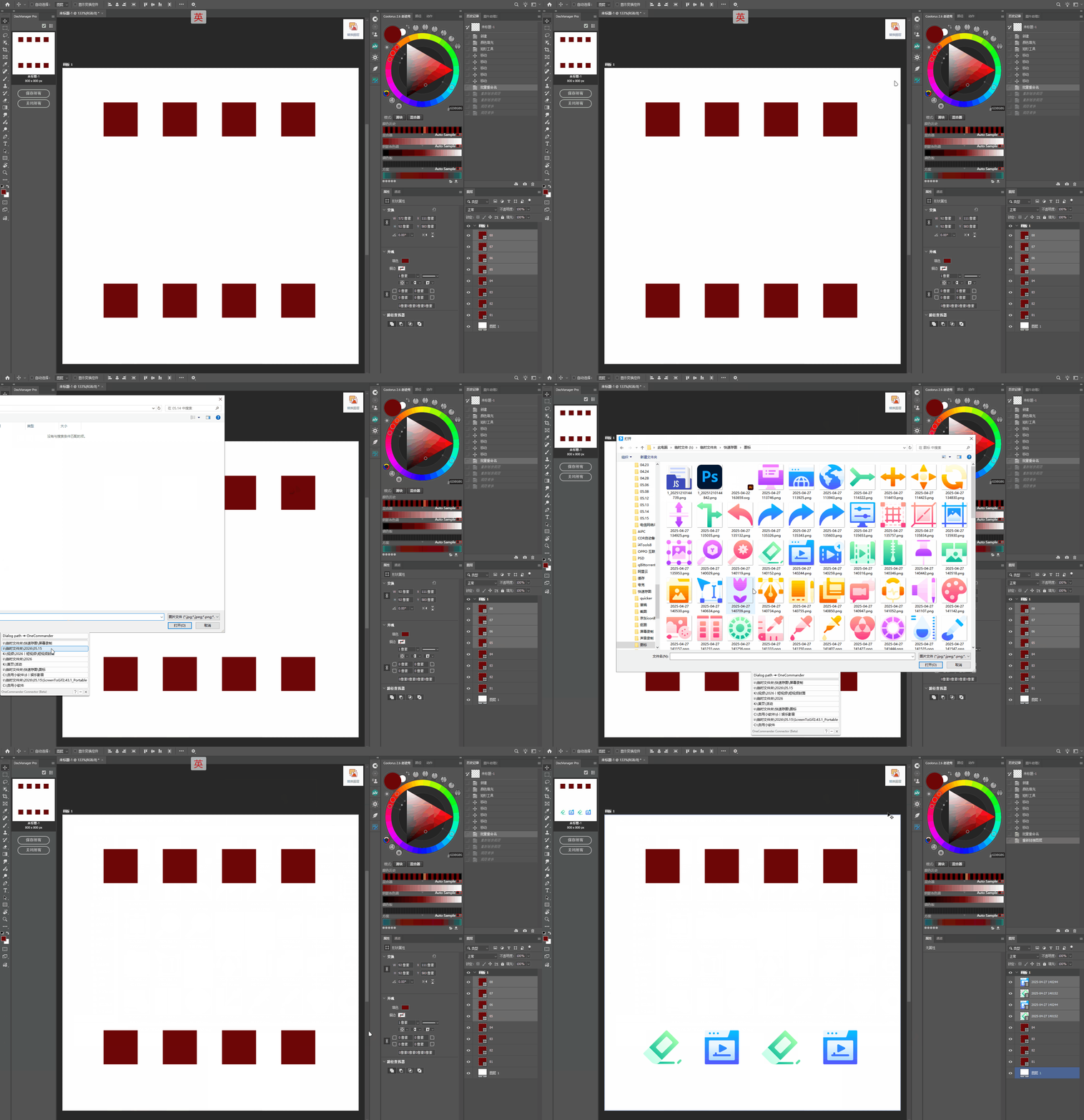
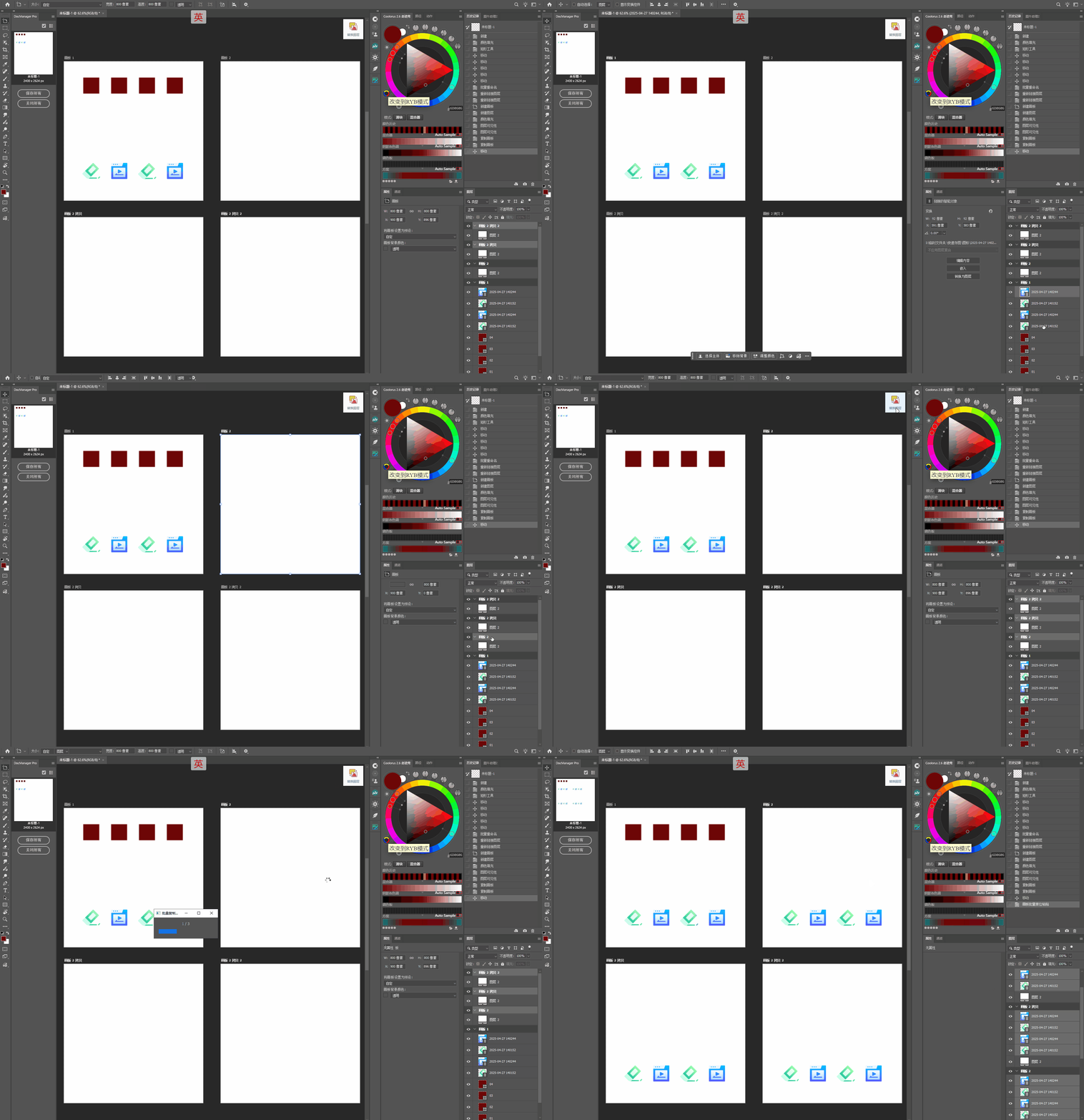
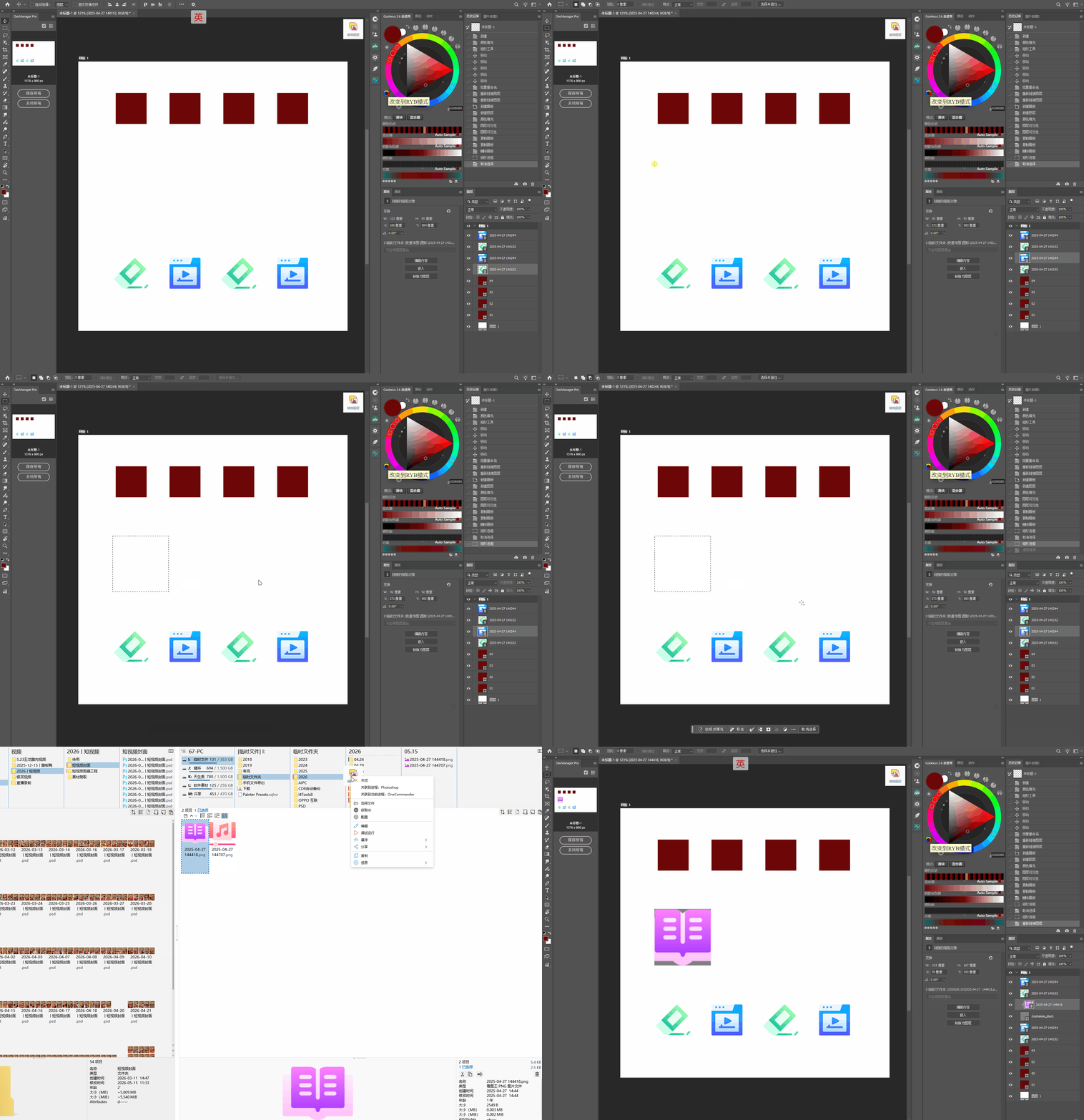
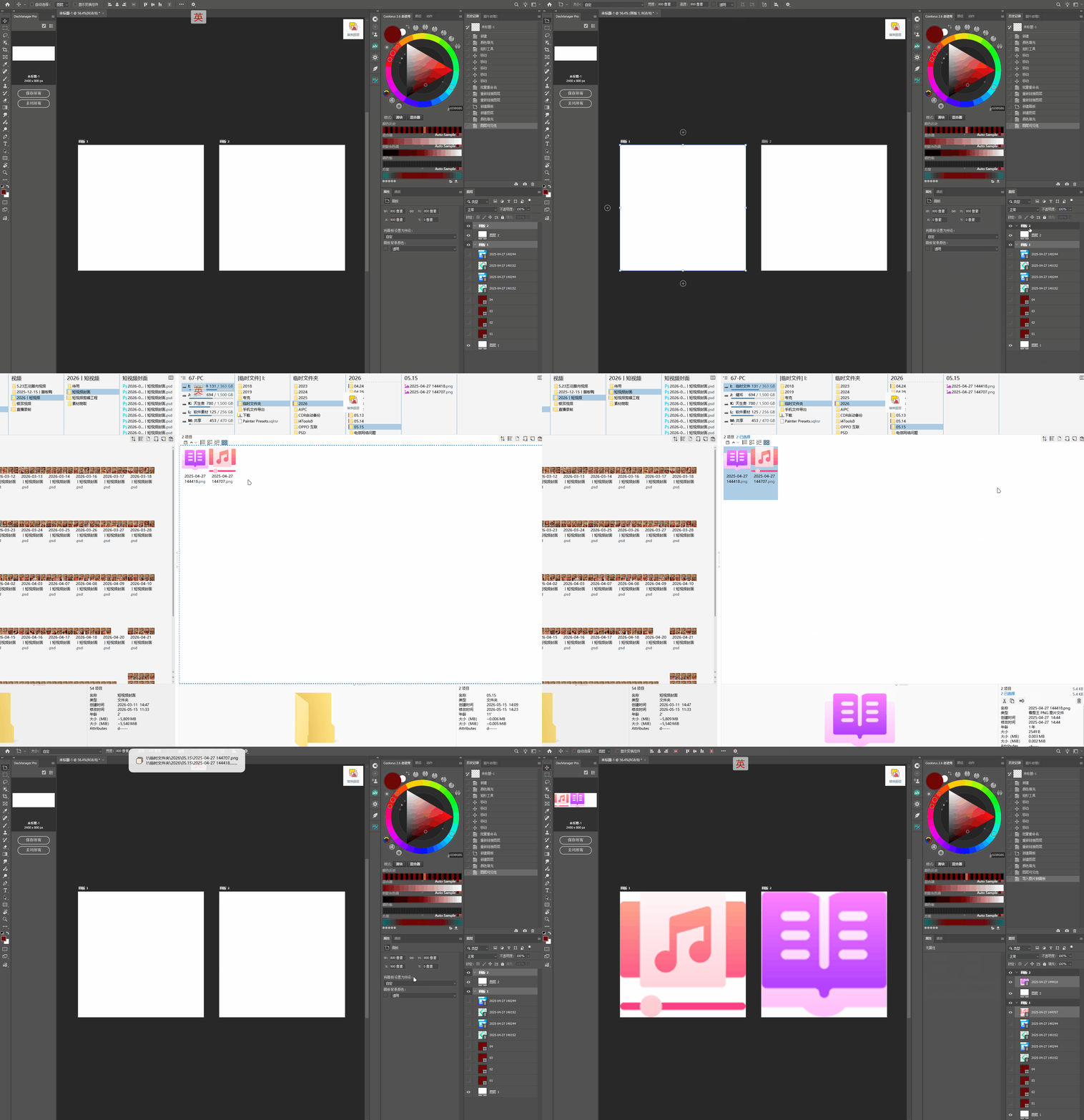
最近更新
| 修订版本 | 更新时间 | 制品 | 审核状态 | 更新说明 |
|---|---|---|---|---|
| 19 | 2026-07-28 11:10 | V1 | 当前 V1 版本 |
优化运行逻辑。
对于剪贴蒙版结构中的图层替换后恢复剪贴蒙版结构。 |
| 18 | 2026-06-15 10:41 | V1 |
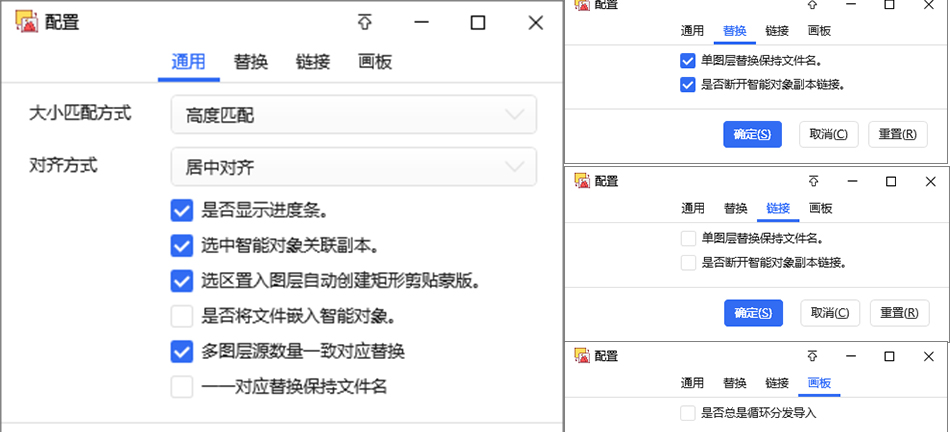
1、配置中心增加选项"总是显示选择对齐方式弹窗",取消勾选运行脚本时会取配置中的数据进行静默替换,勾选后(也可以不勾选通过传入参数"选择对齐方式")运行脚本时会先弹窗选择对齐方式等常用选项,确认后会以弹窗的配置进行运行脚本,这个弹窗的配置不会影响配置中心的数据,所以可以在不勾选该选项的情况下通过传入参数"选择对齐方式"进行临时调用其他配置,之后直接运行动作仍然以配置中心的配置执行。
2、增加选项"匹配剪贴蒙版父图层",当勾选时替换剪贴蒙版中的图层时会以填充边界居中对齐的方式填充满剪贴蒙版父图层,取消勾选时仍旧以配置的对齐方式与被替换图层进行对齐。 |
|
| 17 | 2026-05-13 14:33 | V1 |
导入图片到画板增加是否总是循环分发导入开关,开启之后即使文件列表路径数量与选中的画板数量不一致也采用一一对应导入。
修改使用文件替换图层时文件路径列表循环分发替换时的顺序,使其保持和导入图片到画板的顺序一致,保持顺序的统一。 |

 京公网安备 11010502053266号