
适用于
 通用
通用
分类(旧)
剪贴板相关 OCR 功能增强关键词
剪贴板;
宠物;
悬浮球;
常用语;
多设备同步;
复制提示;
quicker步骤;
quicker动作;
贴图;
二维码;
文件文本复制;
路径定位;
Ocr;
窗口信息;
发送到手机;
多设备同步;
Valdis0080
BXGH
Traveler
诸葛笨
文静的猴
等
54 人赞了这个动作
。
更多信息
| 分享时间 | 2026-04-16 18:41 |
| 最后更新 | 12小时36分钟前 |
| 修订版本 | 121 |
| 用户许可 | 只读,不可再分享 |
| Quicker版本 | 2.3.9 |
| 动作大小 | 161.5 KB |
| 最低Quicker版本 | 2.3.3 |
「剪贴板和常用语,记录文本、图片、文件、quicker步骤、quicker动作,并执行预设进程规则,支持收藏、云同步、多设备同步」
简介
自动记录复制过的文本、图片、文件、quicker步骤、quicker动作,支持搜索、筛选、收藏置顶与快捷发送,搭配剪贴项窗口和剪贴宠物。
多设备同步右键设置,使用原生quicker功能云推送完成,信息安全;
剪贴宠物
双击宠物进入宠物管理窗口;滚轮调整大小;
1、显示前台窗口详细信息;
2、宠物全局设置:是否显示最近剪贴、是否隐藏、最近剪贴条数、宠物切换
3、宠物全局关闭在剪贴版设置,不推荐关闭,后续升级很多新特性将依赖于宠物,围绕剪贴版-动作-窗口三者的联动;

介绍
剪贴版支持筛选组,常用支持分组;支持置顶与折叠;
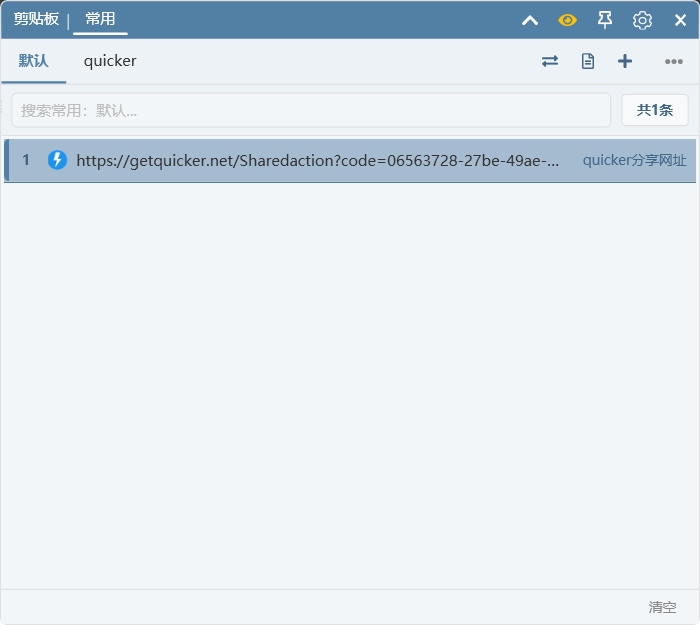
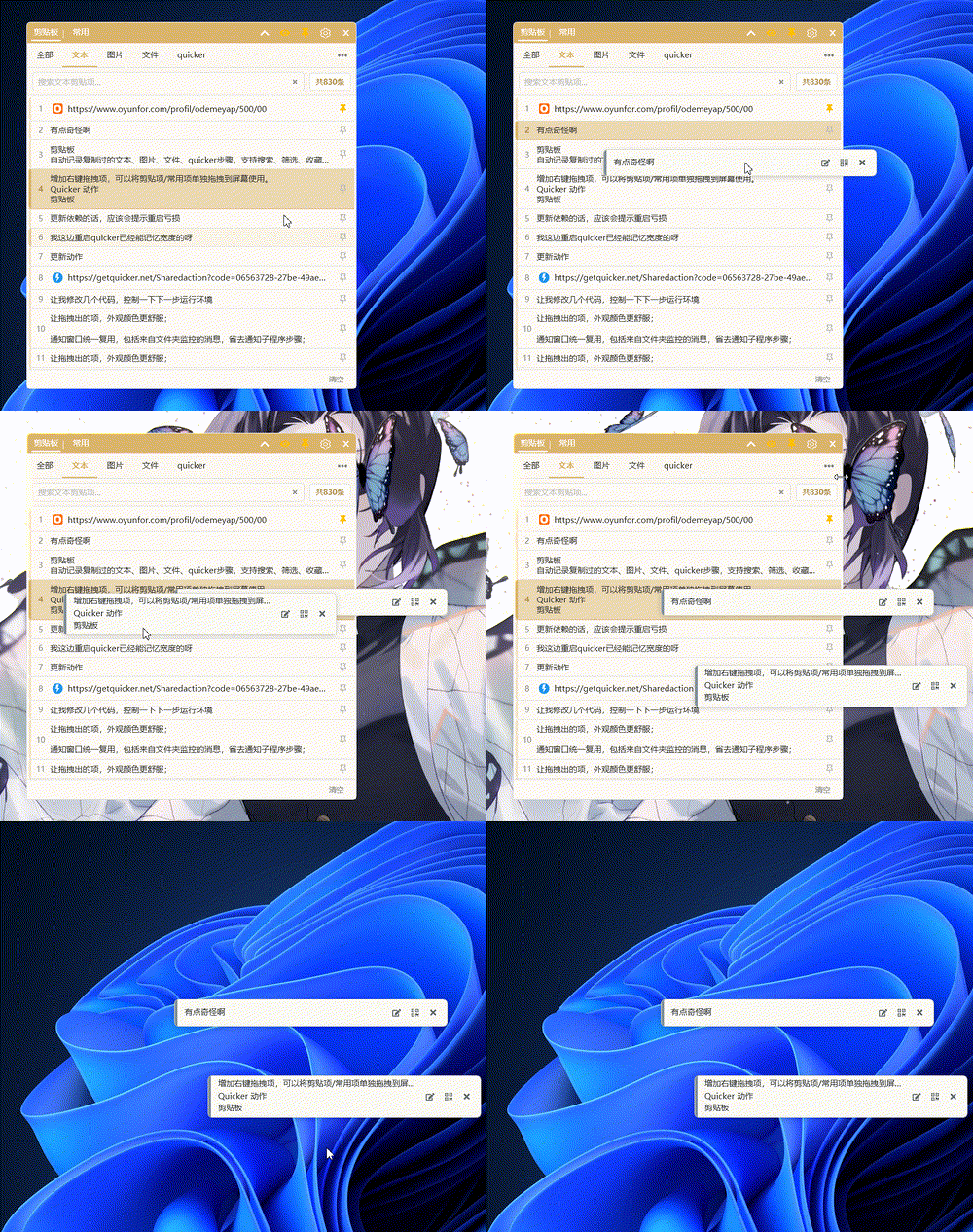
在剪贴窗口禁止手势,以给剪贴项增加右键拖拽,将项拖拽到窗口复用,此和通知窗口同逻辑;项窗口右侧很多实用按钮,此为重大亮点。按住ctrl可以拖拽项数据;
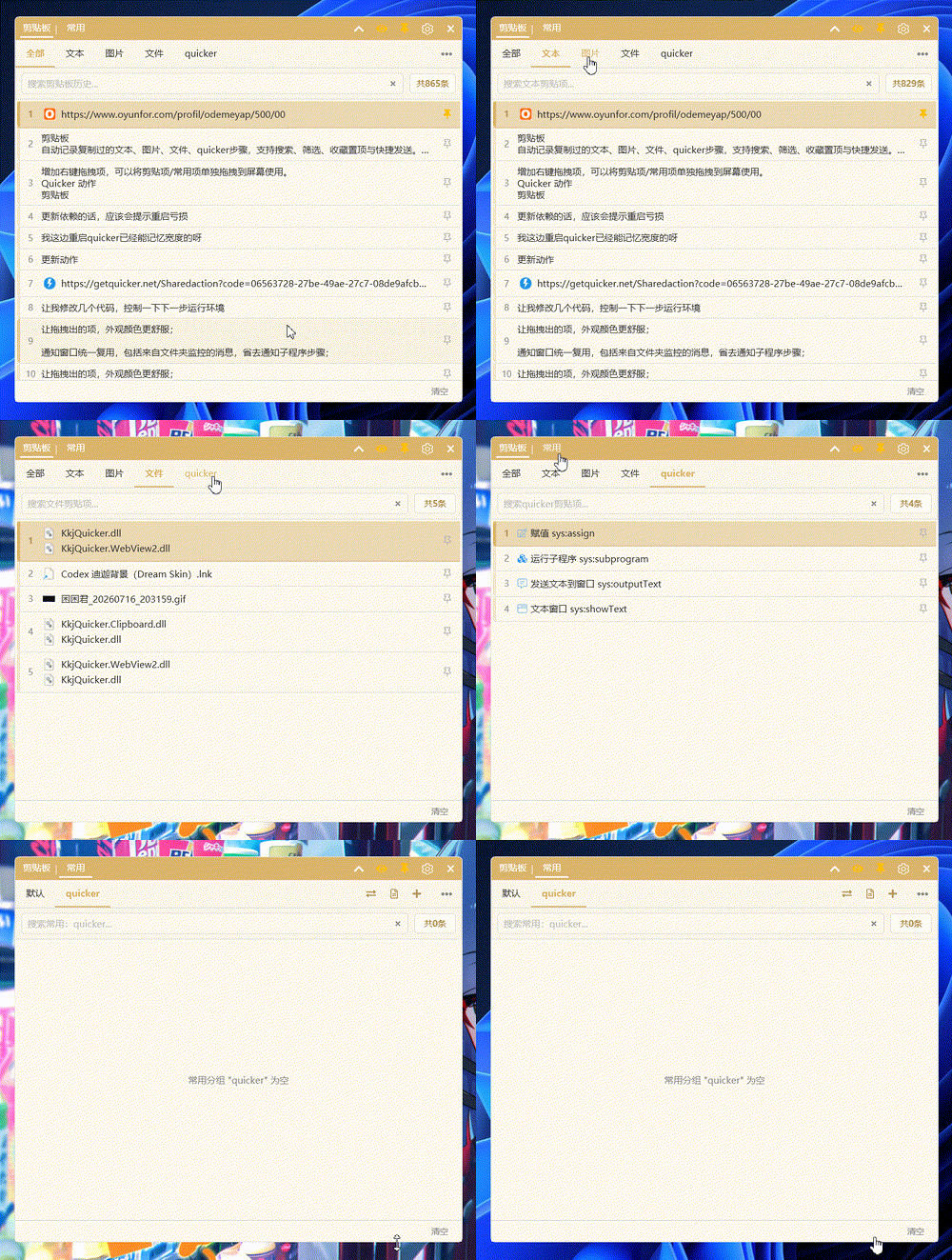
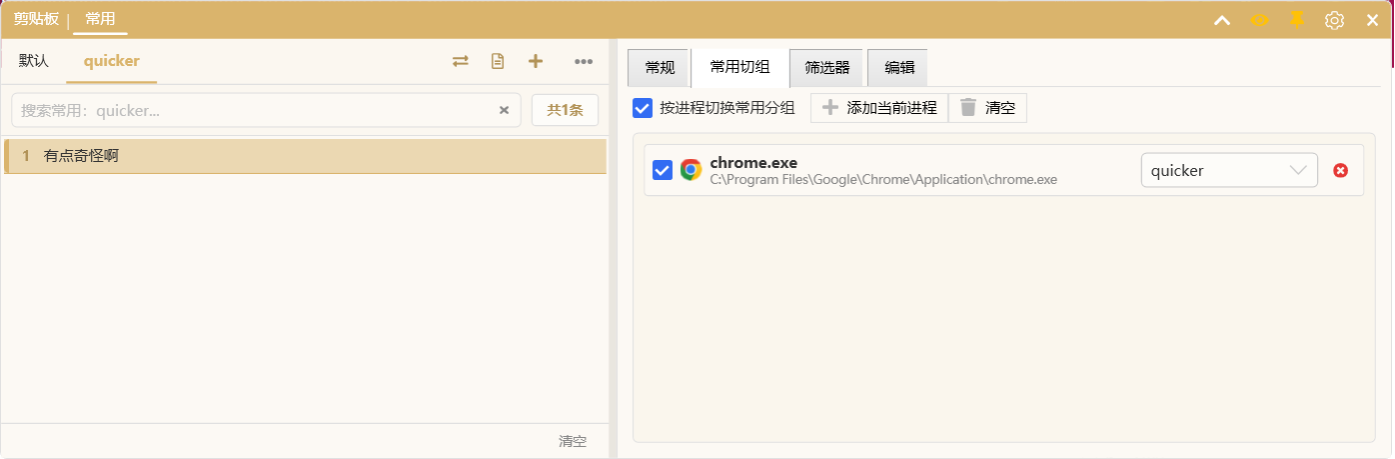
支持自定义筛选器和常用的进程切换,增加便利。
通知窗口在当前屏幕右下角,剪贴发生后通知4s后关闭,此也是本动作创建的重要原因。目前可以通过左键移动将其常驻;
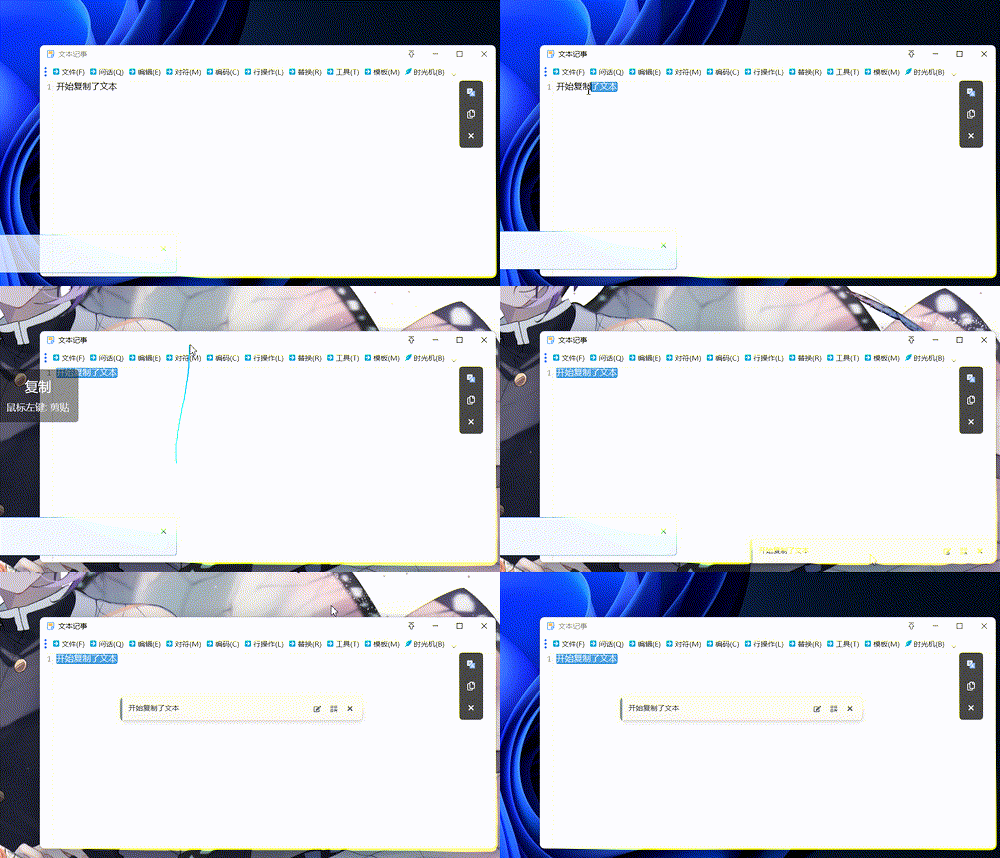
其它功能简单介绍下:
传参: ShowCommon。可以打开常用,欢迎安装此动作;
支持组合语法进行筛选,比如筛选网址、指定文本数、来源进程、时间等,在搜索框筛选按钮的筛选面板;
点击发送或者左键拖拽;
可通过shift进行多项合并拖拽发送、批量加入常用分组、批量删除;
支持右键发送到手机,目前支持文本和文件,通过动作:Quicker Link
支持设置窗口主题色,窗口不受quicker暗色主题影响;
支持进程黑名单;
支持设置唤醒快捷键;
支持win+v不激活唤醒,点击窗外自动隐藏;
常用支持展开全部分组自由拖拽移动位置;
快捷操作
Tab:切换搜索框与列表
Ctrl+Tab:切换剪贴板和常用
Ctrl+Z:撤销清空,最近一次有效清空,下次清空或窗口关闭会失效。
Alt:聚焦列表,准备快速发送
1~9:发送当前列表对应项目
Alt+数字键:快速发送
ESC:关闭设置栏或窗口
F2:编辑选中项
←→:切换筛选器
Enter:发送选中项
Shift:进行多选
Ctrl:进行多选
支持参数调用:
如果您正好需要购买专业版,欢迎填写我的的推荐码:743590-5463
您将额外免费获得 90天 的专业版时长!
最近更新
| 修订版本 | 更新时间 | 制品 | 审核状态 | 更新说明 |
|---|---|---|---|---|
| 121 | 12小时36分钟前 | V2 | 当前 V2 版本 | 免费ocr |
| 120 | 12小时42分钟前 | V2 | 免费ocr; | |
| 119 | 1天2小时前 | V2 | 新增通用右键发送,可以将文本和小文件通过quick link直接发送到手机。 |

 京公网安备 11010502053266号