「自动备份到移动硬盘或U盘,配置好FreeFileSync、RealTimeSync后可自启动」
简介
|
QUICKER 动作
FFS,RTS自启动
一键启动FreeFileSync、RealTimeSync · 移动硬盘插入自动运行 · 灵活事件触发 软件下载地址见最下方讨论区
|
| |
|
功能介绍
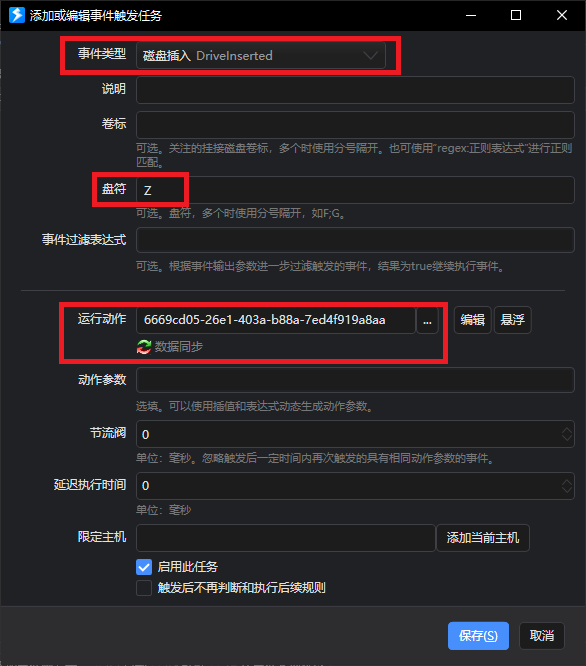
本动作用于一键启动FreeFileSync、RealTimeSync,无需手动查找程序路径。同时支持在 Quicker 设置中通过事件触发方式,选择“磁盘插入”时自动运行,让同步工具随磁盘接入即刻就绪。
|
|
FreeFileSync 与 RealTimeSync 简介
FreeFileSync 是一款免费开源的文件同步与备份工具,支持双向同步、镜像备份和更新同步。RealTimeSync 是其配套的实时监控工具,可监视文件夹变化并自动触发同步,适合需要即时备份的场景。
|
|
制作配置文件
1. 打开 FreeFileSync,选择左右两侧需要同步的文件夹; 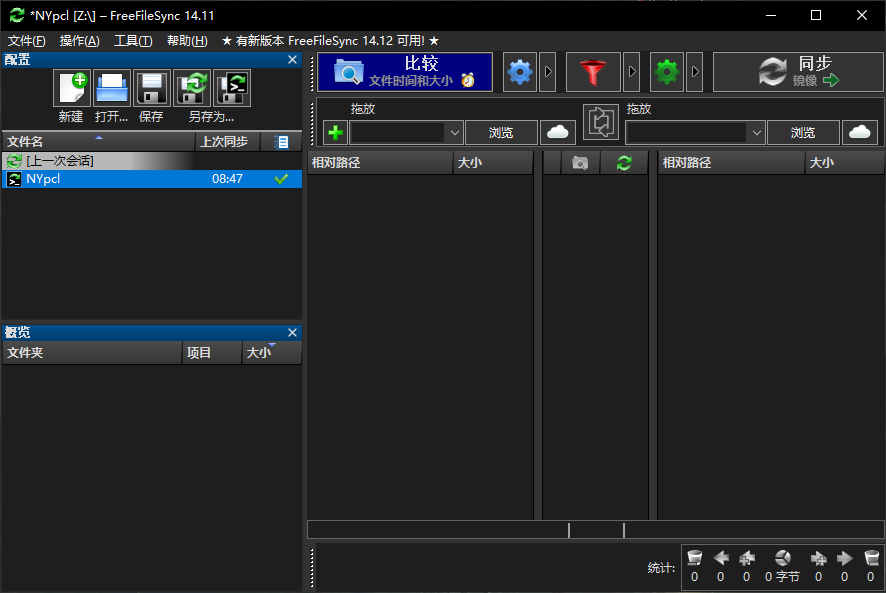
2. 设置同步方向,三种方式区别如下:
· 双向:左右两侧文件互相同步,任意一侧的新增、修改都会复制到另一侧;
· 镜像:以左侧为准,右侧完全复制左侧,左侧删除的文件右侧也会删除;
· 更新:只将左侧新增或修改的文件复制到右侧,右侧多出的文件不会被删除;
3. 点击“另存为”,保存为 .ffs_batch 或 .ffs_real 文件;
4. 打开 RealTimeSync,加载刚保存的配置文件,设置监控间隔与空闲时间,再保存为 .ffs_real 文件即可。
|
|
设置 RealTimeSync 路径与配置路径
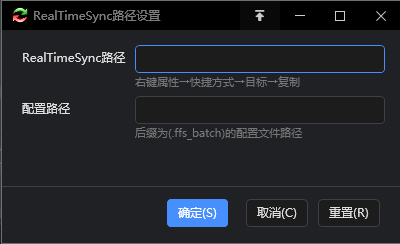
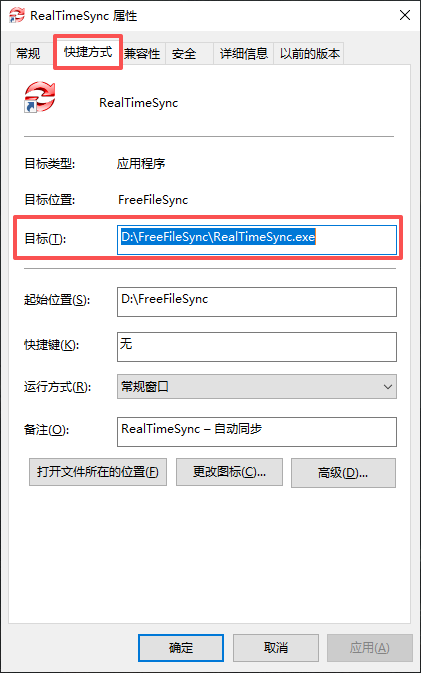
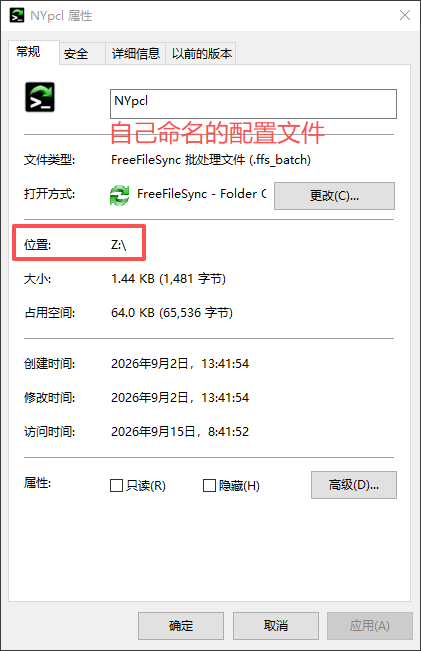
在本动作中,需要分别指定 RealTimeSync 的程序路径和 .ffs_real 配置文件路径。注意:RealTimeSync 的程序路径一定要选择红色图标的,不要选成绿色图标的 FreeFileSync。建议将配置文件放在固定位置,避免盘符变化导致路径失效。请确保路径不含中文或特殊字符。在设置界面中,将这两个路径填入对应的动作参数即可。
|
|
Quicker 事件触发设置(重点)
Quicker 免费版同样支持事件触发,最多可创建 2 条规则,足以满足磁盘插入自动运行等基础场景。在 Quicker 设置中进入“事件触发”,新增一个触发条件,选择“磁盘插入”事件;指定需要监控的磁盘卷标或盘符,动作选择本动作,并确保动作参数中加载好 .ffs_real 配置文件。这样插入磁盘时,同步工具便会自动运行并开始同步。
|
|
移动硬盘盘符设置建议
Win+R → 输入 diskmgmt.msc → 回车,打开 Windows「磁盘管理」,右键移动硬盘 → 更改驱动器号和路径 → 更改,选择一个比较靠后的字母,例如 X、Y、Z。这样可避免偶尔插入 U 盘、其他移动硬盘时抢占盘符,导致触发失败或同步路径错误。固定用于同步的移动硬盘建议长期使用同一个靠后盘符。
|
|
注意事项
· 请确保 FreeFileSync 与 RealTimeSync 已正确安装,且路径中不含特殊字符;
· RealTimeSync 需保持后台运行,才能实时监控文件夹变化;
· 磁盘插入触发需指定准确的卷标或盘符,避免误触发;
· 建议为常用同步移动硬盘设置靠后的盘符(如 X、Y、Z),减少盘符冲突;
· 首次使用建议先手动测试同步流程,确认无误后再启用自动触发;
· 重要数据请提前备份,避免同步方向设置错误导致文件覆盖。
|
|
免责声明
本动作仅提供自动运行方案,不对因用户设置错误、操作不当或误用而导致的数据清除、丢失等后果承担任何责任。请务必在充分了解同步规则、确认路径与盘符无误,并做好重要数据备份后再使用本方案。
|
✨首次购买Quicker专业版时,填写推荐码 747405-2241✨
✨可获赠90天专业版时长!✨
✨如果此动作对您有所帮助,请动动小手点个赞!✨
|
|
| |
|
最近更新
|
修订版本
|
更新时间
|
制品
|
审核状态
|
更新说明
|
|
2
|
9小时50分钟前
|
V1
|
当前 V1 版本
|
更名
|
|
1
|
11小时30分钟前
|
V1
|
|
|


 FreeFileSync - Folder Comparison and Synchronization
 RealTimeSync - Automated Synchronization

 京公网安备 11010502053266号