

适用于
 通用
通用
分类(旧)
关键词
更多信息
| 分享时间 | 2026-06-08 09:11 |
| 最后更新 | 2026-08-05 16:03 |
| 修订版本 | 10 |
| 用户许可 | 只读,不可再分享 |
| Quicker版本 | 1.45.5 |
| 动作大小 | 191.4 KB |
| 最低Quicker版本 | 1.38.15 |
简介
布局启动大师
一键布局 · 精准定位 · 全局快捷键 · 多显示器独立运行 · 高级文件拾取器
一、本动作能干嘛
可以直接一次性打开多个文件,而且每个文件打开后的窗口位置和大小都是你提前设置好的。一共可以布置16个布局,每个布局随意定义打开的文件和数量和位置。
二、创作初衷
日常多屏办公、多软件协同时,手动拖拽窗口排版效率极低;传统窗口工具存在多显示器配置串扰、窗口错位、无法精准绑定文件夹/网络路径、文件选择简陋等痛点。
本工具基于Quicker深度开发,新增多显示器完全隔离架构,每个屏幕独立实例、独立配置存储;内置12×24高精度网格、分布局独立快捷键、外部参数静默启动、高级窗口拾取文件选择器;底层集成DWM边框补偿实现零间隙平铺,完美适配225%等高DPI缩放,自动监测窗口避免重复打开,后台托盘常驻不占用桌面,大幅提升多窗口批量排版办公效率。
三、工具核心功能
16组自定义布局 · 支持多屏显示
16套独立布局配置支持自定义命名;每个显示器生成独立进程、独立互斥锁、独立配置文件夹,主屏副屏配置完全互不干扰,托盘图标标注所属屏幕ID区分多实例。
13×24高精度分层网格
鼠标拖拽框选窗口区块,分层粗细辅助线辅助排版;支持文件/文件夹/快捷方式拖拽绑定区块,区块内三行文本展示路径,失效路径自动绘制红色删除线,精准控制窗口尺寸实现零间隙平铺。
全新高级文件拾取器
彻底替换原生文件选择框;支持十字光标拾取任意窗口提取路径、Everything高速全局检索、网络UNC路径自动唤起凭据弹窗、快捷方式解析真实目标、文件类型过滤、搜索历史持久化,兼容程序/文档/文件夹/快捷方式/网络共享目录。
双层全局快捷键系统
①全局显隐主配置窗口快捷键;②16组布局独立启动快捷键;双向冲突检测,支持ESC一键清空快捷键,所有快捷键分屏幕持久保存,后台托盘无焦点也可触发。
高DPI完美适配 · DWM零间隙补偿
自动适配225%等高缩放显示器,所有控件尺寸DPI动态换算;底层调用DWM API剥离Windows隐形边框,彻底解决窗口四周留白间隙,强制绑定布局所属屏幕坐标,不受鼠标位置干扰错位。
分屏幕配置持久化存储
布局区块、自定义名称、独立快捷键、全局启动设置按显示器设备ID分文件夹保存;工具异常可直接删除对应屏幕配置文件夹一键重置,重启无需重复配置。
增强型系统托盘后台运行
纯代码动态绘制四格分区托盘图标;后台2秒轮询监测Quicker进程,Quicker关闭自动结束本工具;左键打开配置、右键菜单含配置/设置/退出,支持开机静默后台常驻。
全链路智能窗口检测
启动布局前自动检索已运行程序/资源管理器窗口,避免重复打开;强制解除窗口最大化状态;资源管理器专用匹配逻辑强制新开窗口,规避Win11多标签合并;1秒定时器实时监测文件路径有效性。
外部参数静默启动布局
支持Quicker传入外部入参快速触发布局:①数字1-16直接匹配布局索引;②输入自定义布局名称模糊匹配;参数触发后静默后台执行排版,不弹出任何配置界面,适合自动化联动动作。
四、完整工具使用步骤
五、传参功能单独步骤演示
外部传参静默启动是工具自动化核心能力,搭配Quicker分支、循环、定时动作、热字符串联动使用,无需手动打开配置面板,一键静默加载对应屏幕布局,全程无弹窗干扰。分为数字索引传参、布局名称模糊传参两种模式,下面完整演示配置与使用流程,以quicker自带的手势为例。
图片可以看到,假如我想直接启动红色方框这个布局。这个布局的
名字:你好布局序号:2
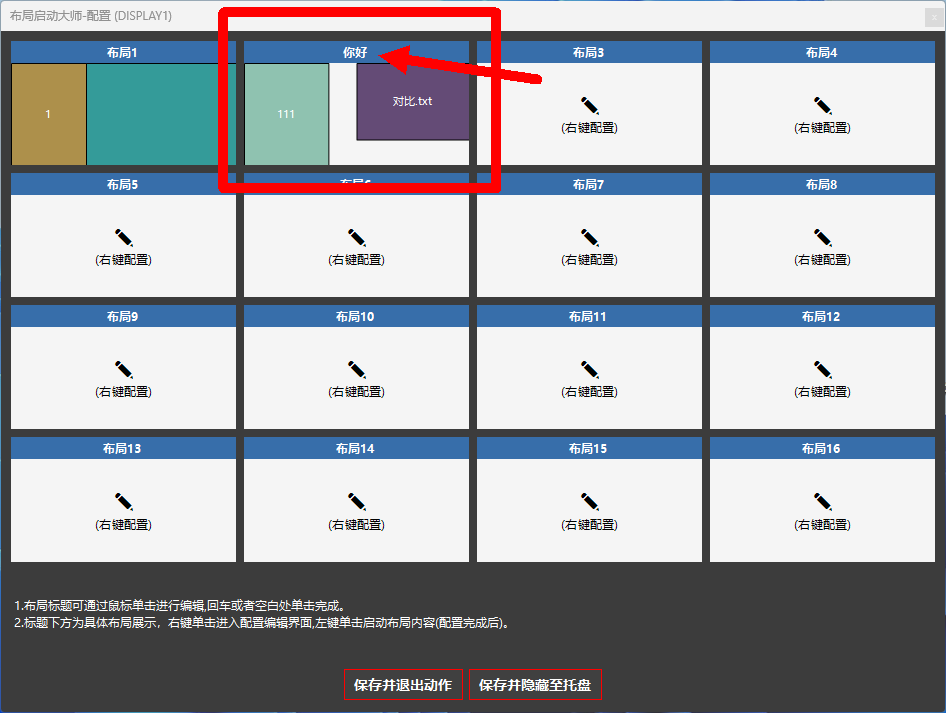
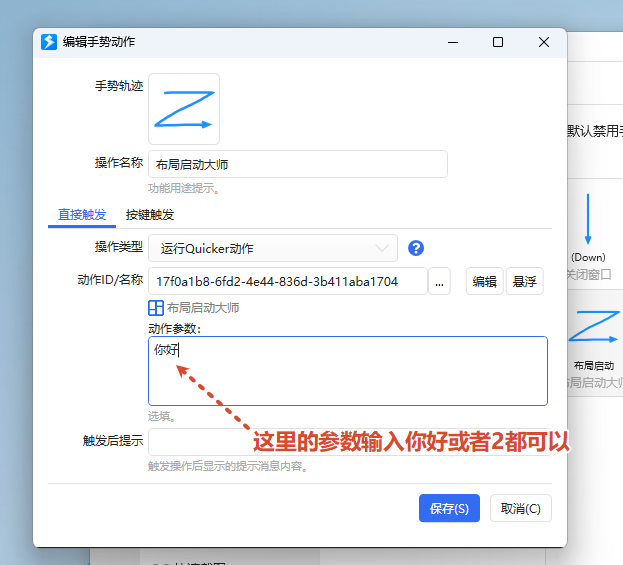
动作名称:找到本动作布局启动大师。
动作参数:这里请输入 你好 或者 2
(就是布局名称和序列号,填写哪个都行)
然后保存后,你可以直接通过手势打开布局2了。无需运行本动作。
六、特别说明
•窗口兼容限制:Word/Excel/浏览器多标签软件无法生成独立多窗口,会自动合并单窗口;部分软件窗口最小尺寸存在系统限制,网格区块需预留合理宽高。
•路径校验规则:启动布局前自动校验全部文件/文件夹路径,失效路径弹窗提示,需右键进入网格编辑更换;主界面每秒后台刷新检测路径有效性,失效区块实时绘制红色删除线。
•窗口定位底层逻辑:工具自动解除所有窗口最大化;通过DWM API补偿系统隐形边框,实现窗口零间隙平铺;强制绑定布局创建时所属显示器屏幕,不受鼠标当前位置影响。
•多显示器独立配置路径:C:\Users\你的用户名\AppData\Roaming\布局启动大师\屏幕设备ID\,每个屏幕独立4份配置文件;工具异常删除对应屏幕文件夹即可重置该屏幕全部布局、快捷键、全局设置。
•快捷键冲突机制:布局独立快捷键、全局显隐快捷键双向互斥检测;重复按键保存时弹窗拦截提示,ESC键可一键清空当前快捷键绑定。
•外部静默启动参数规则:Quicker入参仅支持数字1~16(布局索引)或完整/部分布局自定义名称匹配;参数触发仅后台运行排版,不会弹出任何配置窗口,无托盘常驻。
•高级文件拾取器限制:窗口拾取功能无法捕获最小化隐藏后台进程;网络UNC路径无凭据时自动唤起Windows系统账号密码弹窗;Everything检索依赖本地Everything软件正常运行,未安装自动降级为系统目录遍历检索。
•托盘进程生命周期:后台托盘会持续监测Quicker进程,检测到Quicker完全退出时自动释放快捷键、销毁托盘图标、结束本工具线程,不会残留后台占用内存。
❤️ 感谢您的支持 · 如果此动作对您有所帮助,请动动小手点个赞
感谢各位大佬们的帮助,感谢CL
双方均可获赠 90天 专业版使用时长
最近更新
| 修订版本 | 更新时间 | 制品 | 审核状态 | 更新说明 |
|---|---|---|---|---|
| 10 | 2026-08-05 16:03 | V1 | 当前 V1 版本 |
1.进程句柄枚举定位已打开文档
2.管理员权限检测 + 友好提示 3.把"句柄枚举兜底"接进文档定位主流程 4.ExtractFileNameFromTitle 更智能 5.BtnSelectWindow_Click 的增强 |
| 9 | 2026-08-05 10:54 | V1 |
1.修复搜索默认不是everything的bug
2.修复通过窗口选择文件无法获取实际路径的bug(共享文件无法通过窗口选择进行配置,请知悉) |
|
| 8 | 2026-08-04 16:25 | V1 |
1.把魔法数字提取为常量、统一了屏幕获取逻辑,可维护性更高;
2.Mutex 线程所有权处理正确,解决了旧实例无法退出的根本问题; 3.在资源释放、COM 清理、UI线程安全、32/64 位兼容 等方面都做了完善处理; 4.配置加载有防御性重置,避免Quicker常驻环境下的状态污染。 5.修复文件名与标提混合打开的bug |

 京公网安备 11010502053266号