
 通用
通用

QUICKER · 桌面快捷入口
悬浮小小球
常用操作,
放在顺手的位置。
把 Quicker 动作、常用软件、文件和网址收进一个小球。
鼠标靠近,展开菜单;切换程序,显示对应分组。
运行动作 / 打开软件与文件 / 按程序切组

01 / 日常使用
常用的东西,集中在一起
运行动作
将常用 Quicker 动作放进分组,展开菜单即可点击运行。
打开软件、文件与网址
工作软件、项目文件和常用网站,也能放在同一个入口。
按程序自动切组
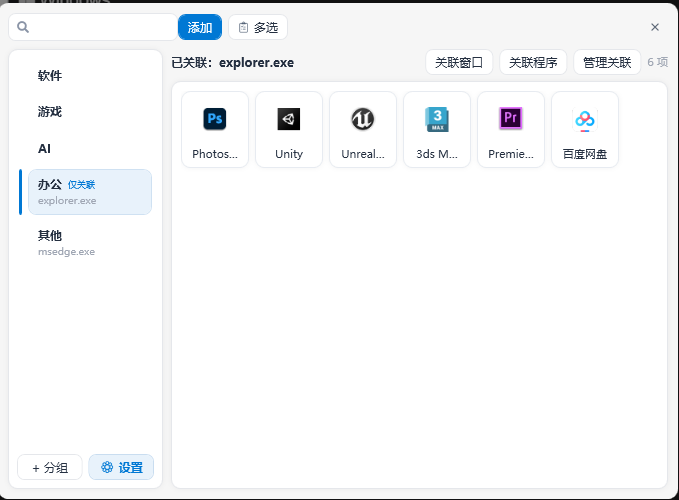
给分组关联程序或窗口,切换工作场景时,菜单随之切换。
02 / 快速上手
先把常用动作放进来
- 运行小球,打开管理面板。 在小球的右键菜单中进入「管理面板」。
- 创建分组,添加常用项。 从 Quicker 面板拖入动作;软件、文件或网址可通过添加入口设置。
- 按需关联程序。 选中分组,使用「关联程序」或「关联窗口」,设置你的工作场景。
03 / 分组关联
切到哪个程序,就用哪组动作
浏览器里放网页操作,办公软件里放文档工具。给分组关联程序或窗口后,小球会根据当前窗口自动切换;需要临时查看别的分组,也可以手动切换。
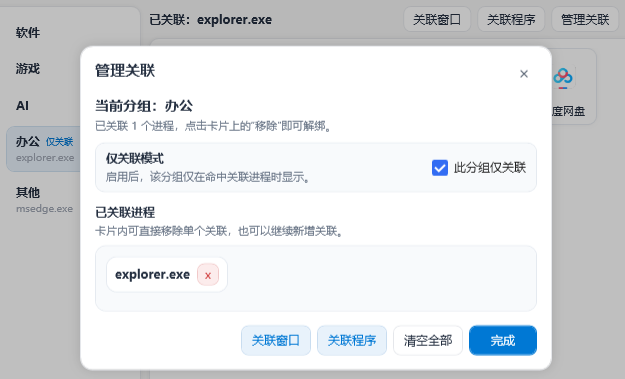
- 临时切组:手动切换后,自动关联会短暂暂停,随后恢复。
- 锁定分组:需要一直使用当前组时,可主动锁定,再通过「恢复自动」解除。
- 仅关联显示:可将部分组设为只在关联场景出现,减少手动切组时的干扰。
04 / 侧边按钮
给常用操作留几个快捷位
最多设置 6 个可自定义按钮,随菜单展开,并根据菜单方向调整位置,收起时一同隐藏。
- 常用入口:运行 Quicker 动作,打开软件、文件或网址。
- 分组操作:切换分组、上一组 / 下一组、锁定当前组或恢复自动关联。
- 管理操作:打开管理面板、刷新配置。
设置入口:设置 → 操作 → 侧边按钮
点击空位「+」,选择操作后添加。选择动作、软件或文件时可继承名称和图标,也可以自行修改或重新选择图标;已有按钮支持删除、调整顺序。悬停显示名称,锁定按钮还能显示当前状态。
05 / 按习惯调整
外观、分组与操作,都可以设置
- 外观
- 调整小球大小、图标、透明度与动画;设置动作菜单的布局、列宽和字号。
- 分组
- 调整分组文字显示,设置全局页及分组关联。
- 操作
- 设置单击 / 双击行为、滚轮与入口显示,以及侧边按钮。
再顺手一点
分组轮盘:也可以通过轮盘选择分组,适合分组较多时使用。

编辑与排序:右键动作或文件可修改名称、图标、路径和参数;动作菜单支持拖拽调整排序。
适用主机:在管理面板中右键分组 → 编辑分组,或右键动作 → 详细信息,可设置只在指定电脑显示。
快捷唤出:将动作配合快捷键或高级鼠标操作使用,传入下列参数即可直接打开对应入口。
| 参数 | 作用 |
|---|---|
menu | 在鼠标附近展开动作菜单 |
panel | 打开管理面板 |
V1 与 V2 分别维护,请使用与当前 Quicker 版本对应的制品。已有配置和数据可继续使用。更新内容见页面下方「最近更新」。

 京公网安备 11010502053266号