
适用于
 Windows 资源管理器
 Quicker
分类(旧)
关键词
更多信息
| 分享时间 | 2025-12-22 19:07 |
| 最后更新 | 26天19小时前 |
| 修订版本 | 4 |
| 用户许可 | 可自己使用或修改,不可再分享 |
| Quicker版本 | 2.1.13 |
| 动作大小 | 333.3 KB |
| 最低Quicker版本 | 1.45.0 |
简介
使用场景:
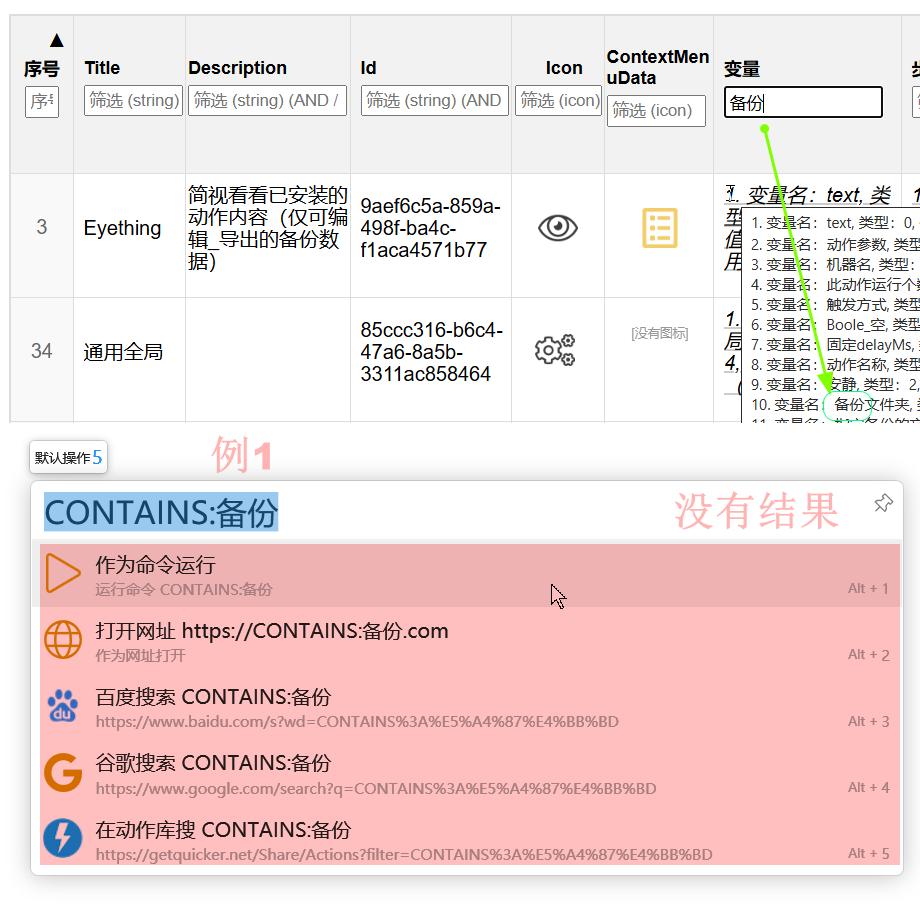
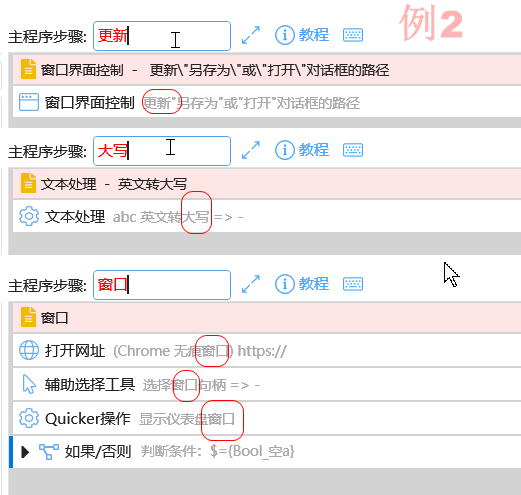
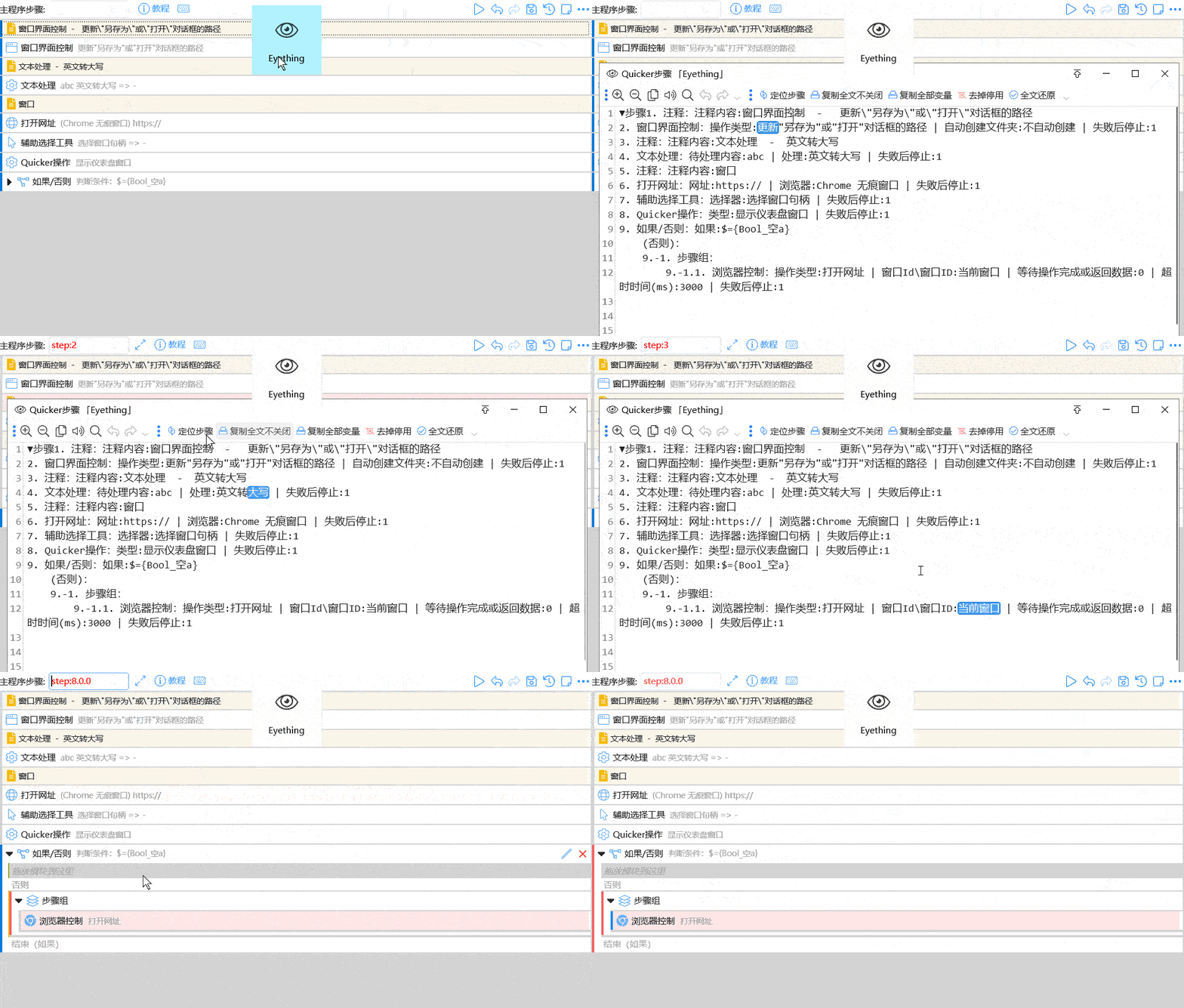
1.经常编写和安装很多动作,时间长了可能忘了名称,只有模糊的关键词,就可以用这个Eyething动作搜索(就像Everything搜索文件一样简单)包括变量名、默认值、注释、子程序等包含的信息。Quicker有些场景搜索不到的结果,自带的CONTAINS:搜索命令(例1“备份”),编辑动作时搜索步骤里面的选项文本(例2“更新”、“大写”、“窗口”)。
2.可以查看动作、动作页的大小等情况,避免超载
...更多场景等待分享
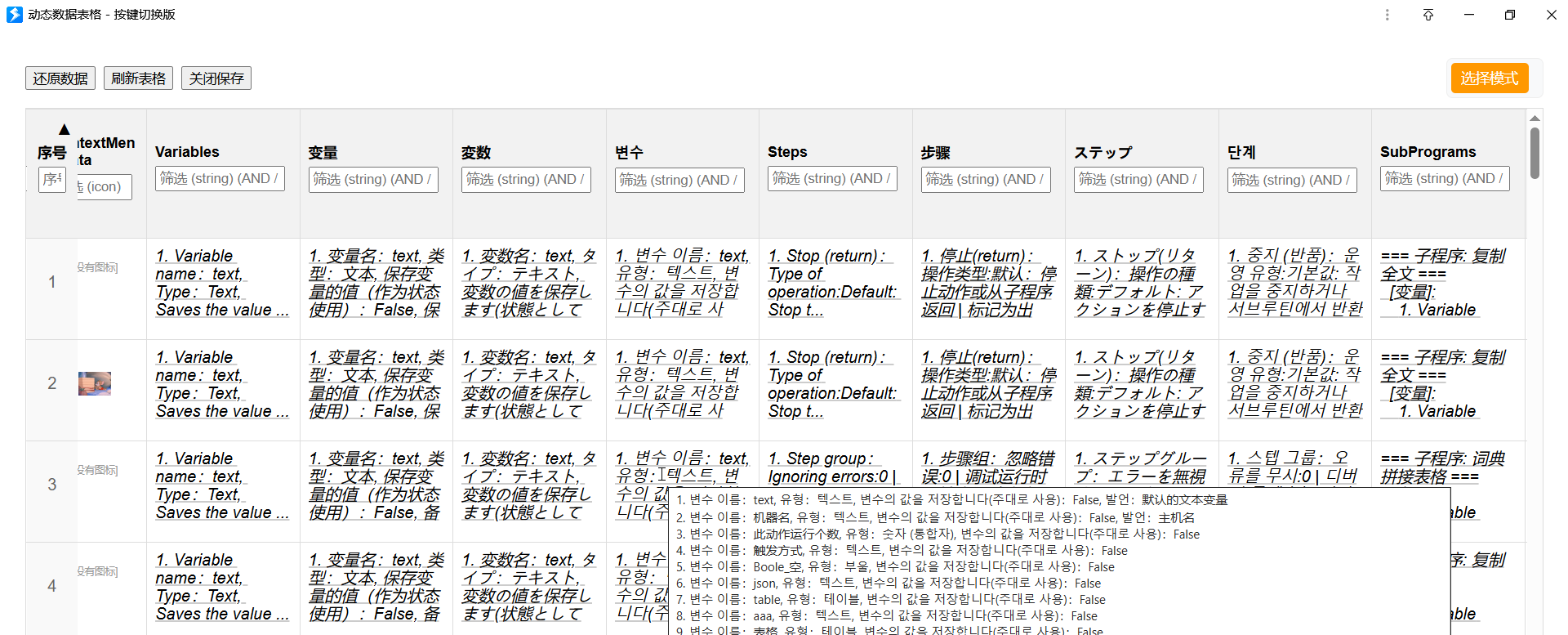
使用方法:

一设置备份的文件夹
①、②的主要区别是 ①是长期的,②是单次使用临时查看一个文件夹内的动作备份。
二设置显示的语言
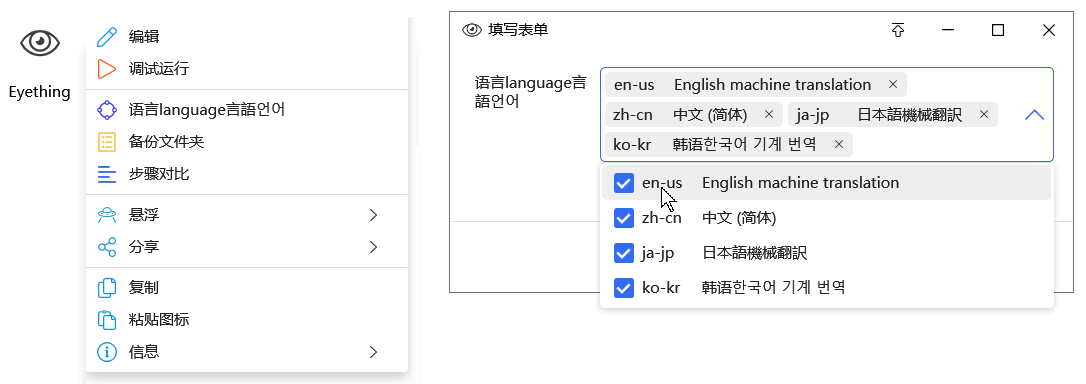
目前支持支持zh-cn,en-us,ja-jp,ko-kr4种语言文本,除了简体中文是原文,其它都是机器翻译有不准确之处欢迎指出。
三步骤对比
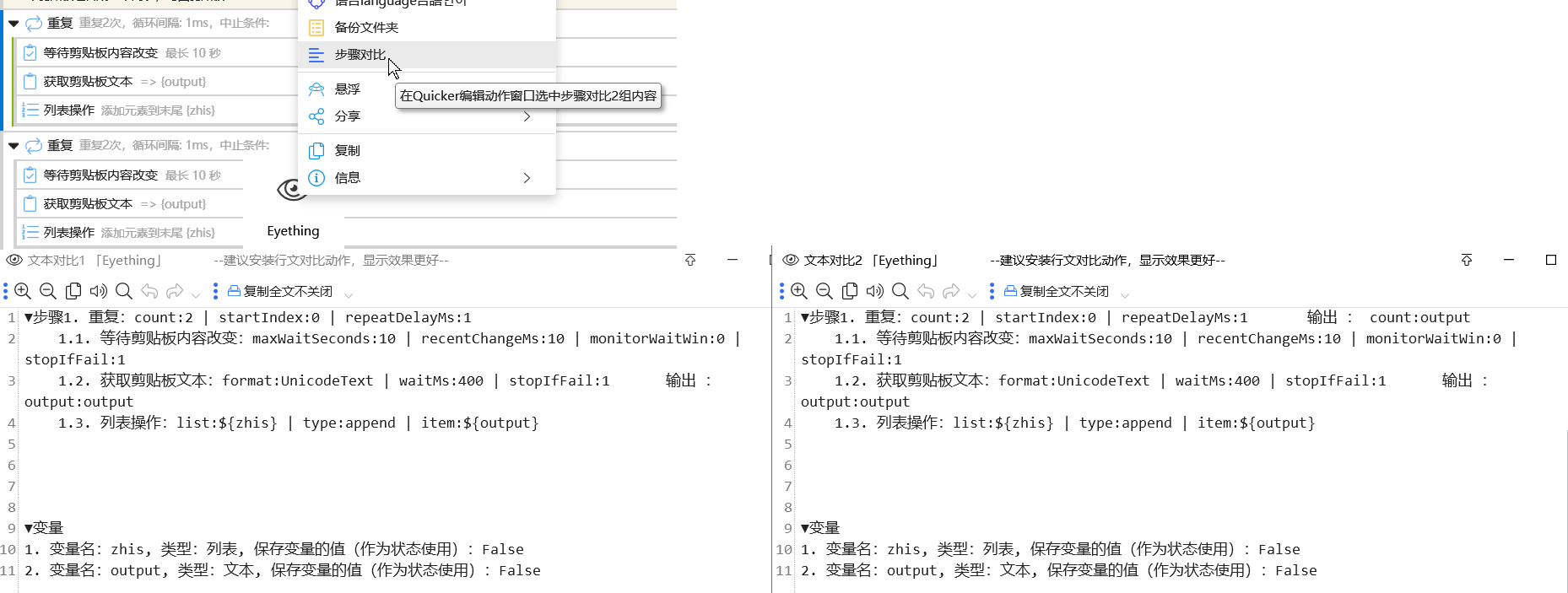
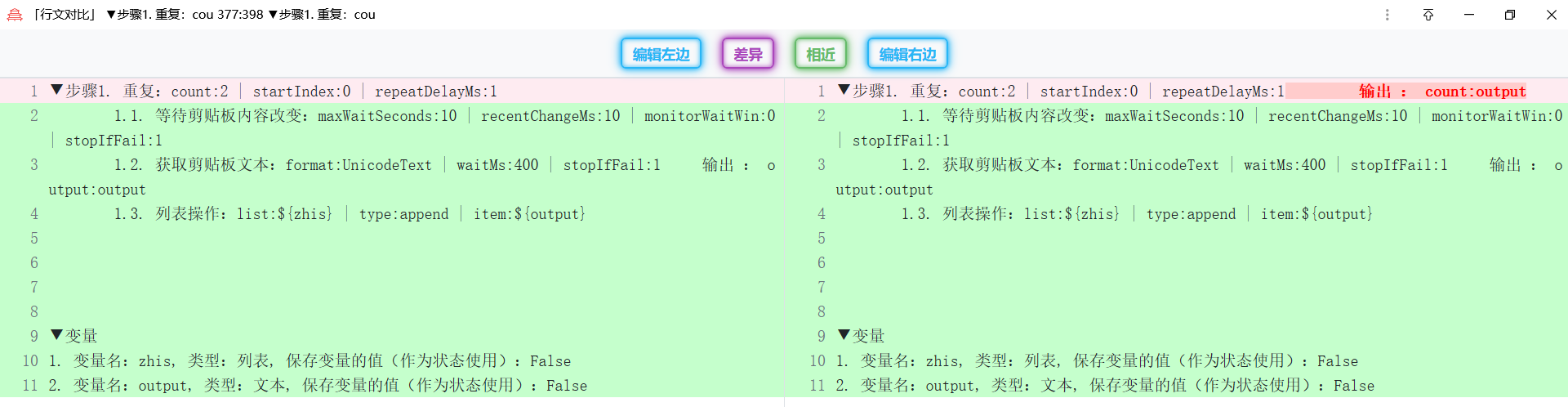
1.选中第一组步骤后选择[步骤对比]菜单运行动作,2.复制第2组步骤 进行对比。3.可以安装行文对比 显示结果。
四定位步骤
全选(Ctrl+A)动作的步骤运行此动作,可以搜索查找浏览,将光标所在行首步骤编号定位标红,所见即所得。
五动作对比
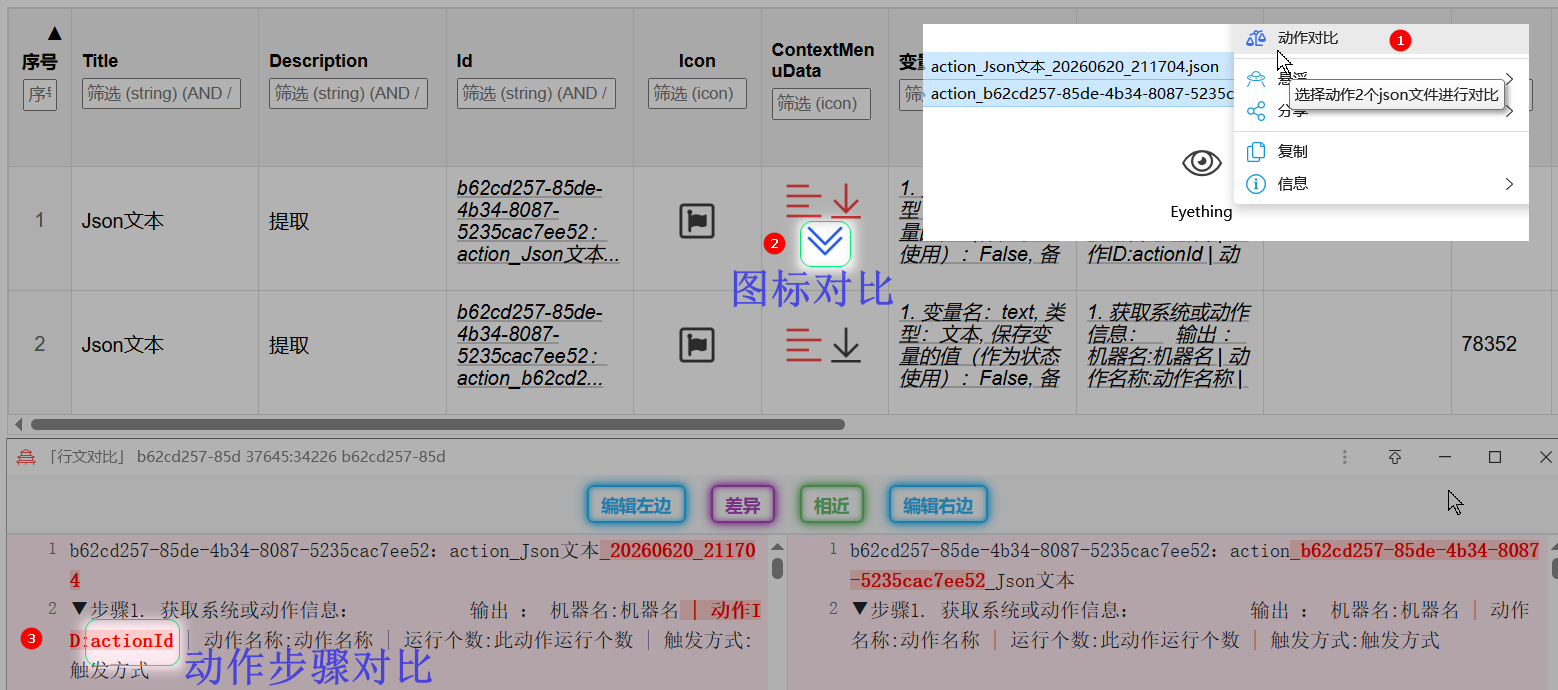
选择动作定义文件,点击[动作对比]菜单运行动作
注意事项:
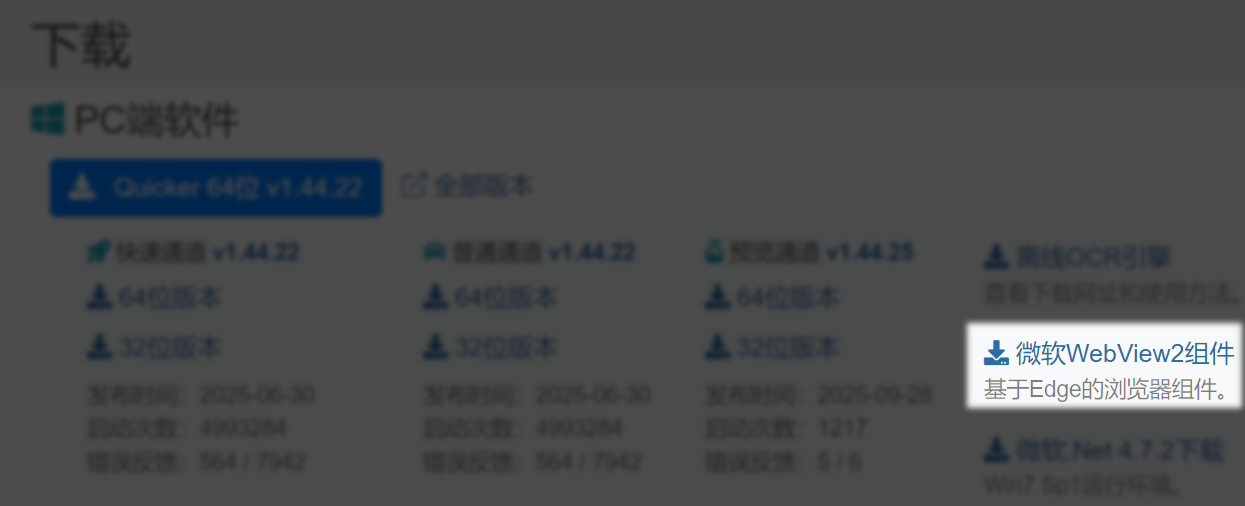
1. 动作页用WebView2打开结果,如果打不开可能缺少WebView2组件,安装组件:https://getquicker.net/Download
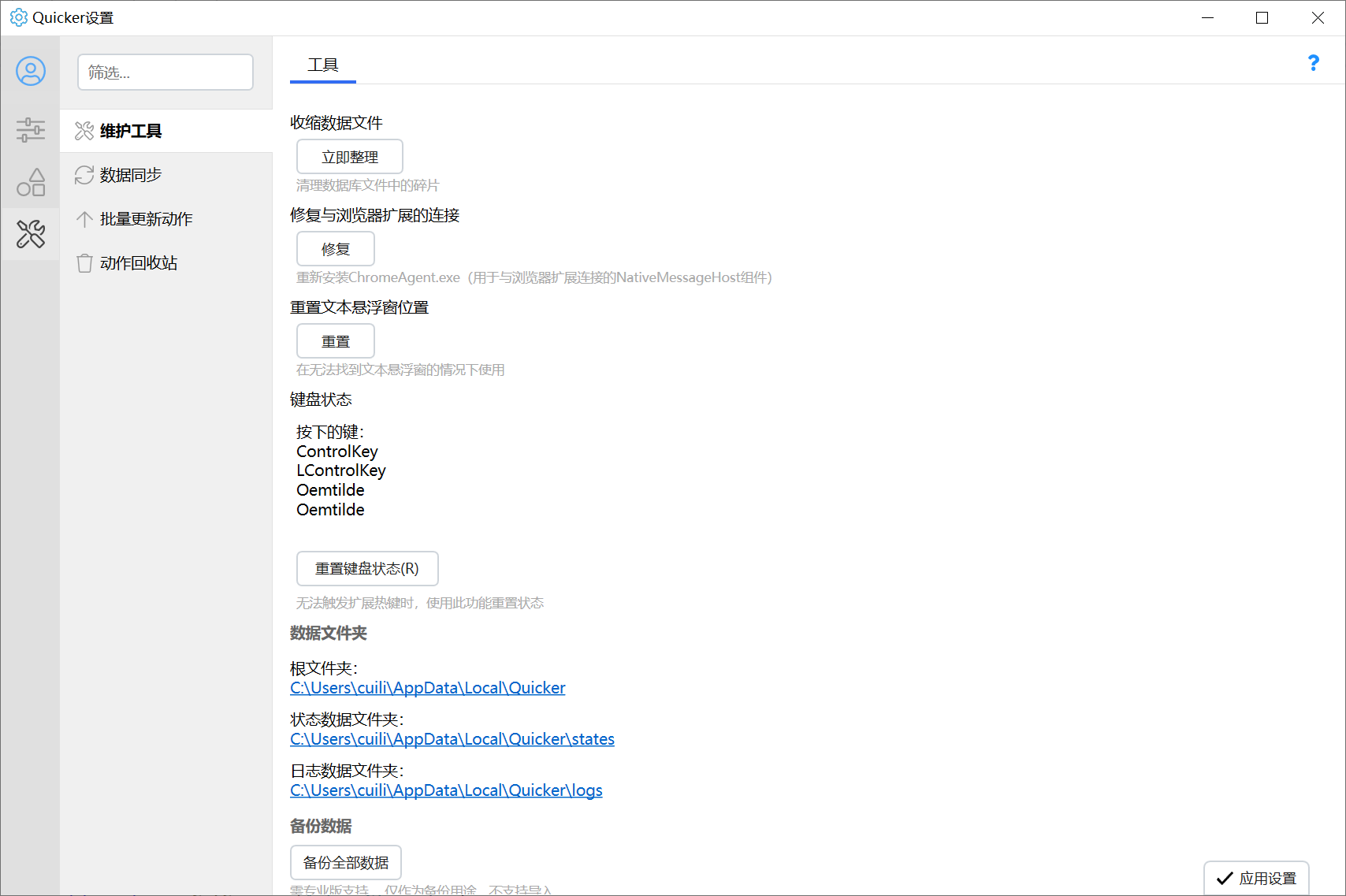
2.关于动作备份点击下方链接查看:
设置页 - 维护工具
文档:
https://getquicker.net/KC/Manual/Doc/settings-BasicToolsSettingPage
可用于导出和备份您的全部数据。
将所有动作页和动作拆开分别放入单独的文件。
3.关于时间
动作内容较多的情况下读取加载时间比较长 (实测886个动作 加载时间大概 16秒)
===========================================================================================================================================================
1.版本 Quicker (场景-页-动作-步骤)数据结构
| 级别 | 名称 | 描述 | 备注 | ||
| -1 | 大文件夹 | 含多次备份文件夹 | 个人自定义 | ||
| 0 | 单次文件夹 | 含动作页json和场景 | 在Quicker“备份全部数据”时指定的文件夹 | ||
| 1 | 场景common文件s | 含动作页ID列表,指场景所包含的动作页 | 标准名称 | common_exe_场景标识.json | |
| 2 | 动作页json文件s | 含ExeFile,指所属场景;含ActionItems,指动作页内所有动作的定义json。 | 标准名称 | actionpage_动作页ID.json | |
| 3 | 动作json | 含单个动作ID、图标、菜单等和Data(qka压缩的) | 通常包含动作名称的json文件 | ||
| 3.1 | 动作qka | 含单个动作的SubPrograms、Variables、Steps | qka文件 | ||
| 4 | 步骤 | SubPrograms(子程序的Variables+Steps)或Variables+Steps |
作者所声明的动作特征:
- 会保存状态数据
最近更新
| 修订版本 | 更新时间 | 制品 | 审核状态 | 更新说明 |
|---|---|---|---|---|
| 4 | 26天19小时前 | V1 | 当前 V1 版本 | 兼容V2(2001013) |
| 3 | 26天19小时前 | V1 | 尝试兼容V2(2001013) | |
| 2 | 2026-06-22 18:39 | V1 | 增加动作对比 |

 京公网安备 11010502053266号