

适用于
 通用
分类(旧)
启动关键词
更多信息
| 分享时间 | 1小时27分钟前 |
| 最后更新 | 1小时10分钟前 |
| 修订版本 | 2 |
| 用户许可 | -未设置- |
| Quicker版本 | 2.3.30 |
| 动作大小 | 67.6 KB |
| 最低Quicker版本 | 2.3.30 |
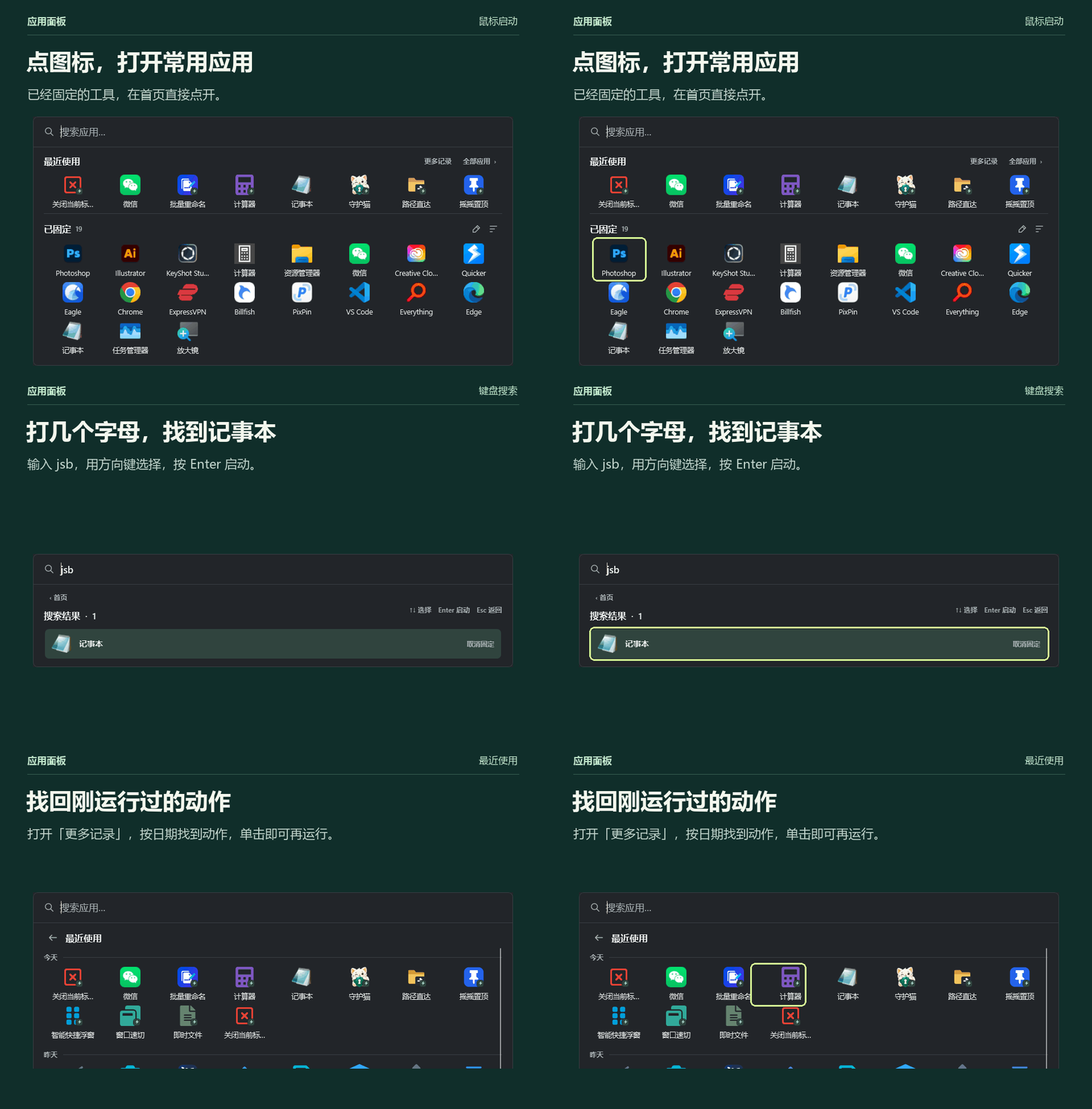
简介
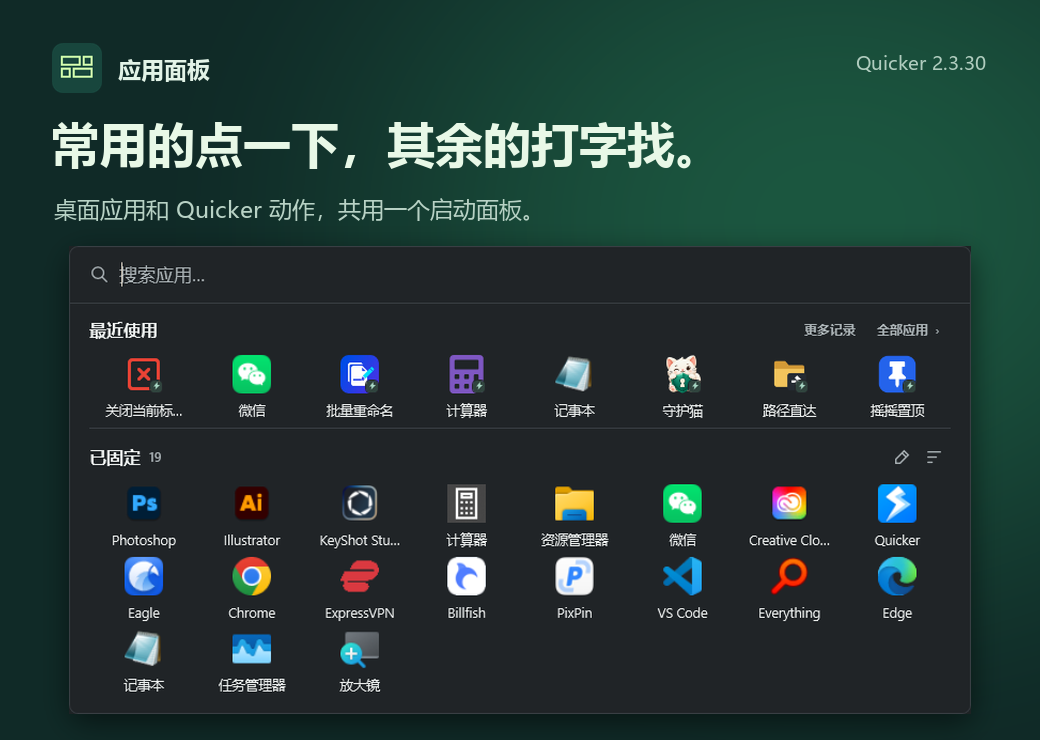
日常启动
你想点图标,还是直接打字?
每天都用的 Photoshop、资源管理器,放在首页一按就开。偶尔才用的记事本,无需先翻「全部应用」:唤起面板,直接输入 jsb,按 Enter。
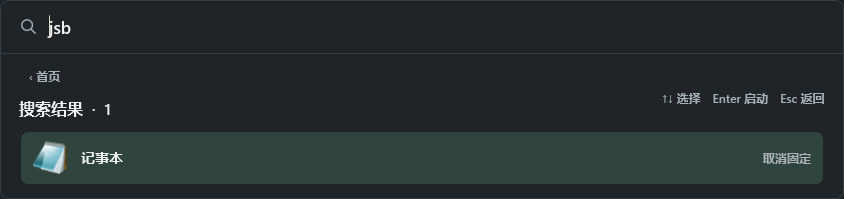
支持名称、全拼和拼音首字母。多个结果用 ↑ ↓ 选择;按 Esc 先清空搜索。
整理首页
把下次要用的入口放到手边
便携软件搜不到? 给软件的 .exe 创建快捷方式。按 Win + R 输入 shell:programs,把快捷方式放入打开的文件夹。重新唤起面板,搜索并固定它。
动作历史
刚用过的动作,也能再运行一次
刚刚运行的「批量重命名」,下次还要用?首页「最近使用」最多显示八项。点「更多记录」按日期查找,带闪电角标的是 Quicker 动作。单击重运;右键选「固定」,以后直接从首页打开。
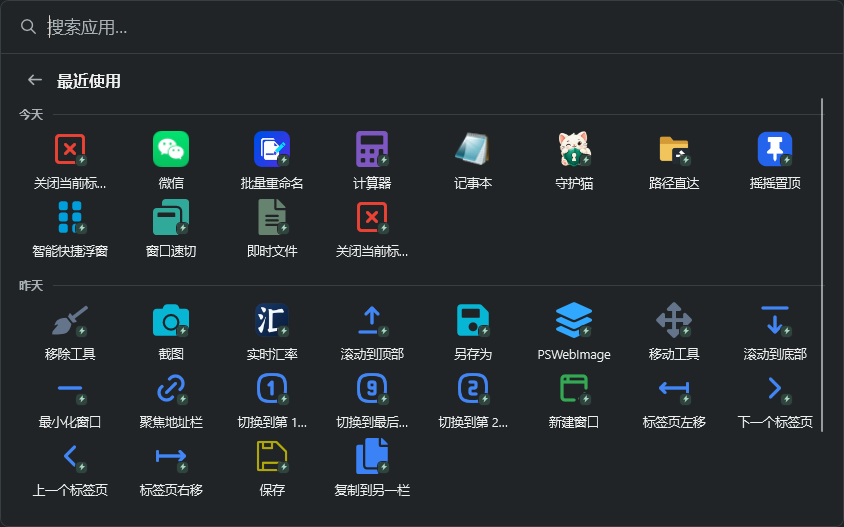
动作历史覆盖快捷键、Quicker 面板等入口,取决于本机保留的记录。最多显示 30 个不同动作,重新运行时使用空参数。
连续启动
打开一组软件,让面板留在原位
只开一个应用,单击后面板会收起。准备同时打开设计工具、浏览器和文件夹时,把鼠标移到顶部,点右侧图钉,再依次点击图标。按住搜索框与图钉之间的空白处,可以移动整个面板。
第一次使用
安装后,先搜一个自己的应用
在本页复制动作 → 到 Quicker 面板的空白按钮上右键粘贴 → 单击运行。试着搜一个常用软件并固定它。习惯键盘操作的话,可以在 Quicker 中为动作设置唤起快捷键。
适用于 Windows,最低 Quicker 2.3.30。配图使用本机示例,实际应用列表和历史记录因人而异。
数据与隐私
面板会读取哪些本机数据?
面板读取当前用户和公共开始菜单中的快捷方式。为展示最近使用的动作,它还读取本机 Quicker 的账号索引、动作使用统计和执行日志,提取动作 ID 和运行时间,再向 Quicker 查询名称与图标。固定顺序、面板启动记录与窗口位置保存在 Quicker 的动作状态中。面板本身不截屏、不读取剪贴板内容,也不主动上传这些记录。点击后运行的其他动作按各自的定义执行。
作者所声明的动作特征:
- 会保存状态数据
最近更新
| 修订版本 | 更新时间 | 制品 | 审核状态 | 更新说明 |
|---|---|---|---|---|
| 2 | 1小时10分钟前 | V2 | 当前 V2 版本 |
优化首次使用体验。默认仅预置 Windows 自带工具,其他应用从本机开始菜单自动发现。已有固定项及排序会保留。 完善添加应用指南。新增搜索后固定到首页的分步说明,并补充便携软件的快捷方式添加方法。 完善隐私说明。列明最近使用记录的数据来源,并将执行日志改为逐行筛选,仅提取匹配的动作 ID 和运行时间。应用面板本身不会截屏或读取剪贴板内容 |
| 1 | 1小时27分钟前 | V2 |

 京公网安备 11010502053266号