
适用于
 通用
通用
分类(旧)
更多信息
| 分享时间 | 6小时0分钟前 |
| 最后更新 | 6小时0分钟前 |
| 修订版本 | 1 |
| 用户许可 | 只读,不可再分享 |
| Quicker版本 | 1.45.5 |
| 动作大小 | 29.9 KB |
| 最低Quicker版本 | 1.38.15 |
简介
移动图片到指定文件夹,再复制图片
适用场景
微信公众号
你写好文章再配图,需要将指定的图片按顺序放在指定的排版里,一段文字配指定一张图
你需要将图片划分为已用和待用,否则几十张图片谁用谁没用,绝对会搞混淆
但公众号编辑器经常抽风,你复制粘贴图片过去,再将图片归档到「已用」文件夹,结果公众号报错说上传失败,你又要回过头去「已用」文件夹里的几十张图片里找到,你刚刚拖进去的那张
你心情崩溃
Poto 开发的「移图复制」解决该场景痛点
按照 Poto 设计的工作流,你将无比顺畅完成公众号文章配图工作流
在图片文件夹里新建「已用」文件夹
选中一张照片,运行动作,在弹窗里指定「已用」文件夹
动作会将图片移动到指定的「已用」文件夹,再复制,复制完成后闪现绿窗提醒你复制已完成
你只需 Ctrl + V 粘贴图片到公众号编辑器,文章对应的位置即可
即使公众号编辑器报错,也只需点击报错位置的刷新,即可重新上传
Quicker 「注册」&「专业版购买」推荐码 >>> 137838-1719 <<<
送多三个月「专业版」!
定制动作 & 软件 找 Poto !
自动化 你的「重复枯燥烦琐」工作流程
一劳永逸解放你自己,让程序为你打工去吧!
想您所想,予您所需



加入 Poto Chat 群聊!


用法
选中一张图片,点击动作
在弹窗里指定要移动到的文件夹
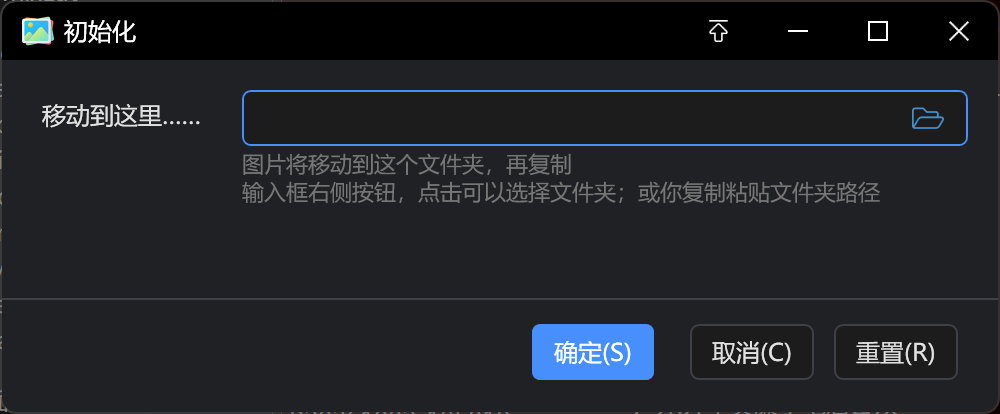
动作将自动移动图片到你指定的文件夹,再复制,弹绿窗提醒你
你粘贴到需要用到的地方即可(微信公众号官方网页编辑器、社交通讯软件的聊天窗口、笔记软件、Word、WPS 等等)
然后再选中下一张照片,点击动作,将自动移动图片到你上次指定的文件夹,自动复制并提醒
直到你整个项目工作流结束
一个项目结束后,下次开始新的项目再用本动作
在使用前,按住 Ctrl 点击动作;或右键动作 - 重置
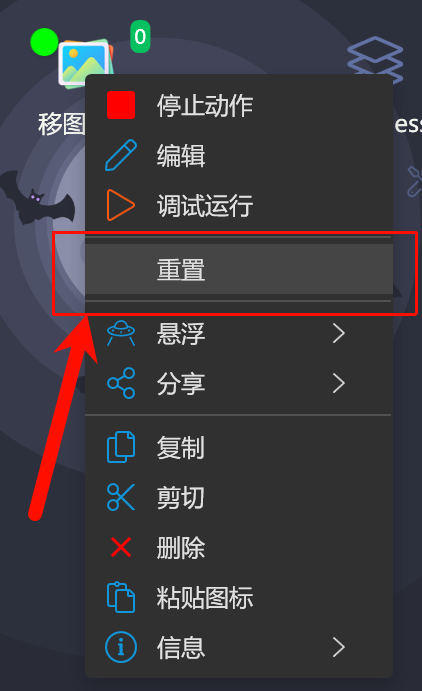
重置绑定的「移动到」文件夹
再按照上述流程操作即可
重置是为了假设你一个项目指定一个「移动到」文件夹
如果你所有项目都统一指定一个「移动到」文件夹,那就不用重置;如果你每个项目都有一个指定的「移动到」文件夹,那么每次开始一个新项目的工作流前,都需要重置绑定「移动到」文件夹
比如 Poto 习惯一篇公众号文章对应的所有图片都归档到一个文件夹里
再在图片文件夹里新建一个「已用」文件夹
把图片都通过本动作排版到公众号文章对应位置,发布公众号文章后,再将「已用」文件夹的所有图片移出来归档项目
最近更新
| 修订版本 | 更新时间 | 制品 | 审核状态 | 更新说明 |
|---|---|---|---|---|
| 1 | 6小时0分钟前 | V1 | 当前 V1 版本 |

 京公网安备 11010502053266号