「输入多个关键词,一次在屏幕上标出全部出现位置,可逐个查看」
简介
QUICKER ACTION通用 / 查找定位
屏幕找字
输入多个关键词,截屏识别全屏文字,逐处标上红色序号,Tab 跳着看。
🔍 多词同查🏷️ 标签输入🎯 红标定位⌨️ Tab 逐个跳
运行环境
Windows 10/11、Quicker 本地 OCR 模型
输入
输入窗里的多个关键词、主屏截图(本地 OCR)
01
这个动作能做什么
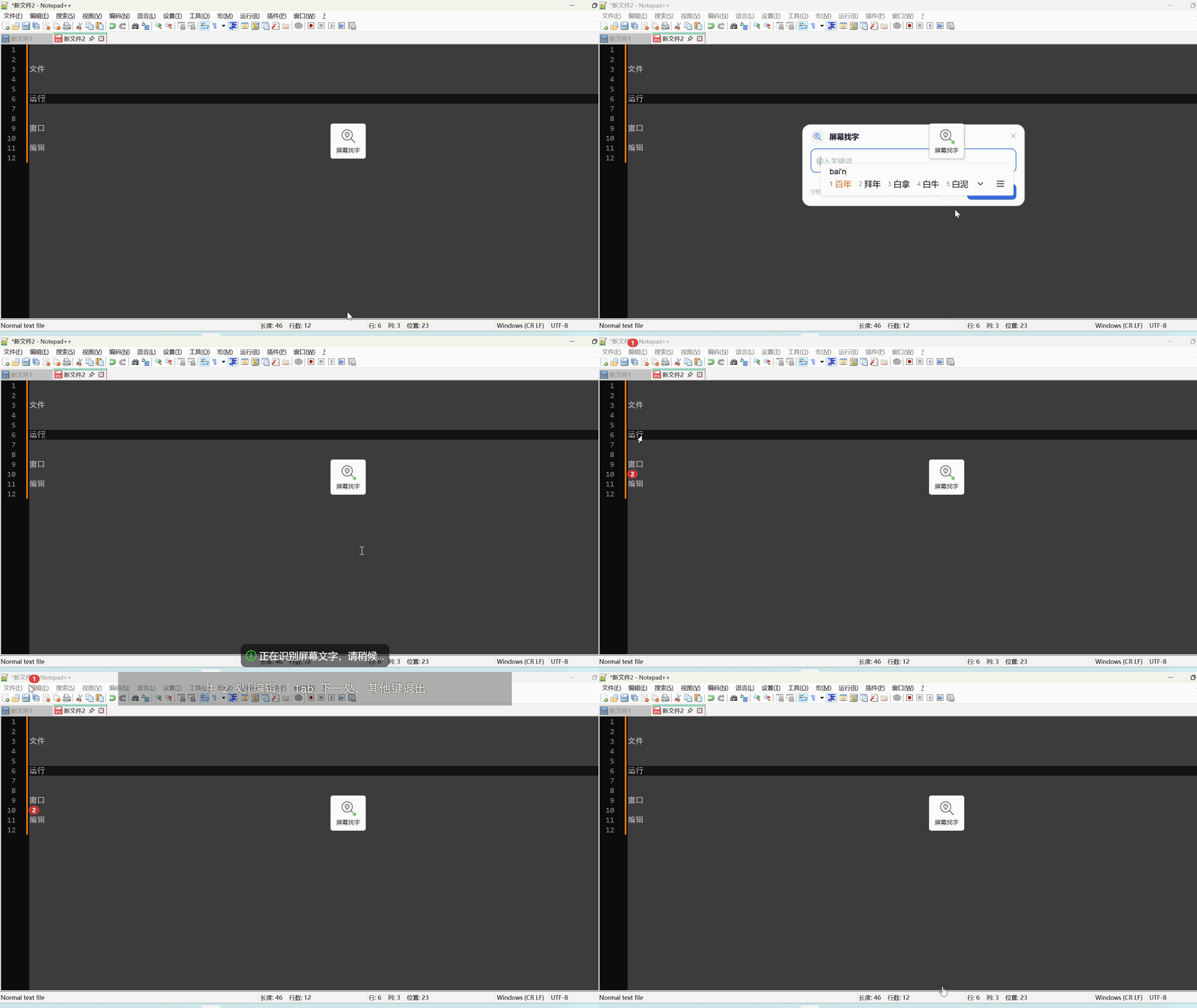
弹出输入窗,一次输入多个关键词,回车就开始找
截取主屏,用本地 OCR 识别整屏文字
每个关键词在每个文字块内匹配,不区分大小写
命中处从上到下、从左到右编号,鼠标自动移到第 1 处
按 Tab 依次跳到下一处,按其他键结束并清除标注
OCR 不可用和没查到会分别提示,不会混在一起
02
适用场景
满屏日志里同时找几个单号或报错关键字
界面验收时一次核对多个字段是否都在
演示时逐处指出「一共几处、分别在哪」
03
怎么用
输入关键词
触发后弹出输入窗,直接打字
按空格把当前词变成标签,接着输入下一个
标签右上角的 ✕ 可以删掉;相同的词不会重复添加
Enter 开始查找,Esc 取消,不动屏幕上已有的标注
查看结果
01识别时屏幕下方提示「正在识别屏幕文字,请稍候…」
02识别完成后每处命中标上红色序号,鼠标移到第 1 处
03顶部提示「共 N 处|Tab 下一处,其他键退出」
04按 Tab 循环切换,走到最后一处会回到第 1 处
05按其他任意键结束,所有标注自动清除
04
使用示例
收到 PDF 合同,想确认「违约金」「付款方式」「签署日期」都写了没有:三个词一次输入,红序号逐处标出来,按 Tab 一个个核对
看扫描版说明书,找「保修期」在哪一段:不用手动翻页,屏幕上识别到的每一处都会标号
校对文档时把「待定」「TODO」「初稿」一起找出来,确认没有漏改的地方
对账时同时找几个单号,看它们在报表里各出现几次
KEYWORDS屏幕找字 · 屏幕搜索 · 多关键词 · OCR · 查找文字CATEGORY通用 / 查找定位
最近更新
|
修订版本
|
更新时间
|
制品
|
审核状态
|
更新说明
|
|
1
|
1小时30分钟前
|
V2
|
当前 V2 版本
|
|

 通用
通用

 京公网安备 11010502053266号