适用于
 浏览器通用
浏览器通用
 Microsoft Edge
 Google Chrome
 Brave Browser
 Firefox
 Opera Internet Browser
 Vivaldi
分类(旧)
编程相关 网络服务 功能增强关键词
更多信息
| 分享时间 | 10小时22分钟前 |
| 最后更新 | 9小时22分钟前 |
| 修订版本 | 2 |
| 用户许可 | -未设置- |
| Quicker版本 | 2.3.18 |
| 动作大小 | 41.5 KB |
「取当前 Edge/Chrome 活动标签页网址,用无头 Edge(CDP) 重新渲染并导出整页原宽 PDF (按打印媒体的真实内容高度出图,不限 A4、不分页),保存到系统临时目录 %TEMP%\Web2PDF 并自动用默认程序打开,同时把文件放入剪贴板便于直接粘贴。转换核心已编译为独立 exe 缓存于 %TEMP%\QuickerWeb2PDF\,首次运行自动编译,之后秒开。 右击动作图标可用菜单切换:PDF / PNG 长图(1x、2x、3x)、页边距,或用「自定义」 弹窗自由设定分辨率倍数与页边距。转换期间右下角显示实时进度条。」
简介
把当前网页整页原样导出为 PDF / PNG 长图,自动打开并复制到剪贴板。
不用再「打印 → 另存为 PDF」:点一下,整页原宽存成 PDF,长表格不断行、页面不变形。生成完自动打开,剪贴板里也有,随手就能发给同事。
它能干什么
把当前浏览器标签页(Edge / Chrome)的整页内容导出成文件,默认是 PDF,也可以出 PNG 长图。和浏览器自带的「另存为 PDF」最大区别:按网页真实内容高度出图,不套 A4、不分栏、不把表格切断、不缩放变形。
- 整页原宽(1440 px 渲染后按 0.75 折算成 1080 pt 宽的 PDF 页面)
- 保留背景色、图片、表格、页脚
- 生成后:文件放进剪贴板 + 弹提示 + 用系统默认程序自动打开
- 转换期间右下角有进度条,可看到「取页面 → 渲染 → 导出 → 完成」阶段
怎么用
最简:在浏览器里打开要导出的页面 → 让该标签页处于前台 → 点动作图标。几秒后 PDF 会自动弹出。
右击动作图标可以选更多模式:
- PDF 整页(不限长宽)—— 默认
- PDF 整页 + 边距 20px / 40px —— 打印或贴进文档时留白更舒服
- PNG 长图 1x / 2x / 3x —— 适合发微信、插 PPT;2x 已足够清晰
- PNG 长图 2x + 边距 20px
- 自定义分辨率与页边距… —— 弹窗里自选格式、倍数(1/1.5/2/3x)、页边距(0–200 px)
文件存在哪
默认落在系统临时目录:%TEMP%\Web2PDF\,文件名 = 网页标题 + 生成时间戳。
想固定放到自己的文件夹,设一个环境变量即可:W2P_OUTDIR=D:\我的PDF。
注意事项
- 只认浏览器当前活动标签页。点动作前先确认浏览器在前台、标签页是对的;如果停在
edge://settings、chrome://extensions这类内部页,会提示转换失败(内部页本身也没法打印)。 - 页面太长会自动缩一点。单页高度上限约 19000 px(浏览器硬限制),超过后自动等比缩小;再长(比如两三万像素的列表页)会被切成 2 页。要绝对单页请改用「PNG 长图」。
- 首次运行会慢十几秒。第一次要编译转换器(一次性的),之后走缓存,通常 3–10 秒。
- 需要登录的页面能正常导出,因为动作不是「另存网页」,而是重新用无头浏览器打开同一个网址渲染 —— 但如果站点要求二次验证(短信、扫码),无头浏览器拿不到登录态,导出结果可能是登录页。这种情况请用浏览器自带的打印功能。
- 懒加载内容(往下滚才出现的图)会自动触发加载,但如果页面需要手动点「加载更多」,未点开的部分不会被导出。
- 临时目录会被系统清理。重要文件请自己另存一份;剪贴板里已有该文件,可以直接粘到微信、邮件、资源管理器。
- 转换期间不要连续点动作,等进度条消失再下一次。
- 代理软件(Clash / v2ray 等)开启「系统代理」时一般没问题;若遇到转换卡住,可先临时关闭系统代理再试。
出问题怎么查
- 提示「未能获取浏览器当前网址」:Quicker 的浏览器连接组件没连上。打开浏览器,确认扩展
QuickerConnector已启用;或在 Quicker 设置 → 软件连接里看浏览器是否显示「已连接」。 - 提示「转换失败」且信息为空:多半是 .NET 环境问题。装一个 .NET SDK 10 再试;诊断日志在
%TEMP%\w2p_last_run.log。 - PDF 出来了但没自动打开:系统没给 .pdf 指定默认程序。右键任意 PDF →「打开方式」→ 选一个并勾选「始终使用」。
- 导出的是空白页 / 只有骨架:页面脚本还没跑完就开始渲染了。等页面完全显示后再点一次。
适合什么场景
存通知公告、存公众号/新闻长文、把数据表格页存成 PDF 发给同事、把长图教程发给学生、把网页存档进文献库或笔记。
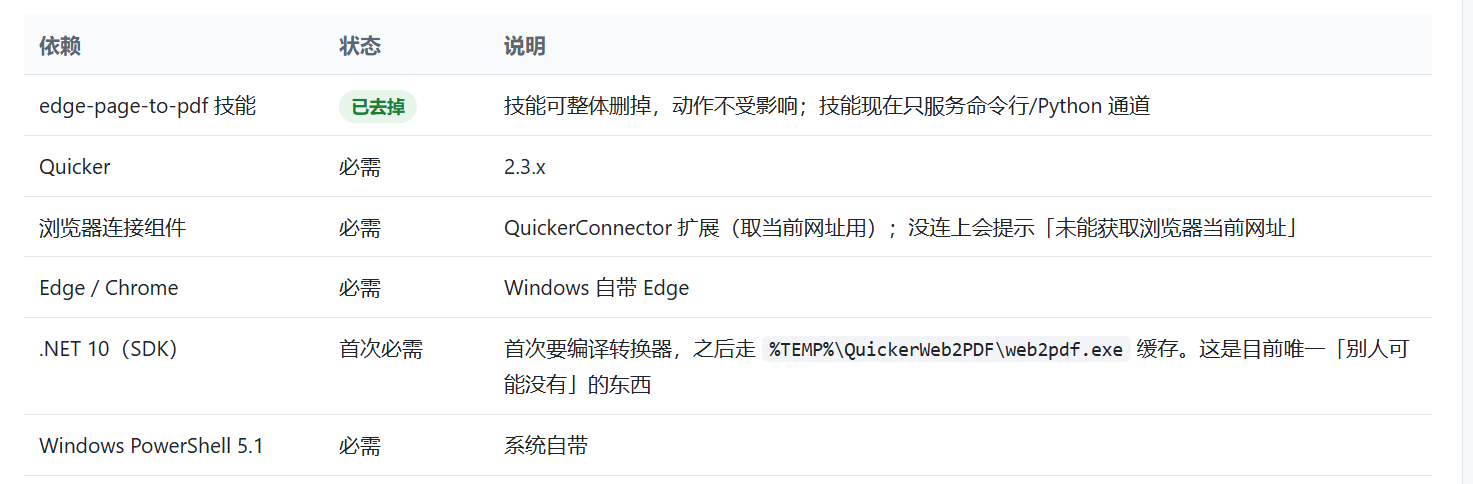
作者所声明的动作特征:
- 依赖浏览器插件
最近更新
| 修订版本 | 更新时间 | 制品 | 审核状态 | 更新说明 |
|---|---|---|---|---|
| 2 | 9小时22分钟前 | V2 | 当前 V2 版本 | 去掉edge-page-to-pdf 技能依赖 |
| 1 | 10小时22分钟前 | V2 |
最近讨论
暂无讨论

 京公网安备 11010502053266号