「监控网页特定元素是否更新,有更新则通知并高亮差异内容」
简介
|
◉
|
网页监控
Quicker 动作 · 智能追踪网页元素变化
|
自动化
|
|
|
● V0.2 版本更新
|
|
NEW · V0.2
本次更新概览
|
|
新增右键设置项
| · |
更新后的提醒方式:只弹通知;只显示面板;两者都要 |
| · |
只要提醒方式包含显示面板,检测到更新时就会自动激活监控页面,长时间不在电脑前也能第一时间发现有变化 |
| · |
支持勾选点击通知是否打开监控的网址 |
| · |
支持勿扰时段设置 |
| · |
支持手动标记已读(「标记已读」按钮位于状态标签右侧,更加醒目) |
| · |
支持自动展开更新行 |
| · |
支持静默启动,面板加载后约 0.5 秒自动隐藏到后台 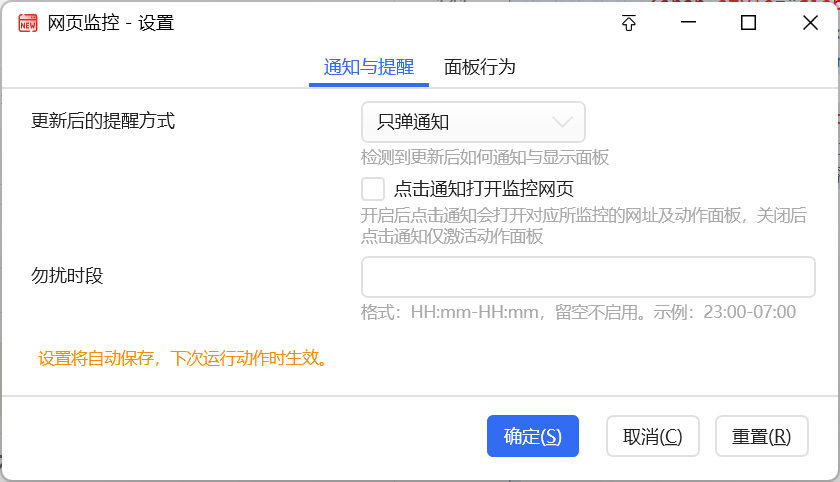
|
|
| · |
检测间隔支持分别输入小时、分钟、秒 |
| · |
支持用户自定义 CSS 选择器、XPath,或通过「重选」按钮重新选择要检测的元素 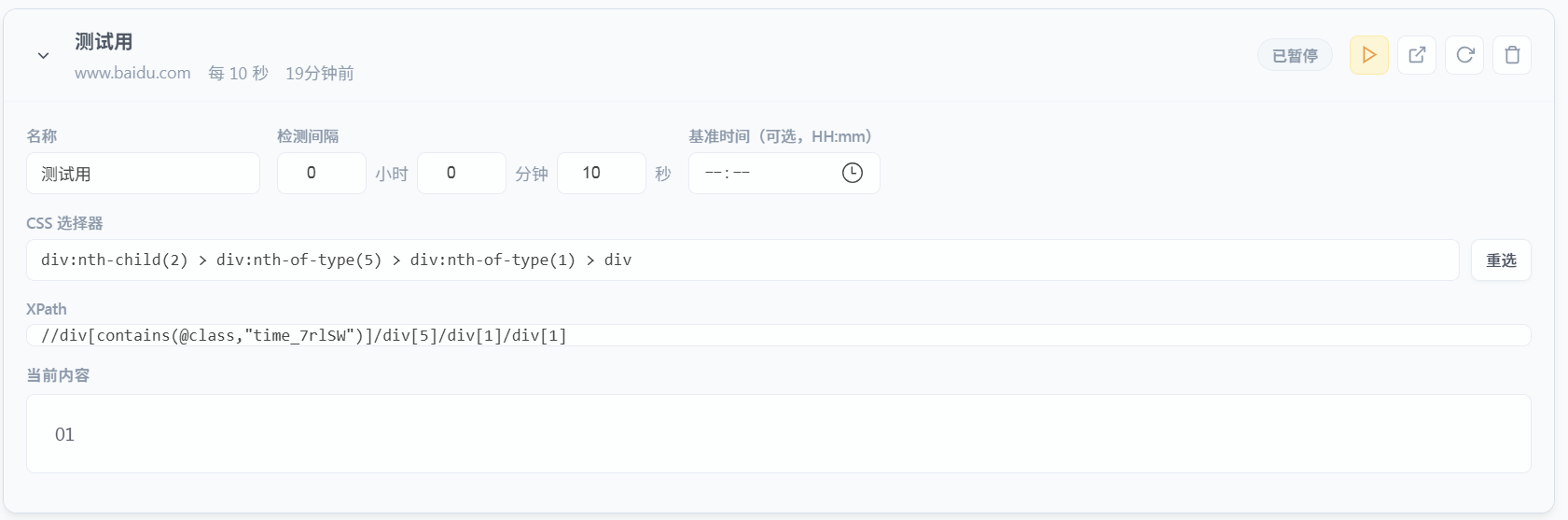
|
|
|
|
监控网页特定元素是否更新,有变化则推送 Windows 通知,并在界面中高亮展示新增、删除与不变内容的差异对比。
|
|
|
● 适用场景
|
|
💰
电商价格监控
追踪商品详情页价格区域,降价或涨价即时提醒
|
📝
机关协会公告
关注政府网站、行业协会通知栏,新公告不错过
|
📈
数据与资讯追踪
汇率、库存、招聘列表、论坛热帖等任意网页区块
|
|
|
|
|
● 功能模块详解
|
|
1
|
选择网页元素
通过 Quicker 浏览器扩展,在已打开的标签页中可视化点选要监控的 DOM 元素。动作自动记录 CSS 选择器、XPath、网页标题与 URL,无需手动编写选择器代码。选择过程最长等待 120 秒,适合各类复杂页面结构。
|
|
|
2
|
获取网页内容
使用 HTTP 请求抓取目标页面 HTML,再按 XPath 提取纯文本与内部 HTML。同时解析区域内的超链接,将链接文字与地址建立映射,便于在监控面板中一键跳转原文。首次添加监控项时,提取结果将作为基准内容保存。
|
|
|
3
|
检查监控项(核心引擎)
按设定间隔定时或手动触发检查:重新抓取页面 → 提取内容 → 与基准逐行对比。发现变化时生成差异 HTML,分为「新增内容」「删除内容」「不变内容」三块,新增行以红色高亮、删除行以删除线展示。若有变化,自动调用 Windows toast 通知,点击通知可直达原网页。
|
|
|
4
|
标记已读 · 发送通知 · 打开网址
标记已读:展开查看更新详情后,将当前内容设为新基准,清除未读标记。发送通知:以 Windows 系统通知形式推送标题与变化预览。打开网址:在默认浏览器中打开监控页面或内容中的链接。
|
|
|
|
|
|
● 分步操作指南
|
|
1
|
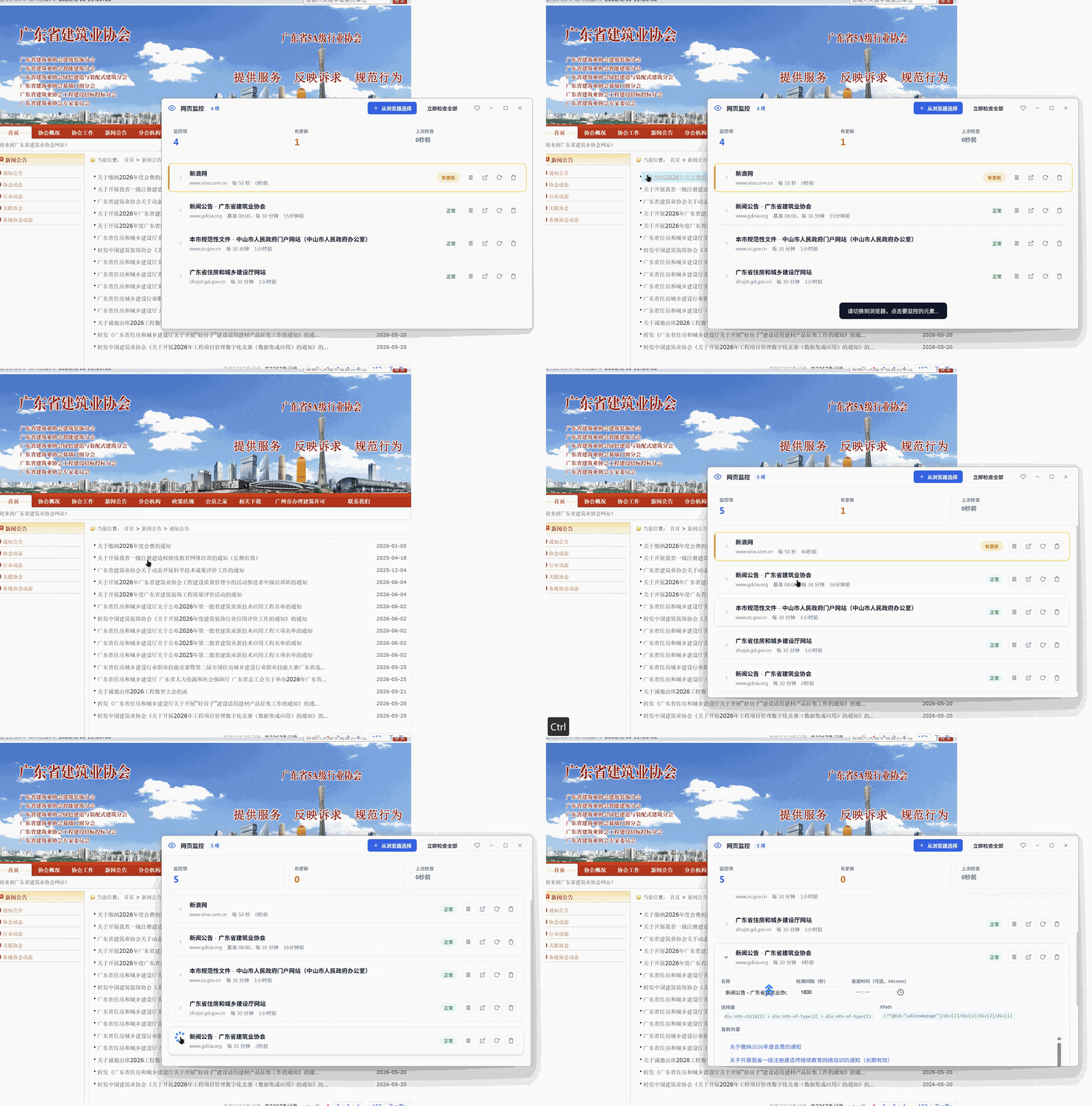
运行动作,打开监控面板
在 Quicker 面板中点击「网页监控」,将弹出 WebView2 可视化监控界面。界面顶部显示监控项总数、有更新数量及上次检查时间。
▶ 第一步完成 → 进入面板
|
|
|
2
|
添加监控:从浏览器选择元素
先在 Chrome/Edge 中打开目标网页(如某商品页、某单位通知公告栏),回到 Quicker 点击「从浏览器选择」。按提示切换到浏览器,鼠标点击要监控的区域(如价格数字、公告列表容器,注意要选全你需要监控的内容,而不是只选中其中一条)。动作自动获取初始内容并创建监控项,默认检测间隔 30 分钟。 因个人测试网页类型有限,目前有些网页还不支持;如果您添加的网页报错提示不支持,欢迎在评论区留言告知网址~
▶ 第二步完成 → 监控项已添加
|
|
|
3
|
配置检测策略(可选)
展开监控项详情,可修改名称、检测间隔(秒)及基准时间(HH:mm)。基准时间用于对齐每日固定时刻开始轮询,例如设置 09:00 基准 + 3600 秒间隔,则每天 9 点、10 点、11 点… 自动检查。也可点击暂停按钮临时停止某项监控。
▶ 第三步完成 → 策略已就绪
|
|
|
4
|
等待变化 · 接收通知 · 查看差异
后台定时检查后,若内容有变,Windows 右下角弹出通知,面板中对应项显示「有更新」黄色标记。点击展开条目,即可看到红绿灰三色差异对比;点击内容中的链接可跳转详情页。查看完毕收起条目,系统自动标记已读并更新基准。
▶ 第四步完成 → 持续监控中
|
|
|
5
|
日常维护:立即检查 · 删除 · 全部检查
需要即时确认时可点单项「刷新」图标或顶部「立即检查全部」。可以点击暂停按钮暂停该项监控,不再需要的监控项点垃圾桶删除。关闭面板后配置持久保存,下次运行动作自动恢复所有监控项与定时任务。
▶ 第五步完成 → 你已完全上手!
|
|
|
|
|
|
● 核心特色与亮点
|
| 特色 |
说明 |
| 可视化点选 |
无需懂 CSS/XPath,在浏览器中直接点击目标元素即可 |
| 智能差异对比 |
逐行比对,新增/删除/不变一目了然,支持链接可点击 |
| 灵活定时策略 |
支持纯间隔轮询与基准时间对齐两种模式,单项可暂停 |
| 系统级通知 |
Windows Toast 通知,点击直达原网页,不打扰又不错过 |
| 配置持久化 |
监控列表保存在 Quicker 状态变量中,重启后自动恢复 |
|
|
● 使用技巧与注意事项
|
|
✓ 使用技巧
• 选择元素时尽量框选内容稳定区域,避免选中含广告或随机推荐的部分
• 监控公告列表时,选择列表容器而非单条公告,可捕获新增条目
• 价格监控建议间隔设为 600~1800 秒,平衡及时性与服务器压力
• 需要登录才能看到的页面,请确保 Cookie 有效;本动作通过 HTTP 抓取,不支持登录态页面时考虑选公开区域
• 可同时监控多个网站,每项独立定时互不影响
|
|
|
⚠ 注意事项
• 需安装 Quicker 浏览器扩展(Chrome/Edge)并打开允许运行脚本权限
• 页面结构大幅改版可能导致 XPath 失效,需重新选择元素
• 纯 JavaScript 动态渲染且 HTTP 抓取不到的内容,可能无法正确监控
• 请遵守目标网站 robots 协议与使用条款,合理设置检测频率
• 动作为单实例运行(LimitSingleInstance),避免重复打开多个面板
|
|
|
|
|
|
● 推荐:随 Quicker 自动启动
|
|
⚡
|
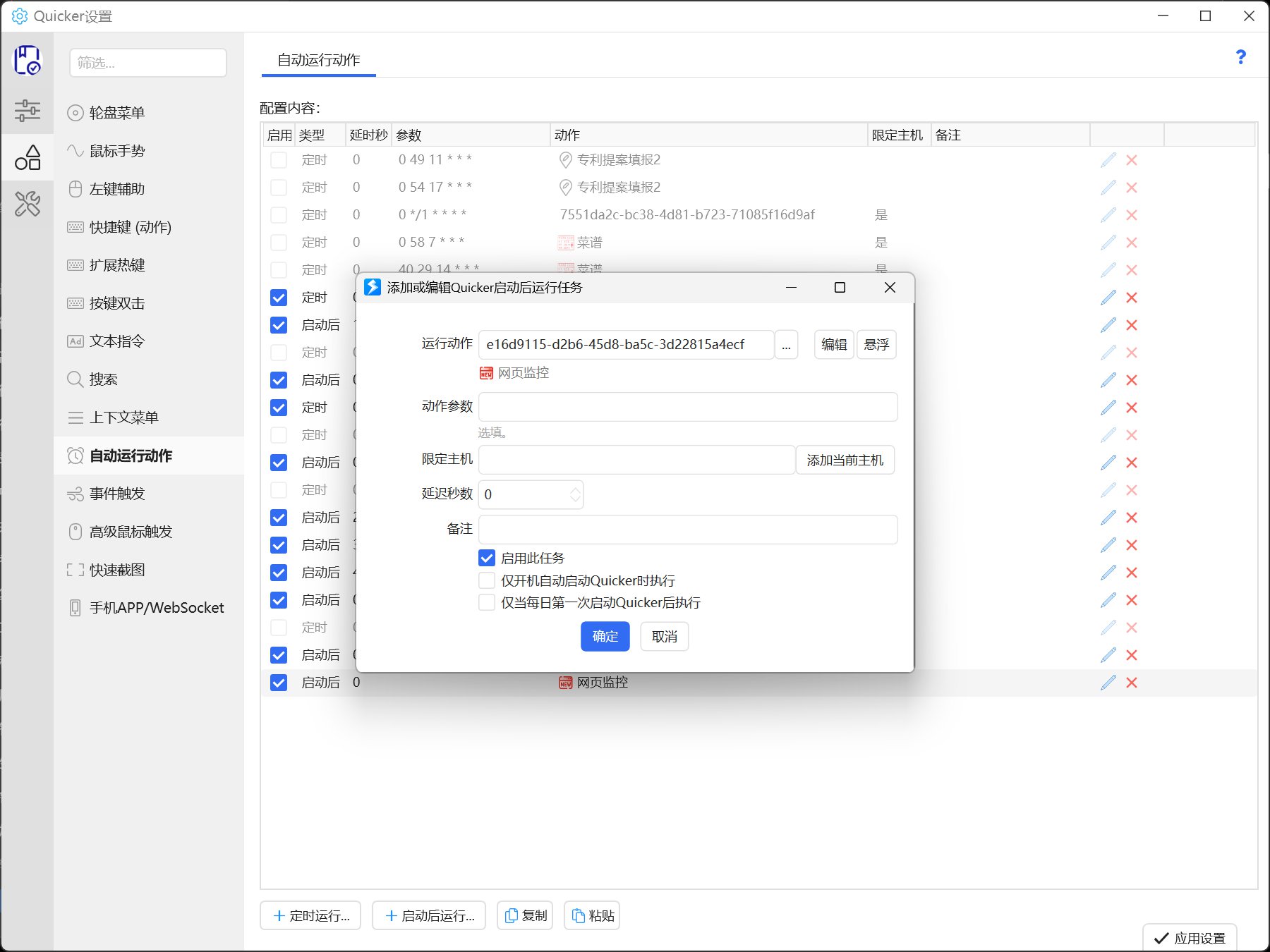
建议开启「自动运行动作」,实现开机即监控
为让网页监控在后台持续生效,建议在 Quicker 中为本动作开启自动运行:
Quicker 设置
➔
辅助功能
➔
自动运行动作
➔
将「网页监控」添加至列表。
设置完成后,Quicker 启动时会自动打开本动作,所有已配置的监控项将立即进入定时检测状态,无需每次手动运行。
|
|
|
|
|
|
—
最小化后窗口隐藏
监控面板最小化后会从任务栏隐藏,界面不可见,但后台定时检测不会停止。Windows 通知、定时轮询等功能照常工作,不影响持续监控。
|
|
|
▶
再次运行即可调出
需要查看监控列表、管理监控项或阅读差异详情时,再次运行「网页监控」动作即可重新打开面板。由于动作为单实例模式,不会重复创建监控任务。
|
|
|
|
网页监控 · Quicker 动作介绍
开箱即用,轻松掌握网页变化
|
|
Journal of Quicker Automation, Vol. 9, Issue 1
精选动作推荐
|
| 1. | 网页魔术师  网页全能编辑/解除限制/提取表格/获取图... (Fig. 1.1) |
|
| 2. | AI聚合助手  小窗AI/提示词库/一键多问/并列窗口等等 (Fig. 1.2) |
|
| 3. | 最近文件  列出最近下载、修改的文件,快速打开、复制、定位... (Fig. 1.3) |
|
| 4. | 轮盘归档  用多层展开的轮盘选择目录,将文件移动或复制... (Fig. 1.4) |
|
| 5. | 纯文本粘贴  剪贴板是文本的,粘贴纯文本;剪贴板是图片... (Fig. 1.5) |
|
| 6. | 表格样式大师  一键美化Word/WPS表格,8套内置样式+导入+自定... (Fig. 1.6) |
|
| 7. | WPS快速复制  左键复制当前WPS文档;右键可复制路径、文件名或定位文件夹... (Fig. 1.7) |
|
| 8. | MD转Word  MD文本转为word文本,可将AI回答转WORDA!... (Fig. 1.8) |
|
| 9. | stan文档大师  为PDF添加手写字、骑缝章与扫描件效果 (Fig. 1.9) |
|
| 10. | 网页监控  监控网页特定元素是否更新,有更新则通知并... (Fig. 1.10) |
|
| 11. | 重复文件管家  按文件内容找出完全重复的文件,智能保留后移动... (Fig. 1.11) |
|
| 12. | 表格光速检索  光速、智能后台检索表格,点击对应单元格按... (Fig. 1.12) |
|
| 13. | 创建动作快捷方式  一键创建动作快捷方式到桌面(带原动作图标) (Fig. 1.13) |
|
| 14. | PDF解锁  通过 iLovePDF 解锁PDF文件 (Fig. 1.14) |
|
| 15. | 标准快查  通过工标网快速查询规范标准 (Fig. 1.15) |
|
|
|
|
|
一份推荐,
两份好礼。
首次购买专业版时填写推荐码
|
|
额外专业版使用时长
|
|
专属推荐码
点击上方推荐码即可全部选中,再按 Ctrl+C 复制
|
|
|
|
|
| 1. | 网页魔术师 网页全能编辑/解除限制/提取表格/获取图... (Fig. 1.1) |
|
| 2. | AI聚合助手 小窗AI/提示词库/一键多问/并列窗口等等 (Fig. 1.2) |
|
| 3. | 纯文本粘贴 剪贴板是文本的,粘贴纯文本;剪贴板是图片... (Fig. 1.3) |
|
| 4. | 表格样式大师 一键美化Word/WPS表格,8套内置样式+导入+自定... (Fig. 1.4) |
|
| 5. | WPS快速复制 左键复制当前WPS文档;右键可复制路径、文件名或定位文件夹... (Fig. 1.5) |
|
| 6. | MD转Word MD文本转为word文本,可将AI回答转WORDA!... (Fig. 1.6) |
|
| 7. | stan文档大师 为PDF添加手写字、骑缝章与扫描件效果 (Fig. 1.7) |
|
| 8. | 网页监控 监控网页特定元素是否更新,有更新则通知并... (Fig. 1.8) |
|
| 9. | 微信秒传  极速发送至微信好友!4.X微信版本用! (Fig. 1.9) |
|
| 10. | 表格光速检索 光速、智能后台检索表格,点击对应单元格按... (Fig. 1.10) |
|
| 11. | 创建动作快捷方式 一键创建动作快捷方式到桌面(带原动作图标) (Fig. 1.11) |
|
| 12. | PDF解锁 通过 iLovePDF 解锁PDF文件 (Fig. 1.12) |
|
| 13. | 替换双引号  替换选中文本/剪贴板文本中的英文双引号为中文... (Fig. 1.13) |
|
| 14. | 互换文件名  互换所选择的两个文件的文件名 (Fig. 1.14) |
|
| 15. | 标准快查 通过工标网快速查询规范标准 (Fig. 1.15) |
|
|
|
|
QUICKER PRO · 推荐礼遇
一次填写,双方都多 90 天
首次购买专业版时填写推荐码,你与作者将同时获赠使用时长。
|
90
天 × 双方
|
|
|
点击推荐码即可全选,再按 Ctrl+C
仅限首次付费购买,续费不可用 |
查看使用规则 ↗ |
|
|
最近更新
|
修订版本
|
更新时间
|
制品
|
审核状态
|
更新说明
|
|
10
|
2026-08-28 08:22
|
V1
|
当前 V1 版本
|
修复一个无法已读的bug
|
|
9
|
2026-08-25 10:13
|
V1
|
|
-现在面板中的各监控项支持点击网址用默认浏览器打开了
|
|
8
|
2026-06-18 16:03
|
V1
|
|
更新面板中的图标
|
最近讨论
使用问题
· 365
小筷子
2026-06-30 15:52
cqk26
2026-08-29 19:14
使用问题
· 327
魔
2026-06-19 13:16
魔
2026-06-22 11:48
使用问题
· 416
魔
2026-06-18 17:33
魔
2026-06-19 11:17

 通用
通用
 Google Chrome
 Microsoft Edge
 Firefox
 360安全浏览器
 QQ浏览器
QQ浏览器
 360极速浏览器
 Internet Explorer
 360ChromeX
 Vivaldi
 SunBrowser
 UC浏览器
UC浏览器
 搜狗高速浏览器
 华为浏览器
华为浏览器
 Microsoft Edge
 比特浏览器
比特浏览器
 Maxthon
 小智双核浏览器
 360ChromeX
 360AI浏览器

 京公网安备 11010502053266号