

适用于
 通用
通用
分类(旧)
关键词
更多信息
| 分享时间 | 1天1小时前 |
| 最后更新 | 6小时47分钟前 |
| 修订版本 | 7 |
| 用户许可 | 只读,不可再分享 |
| Quicker版本 | 2.3.22 |
| 动作大小 | 29.5 KB |
| 最低Quicker版本 | 2.2.0 |
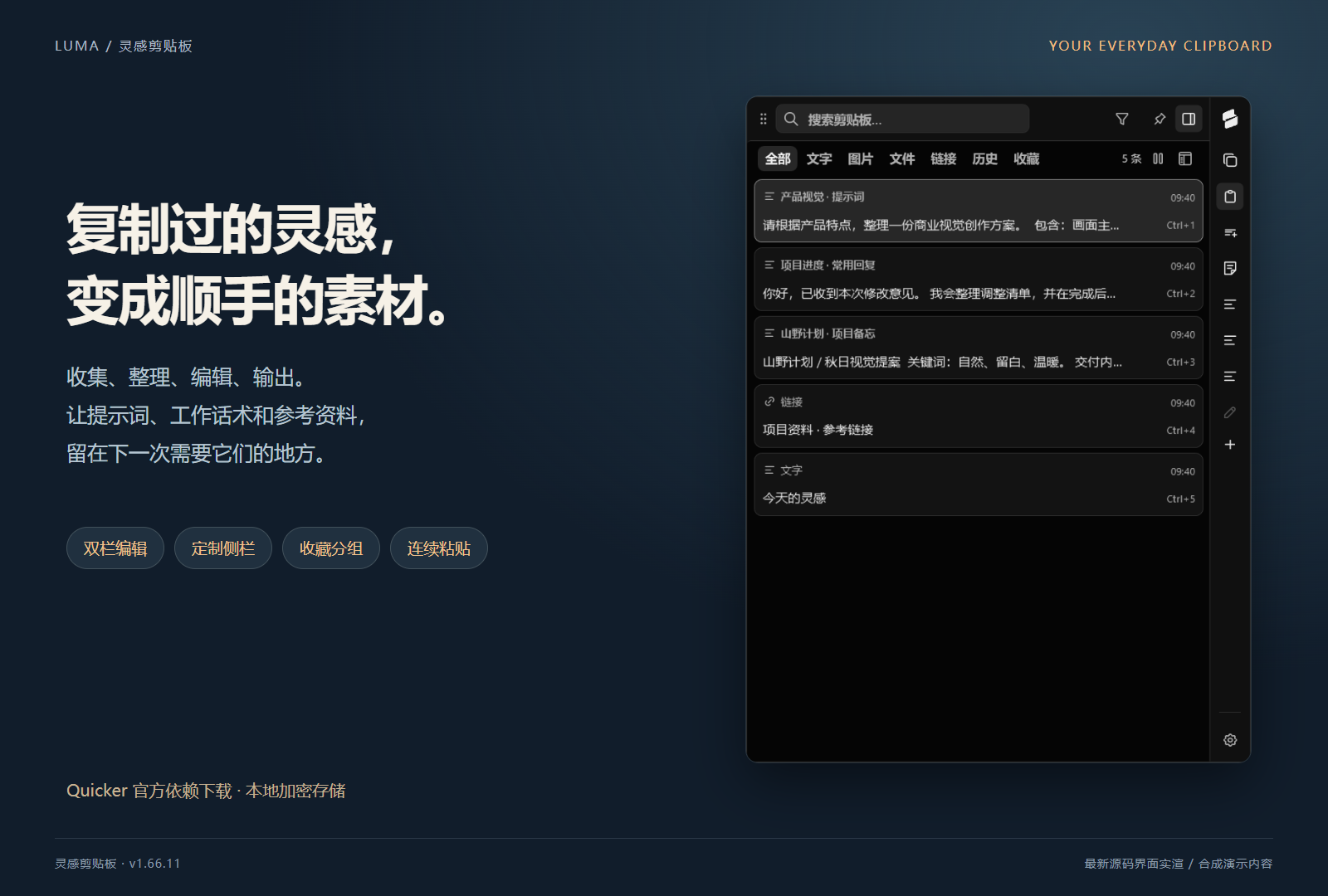
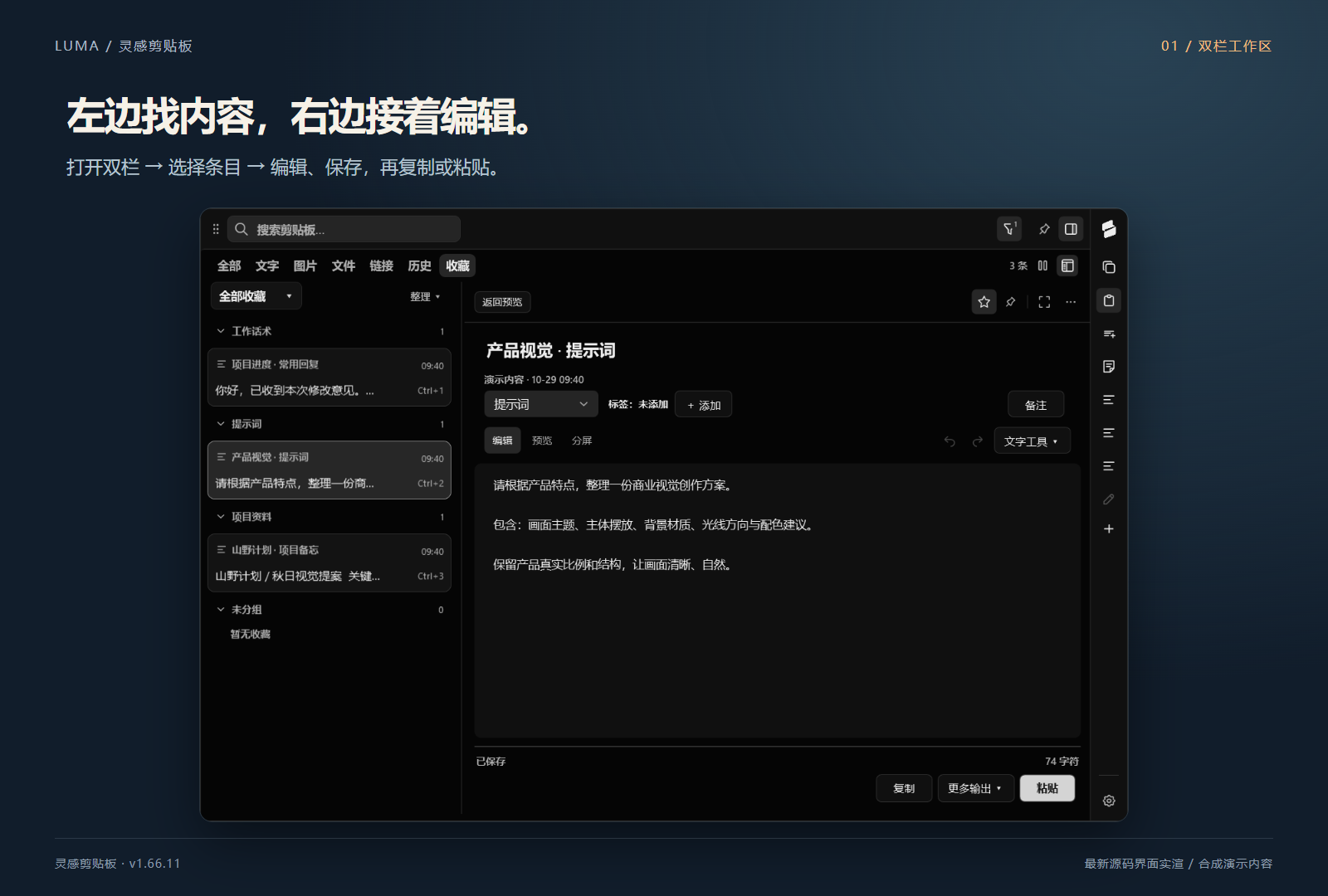
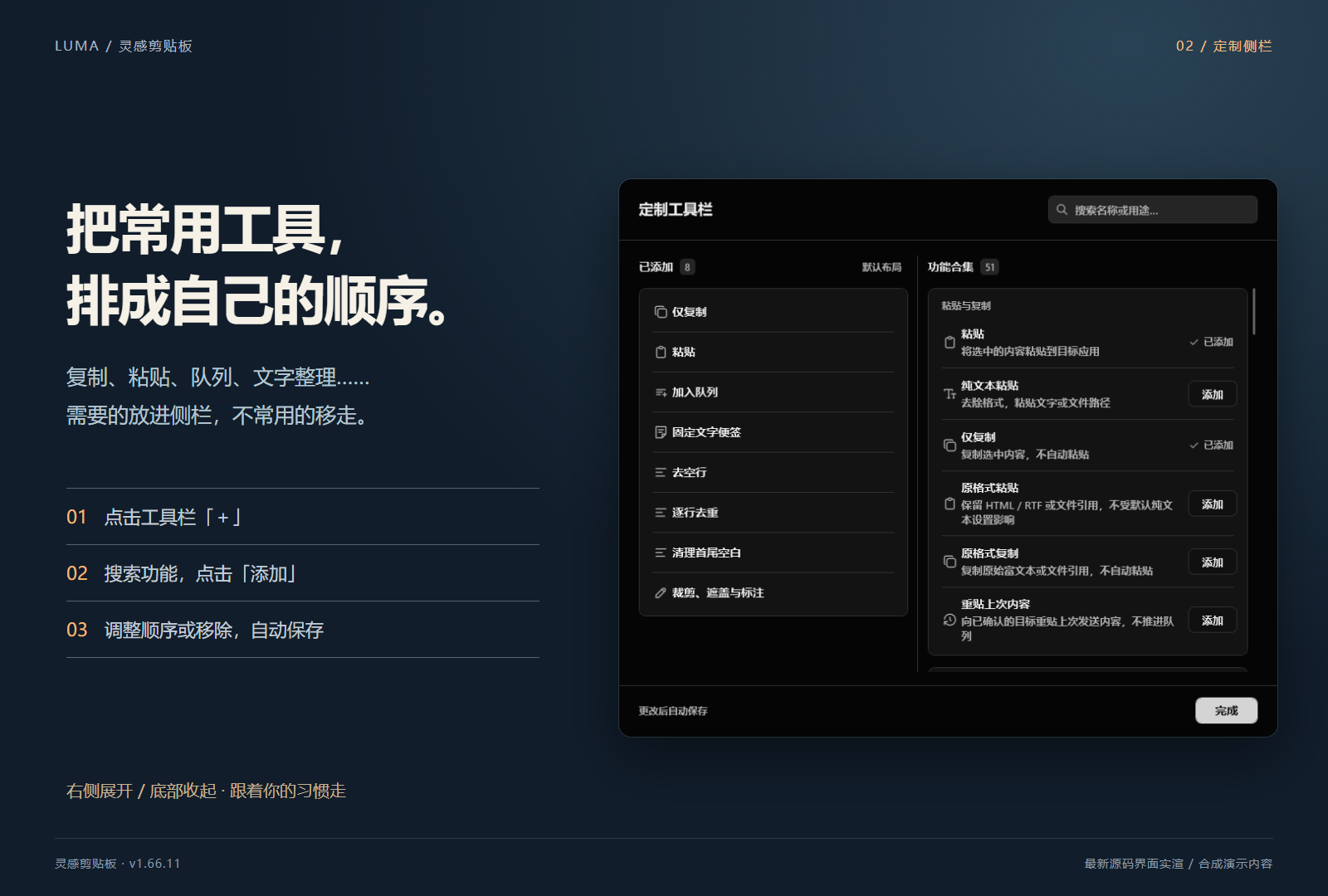
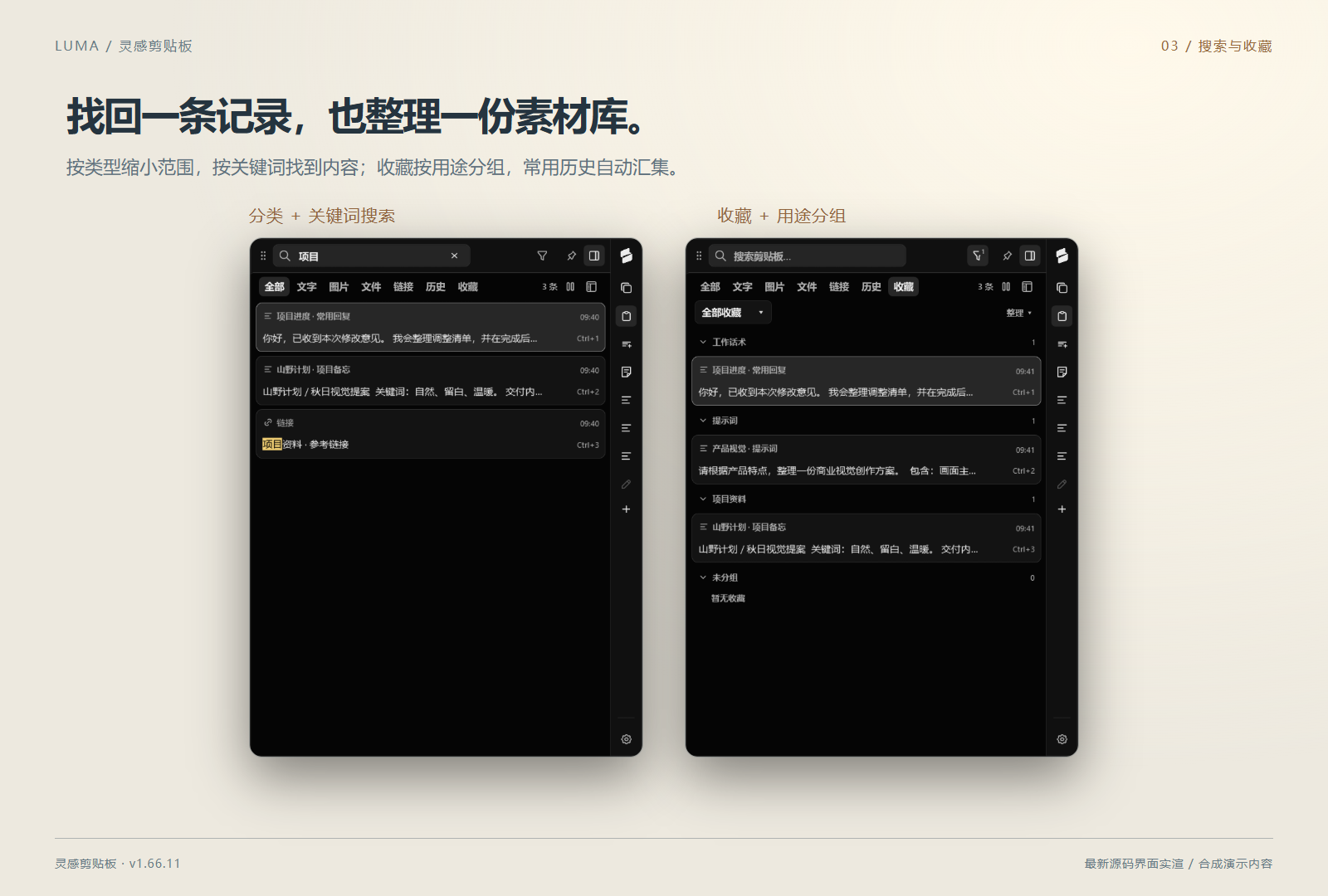
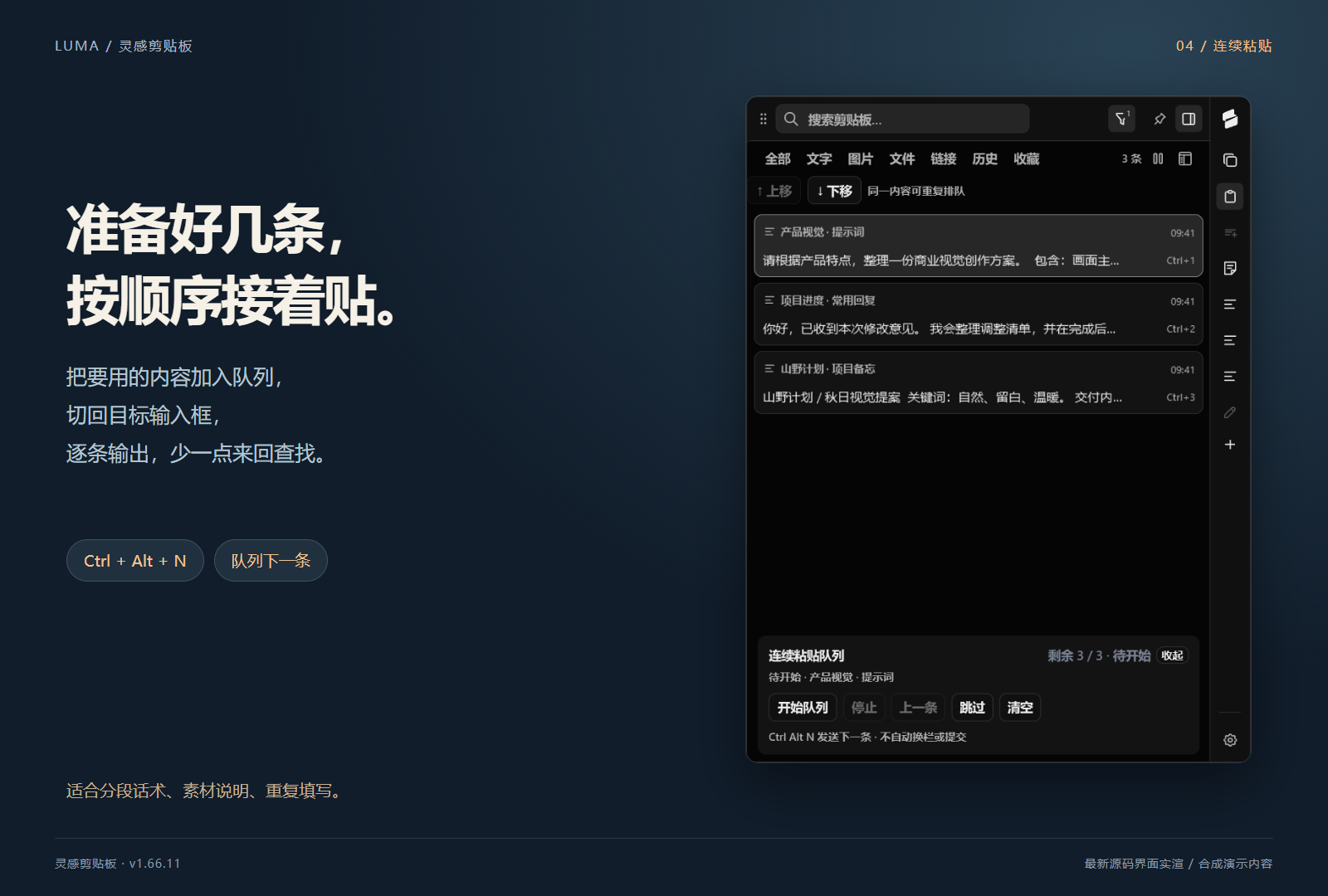
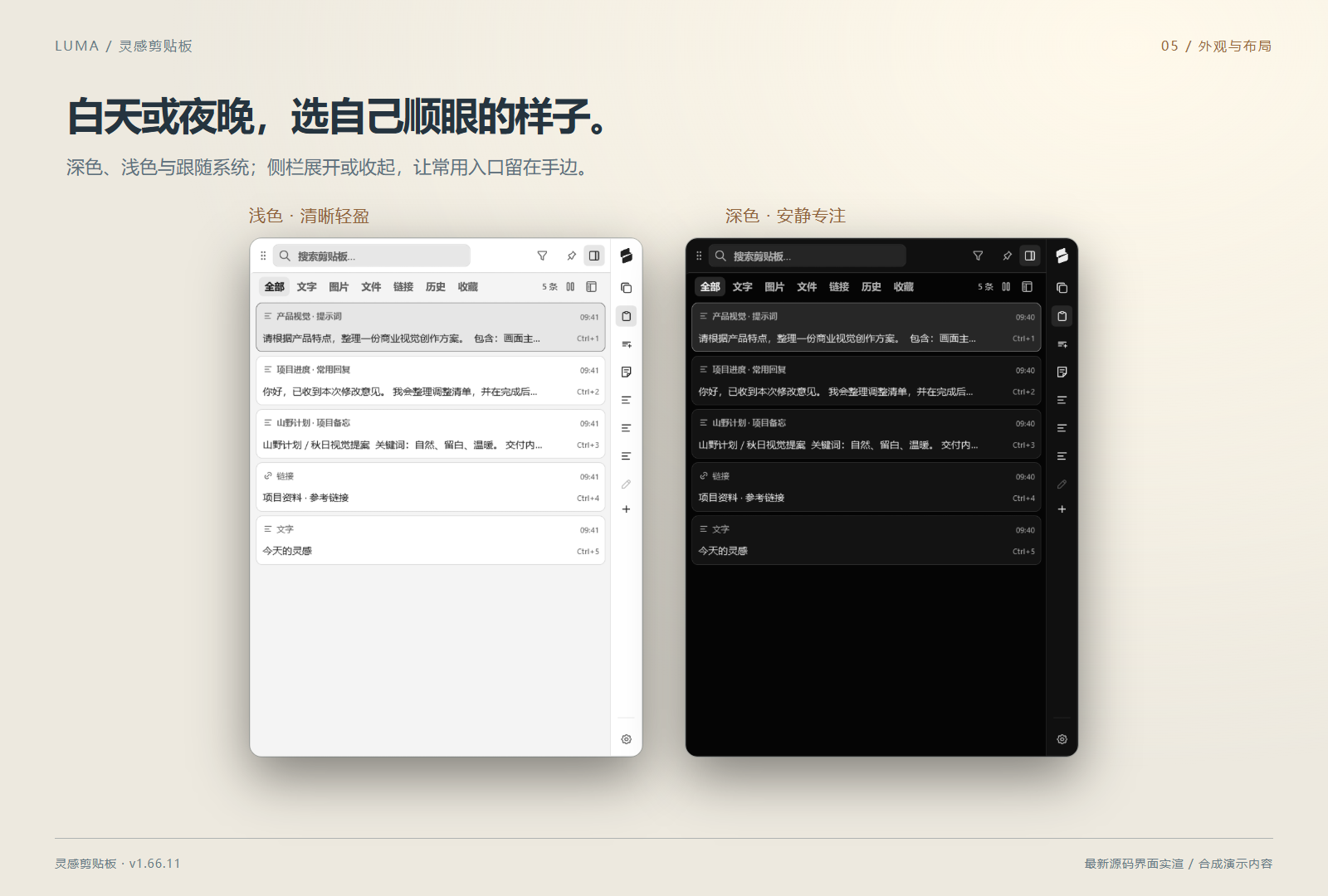
「文字、图片、文件与链接,一处收集。支持双栏编辑、定制侧栏、分类搜索、收藏分组与连续粘贴。官方依赖下载,本地加密保存,容量可自设至2GB。」
简介
最近更新
| 修订版本 | 更新时间 | 制品 | 审核状态 | 更新说明 |
|---|---|---|---|---|
| 7 | 6小时47分钟前 | V2 | 当前 V2 版本 |
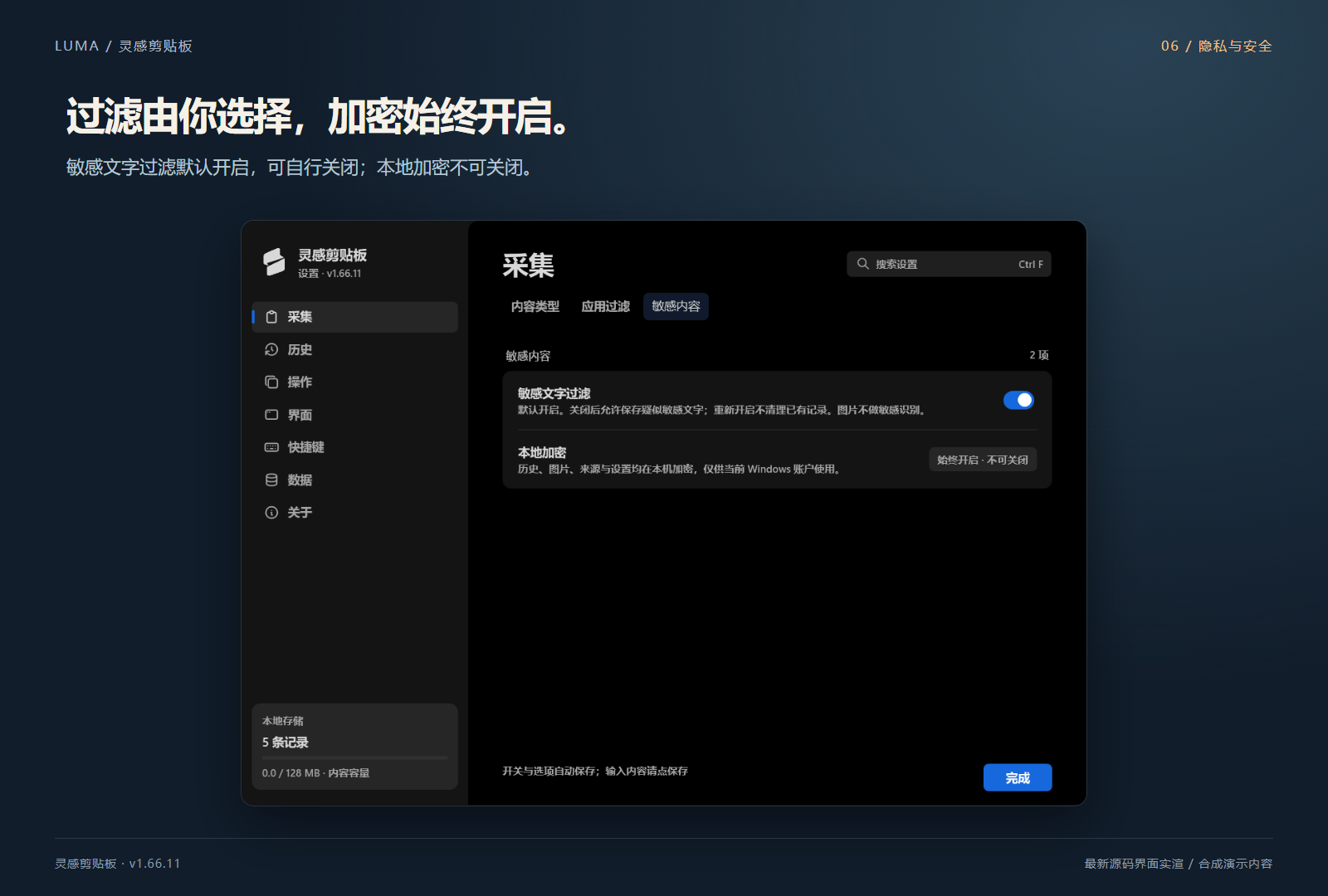
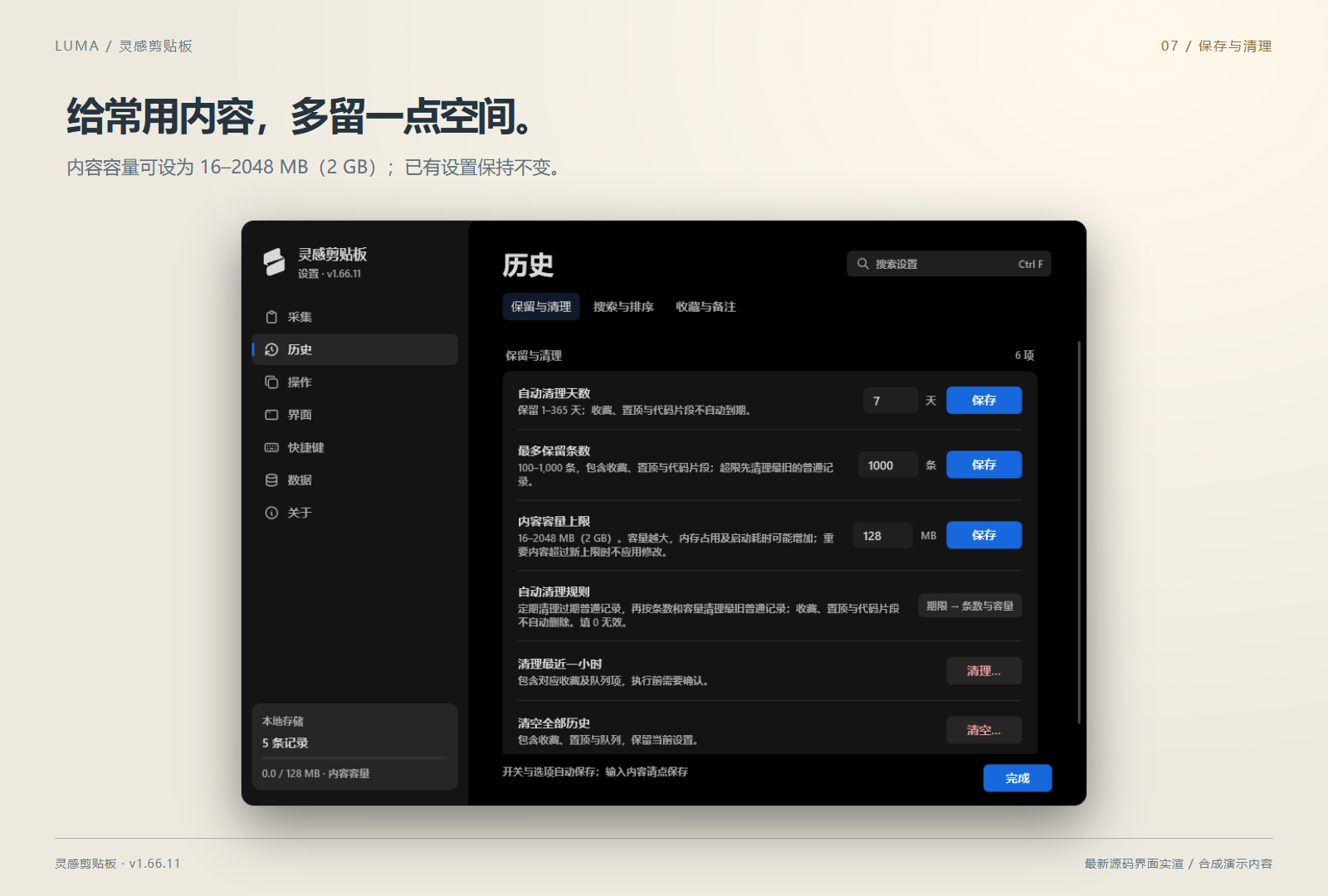
灵感剪贴板 v1.66.11 更新说明 - 内容容量上限扩大至 2048 MB(2 GB),可在「设置 → 历史 → 保留与清理」中自行调整。 - 默认容量仍为 128 MB,已有设置保持不变,修改后保存并在重启后继续生效。 - 超限时优先清理最旧的普通记录,收藏、置顶和代码片段不自动删除;重要内容超过拟设置的新上限时,不应用修改。 - 保留敏感文字过滤开关,默认开启;本地加密始终开启、不可关闭。 - 原有剪贴板记录、收藏及其他设置继续保留。 说明:容量增大可能增加内存占用和启动耗时。最多保留条数、单条内容大小及备份限制保持原有规则。 |
| 6 | 7小时17分钟前 | V2 |
本次更新优化程序下载与兼容性处理: - 下载改用 HttpClient,继续通过 Quicker 官方依赖包下载,无需访问 GitHub。 - 保留下载进度、取消和超时处理;失败或取消后清理临时文件。 - 保留文件大小限制及 SHA-256 校验,校验失败不会启动程序。 - 补充兼容性说明:最低支持 Quicker 2.2.0;2.3.13 及以上使用官方动作数据目录,更早版本沿用旧目录。 - 迁移前先备份,保留原有记录、收藏和设置,以及 Shift 手动选择程序入口。 本次仅更新动作启动器,独立程序仍为 1.66.9,无需重新下载已安装的同版本程序。 |
|
| 5 | 7小时26分钟前 | V2 |
本次更新将程序下载源切换为 Quicker 官方依赖包: - 首次使用自动下载、校验、解压并启动,无需访问 GitHub。 - 检测到本地程序版本较旧时,提示确认更新;取消或下载失败时保留旧版。 - 保留手动选择程序入口:退出程序后,按住 Shift 运行动作。 - 原有剪贴板记录、收藏和设置继续保留。 本次仅调整动作的下载来源及提示文字,独立程序版本仍为 1.66.9。 |
最近讨论
随便聊聊
· 15
知乐zhile
7小时14分钟前

 京公网安备 11010502053266号