适用于
 通用
通用
分类(旧)
关键词
更多信息
| 分享时间 | 2026-07-10 12:54 |
| 最后更新 | 2026-07-10 12:54 |
| 修订版本 | 0 |
| 用户许可 | 只读,不可再分享 |
| Quicker版本 | 1.45.5 |
| 动作大小 | 13.1 KB |
| 最低Quicker版本 | 1.38.15 |
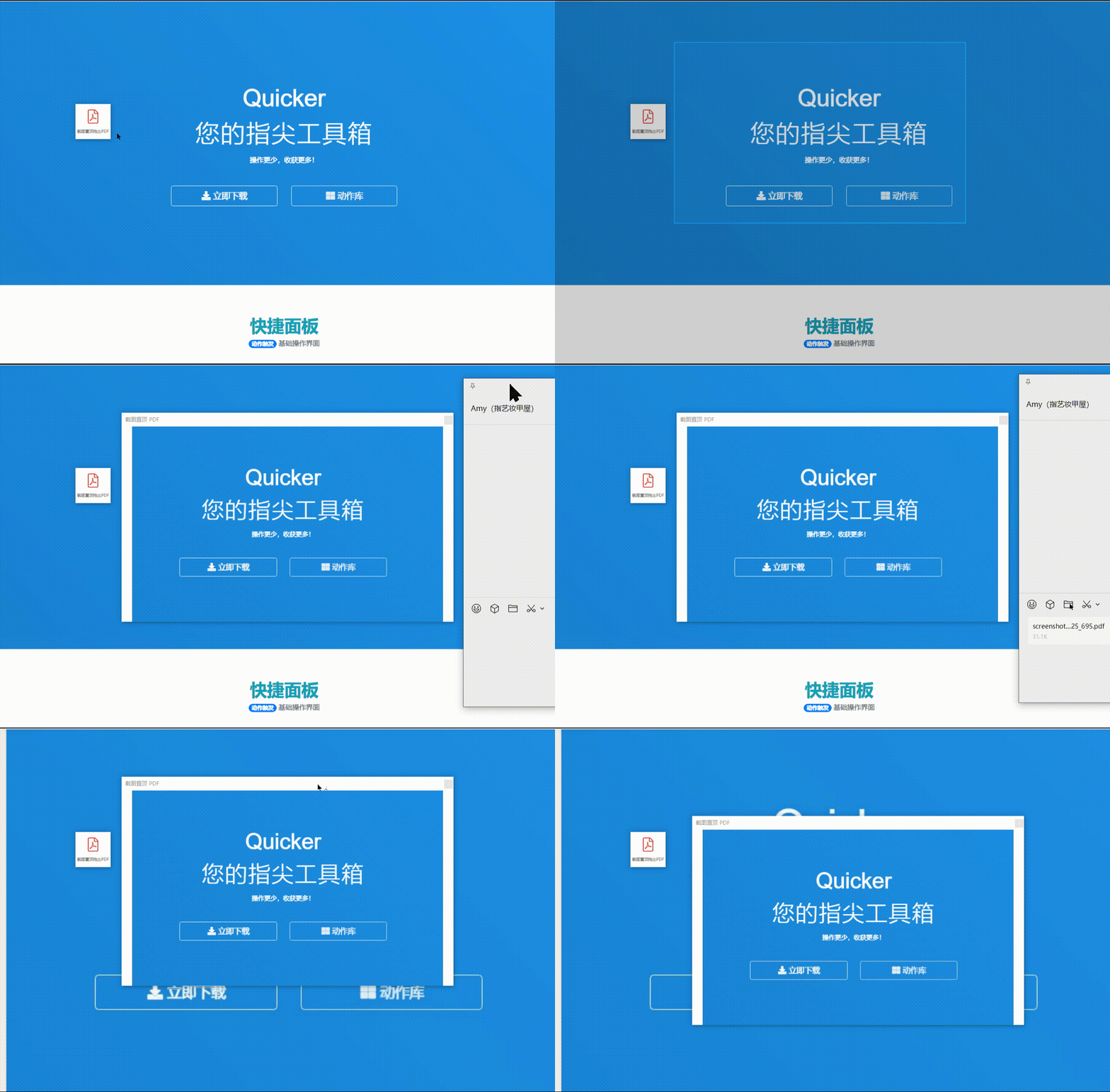
「截图后显示为置顶贴图;在贴图上按住 Ctrl 并左键拖动,可把截图作为 PDF 文件拖放到任意支持文件拖入的位置。」
简介
一、核心动作功能
- 一键截图置顶:完成截图后,截图自动以悬浮置顶贴图形式显示在屏幕最上层,不被其他窗口遮挡,可随时查看、对照使用。
- 拖拽转 PDF 导出:在置顶贴图上按住 Ctrl 键 + 鼠标左键拖动,可直接将截图内容转换为PDF 文件,拖放至任意支持文件拖入的位置(文件夹、办公软件、聊天窗口等),无需手动保存、格式转换。
- 便捷操作:无复杂设置,截图即置顶、拖拽即导出,全程鼠标 + 单快捷键完成,高效零学习成本。
二、适用场景
1. 办公场景
- 写文档 / 做报表时,置顶参考截图(数据、表格、参考资料),边看边编辑,无需反复切换窗口;
- 将截图直接拖拽转 PDF,插入 Word/PPT/Excel,或发送给同事,避免图片格式不兼容、排版错乱。
2. 学习场景
- 上网课、查资料时截图重点内容置顶,边记笔记边对照;
- 错题、知识点截图拖拽导出 PDF,整理学习资料、打印存档。
3. 日常效率场景
- 临时保存重要信息(地址、账号、验证码),置顶贴图随时看,不丢失;
- 快速将截图转为标准 PDF 格式,上传至系统、发送至聊天框、保存至文件夹。
4. 专业场景
- 设计 / 文案工作者置顶参考图、需求截图,实时对照创作;
- 客服 / 运营截图聊天记录、工单信息,一键转 PDF 存档备案。
三、使用方法(三步极简操作)
第一步:触发截图并自动置顶
- 按下工具截图快捷键(如系统默认 PrintScreen / 工具自定义快捷键),框选需要截取的屏幕区域;
- 截图完成后,自动生成悬浮置顶贴图,显示在屏幕任意位置(可直接鼠标拖动贴图调整位置)。
第二步:Ctrl + 左键拖拽转 PDF
- 将鼠标指针移至置顶贴图上;
- 按住 Ctrl 键 不松开,同时按住 鼠标左键;
- 保持按住状态,拖动鼠标至目标位置(桌面文件夹、聊天输入框、文档编辑区等)。
第三步:完成导出
松开鼠标左键和 Ctrl 键,截图自动以 PDF 文件格式 保存 / 插入到目标位置,导出完成。
四、补充说明
- 置顶贴图可最小化 / 关闭,不影响桌面操作;
- 支持拖放的位置:电脑文件夹、微信 / QQ 聊天框、WPS/Office 文档、浏览器上传区等所有支持文件拖入的应用 / 位置;
- 导出的 PDF 为单页文件,清晰保留截图原始画质,无压缩、无格式损坏。
最近更新
| 修订版本 | 更新时间 | 制品 | 审核状态 | 更新说明 |
|---|---|---|---|---|
| 0 | 2026-07-10 12:54 | V1 | 当前 V1 版本 |
最近讨论
暂无讨论

 京公网安备 11010502053266号