
适用于
 通用
通用
分类(旧)
Windows 组合操作 功能关键词
更多信息
| 分享时间 | 2026-06-22 15:19 |
| 最后更新 | 2026-06-23 23:53 |
| 修订版本 | 2 |
| 用户许可 | -未设置- |
| Quicker版本 | 1.45.5 |
| 动作大小 | 11.2 KB |
简介
🚀 动作源泉
体验过 Shuax 开发的 MouseInc 与 Aitiy 工具,其中均提供了 Alt + 鼠标中键控制系统音量的设计思路。在此基础上,借助 Quicker 的高级鼠标触发机制,实现了类似的全局音量控制功能。
🖱️ 功能说明
本功能源自 Shuax 的设计思路,以 Alt 键 为例进行说明。用户也可选择 CapsLock 作为引导键,但综合体验来看,Alt 键更为顺手。
• Alt + 滚动鼠标滚轮:增大或减小系统音量
• Alt + 单击鼠标中键:切换静音状态
• 支持自定义引导键与触发按键
• 支持音量百分比悬浮提示
✨ 使用场景
• 视频播放:无需移动到任务栏即可快速调节音量
• 临时静音:在会议或特殊场合下快速静音
• 多媒体控制:避免频繁操作系统音量图标
• 全局快捷:配合 Quicker 高级鼠标触发实现全局音量管理
⚙️ 参数说明
用于高级鼠标触发时,动作参数格式如下,但需注意⚠️ :参数之间必须使用 全角逗号(,) 分隔。
操作模式,音量参数
📌 操作模式
可选值:调节音量、切换静音
功能:决定是增减音量还是切换静音状态
📌 音量参数
取值范围:-100 ~ +100
功能:正数为增加音量,负数为减少音量,静音模式固定为 0
🖱️ 使用示例
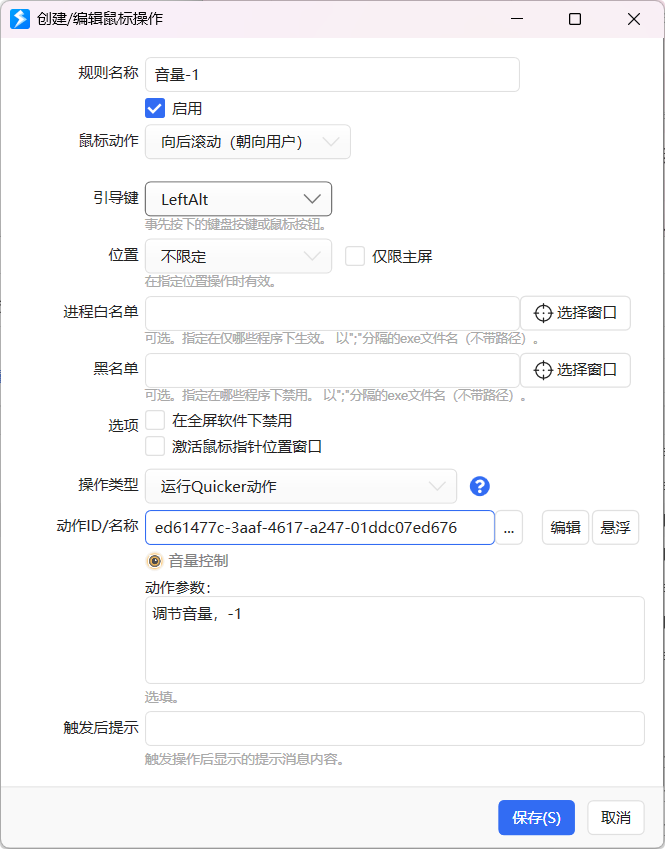
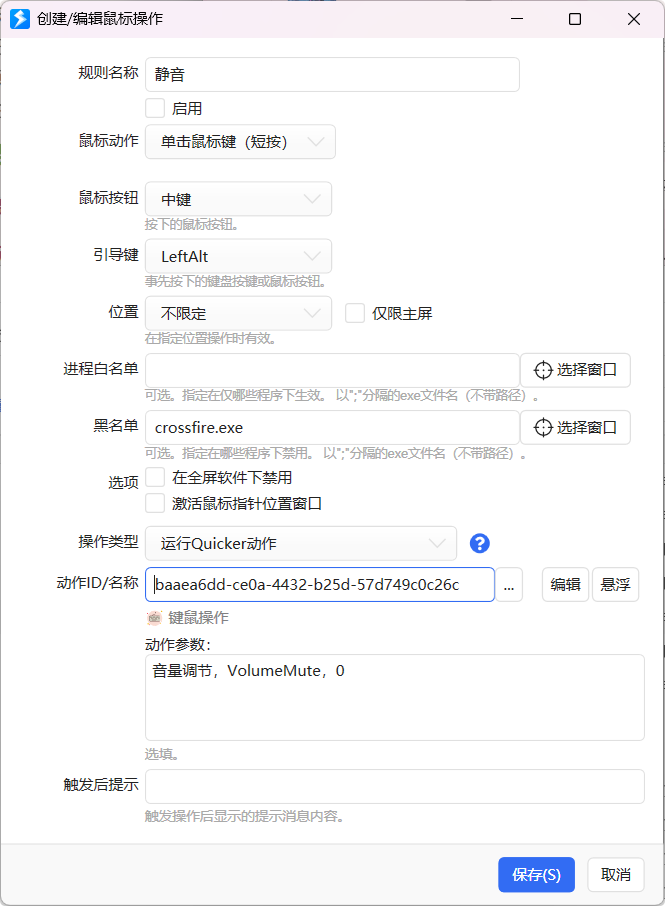
在高级鼠标触发中,选择 Alt 作为引导键,三种音量切换模式可参考最后的示例图片。输入如下参数即可使用:
操作方式:在高级鼠标触发中,选择Alt作为引导键,三种音量切换模式可参考最后面三张图片,然后输入如下参数即可使用。
调节音量,+1 → 音量增加 1%
调节音量,-1 → 音量减少 1%
切换静音,0 → 切换静音状态
👉 或者可按下面代码导入:
[{"Id":"34b1112b-2d5b-43a8-a37e-da36977bbd76","MouseActionType":11,"ControlKey":164,"AdornKey":null,"MouseButton":null,"HasMouseButton":false,"DisableInFullScreen":false,"TriggerDistance":0,"Location":0,"LimitOnPrimaryScreen":false,"ActivatePointingWindow":false,"BlackList":[],"WhiteList":[],"Description":"音量+1","IsEnabled":true,"Operation":4,"TriggerActionWhenMouseUp":false,"LastEditTimeUtc":null,"DebounceMs":0,"ActionType":12,"Data":"ed61477c-3aaf-4617-a247-01ddc07ed676\n调节音量,+1","ParamData":"","Message":null}][{"Id":"34b1112b-2d5b-43a8-a37e-da36977bbd76","MouseActionType":12,"ControlKey":164,"AdornKey":null,"MouseButton":null,"HasMouseButton":false,"DisableInFullScreen":false,"TriggerDistance":0,"Location":0,"LimitOnPrimaryScreen":false,"ActivatePointingWindow":false,"BlackList":[],"WhiteList":[],"Description":"音量-1","IsEnabled":true,"Operation":4,"TriggerActionWhenMouseUp":false,"LastEditTimeUtc":null,"DebounceMs":0,"ActionType":12,"Data":"ed61477c-3aaf-4617-a247-01ddc07ed676\n调节音量,-1","ParamData":"","Message":null}][{"Id":"6fd08254-2d59-4da3-9a4e-e939949b6664","MouseActionType":3,"ControlKey":164,"AdornKey":null,"MouseButton":4194304,"HasMouseButton":true,"DisableInFullScreen":false,"TriggerDistance":0,"Location":0,"LimitOnPrimaryScreen":false,"ActivatePointingWindow":false,"BlackList":["crossfire.exe"],"WhiteList":[],"Description":"静音","IsEnabled":true,"Operation":4,"TriggerActionWhenMouseUp":false,"LastEditTimeUtc":null,"DebounceMs":0,"ActionType":12,"Data":"ed61477c-3aaf-4617-a247-01ddc07ed676\n切换静音,0","ParamData":"","Message":null}]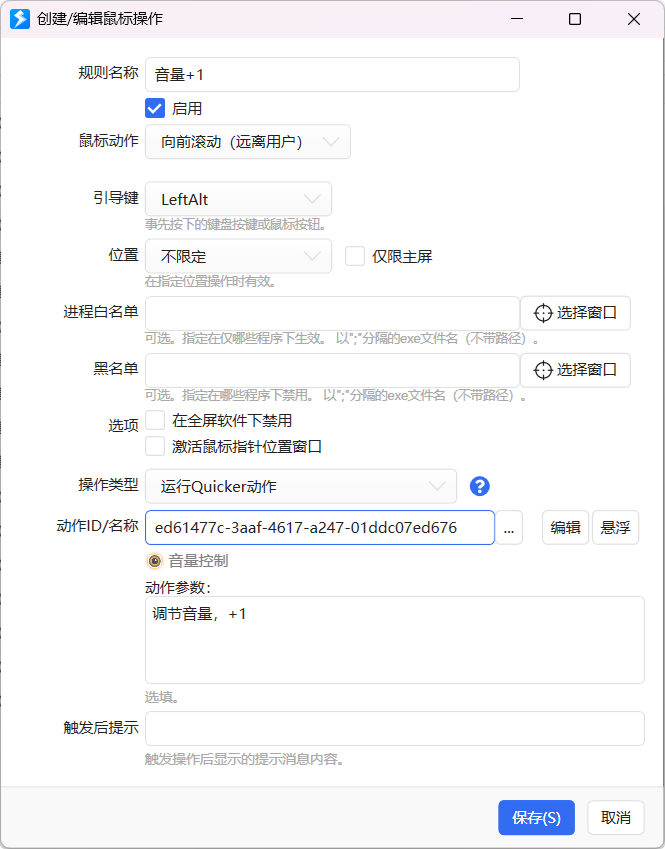
🔊 额外说明
如果希望获得与 Shuax 软件类似的体验,可以在音量调节时额外添加一个「播放音效文件」动作,为每次音量变化提供声音反馈。
📌 小技巧:如果手头没有合适的.wav 音效文件,可以从 GitHub 上的 EcoPaste 或 MyKeyMap 等项目中提取音效资源,若只有 .mp3 文,则可以件将 .mp3 文件转化为 .wav 格式后,即可作为音量调节的提示音。以 EcoPaste 为例,其音效文件位于:
以Ecopaste软件为例,音效文件地址:/EcoPaste/src/assets/audio/copy.mp3
此外,Windows 也自带一些 .wav 文件(比如在 C:\Windows\Media 目录下),可直接选择合适的 .wav 文件作为音量调节提示音。。
最近更新
| 修订版本 | 更新时间 | 制品 | 审核状态 | 更新说明 |
|---|---|---|---|---|
| 2 | 2026-06-23 23:53 | V1 | 当前 V1 版本 | 对音量上下限数值进行规范 |
| 1 | 2026-06-22 15:31 | V1 | 无 | |
| 0 | 2026-06-22 15:19 | V1 |

 京公网安备 11010502053266号