适用于
 通用
通用
分类(旧)
查询搜索 文本处理 全局快捷键关键词
更多信息
| 分享时间 | 2026-04-11 21:37 |
| 最后更新 | 2026-04-11 21:37 |
| 修订版本 | 0 |
| 用户许可 | -未设置- |
| Quicker版本 | 1.44.22 |
| 动作大小 | 2.7 KB |
「选中任意文本,一键直达谷歌搜索结果页。将传统四步操作(复制→打开浏览器→粘贴→搜索)简化为一步,省时省力。」
简介
一、动作名称
全局搜索
二、一句话简介
选中任意文本,一键直达谷歌搜索结果页。
将传统四步操作(复制→打开浏览器→粘贴→搜索)简化为一步,省时省力。
快,只是基本功;爽,才是硬道理。
三、使用场景
- 阅读文档时遇到不懂的术语,想快速查询
- 看到新闻或文章中的关键词,想深入了解
- 聊天中收到陌生概念,需要马上搜索确认
- 任何需要快速查资料的日常场景
四、解决痛点
传统搜索流程需要四步:
复制文本 → 打开浏览器 → 粘贴到搜索框 → 点击搜索。
这套动作看似简单,但每天重复几十次,累积下来相当耗时。打个比方
好比你要去一个地方,原本需要先下楼、再骑车、再换乘、再步行——这个动作就像给你装了一个 “任意门” ,选中文本、按下按键,下一秒直接到达搜索结果页。
本动作的特点:
- 全局可用:在任何软件中选中文本即可触发
- 直达谷歌:默认使用谷歌搜索引擎,非必应或其他
- 支持自定义:可通过修改参数切换浏览器和搜索引擎
五、为什么没用 Quicker 自带的搜索功能?
Quicker 的左键辅助中确实提供了“在线搜索选中文字”选项,选中文字后可直接跳转搜索。但问题在于——它固定跳转到 必应 的搜索结果页。
如果你平时习惯用谷歌或其他浏览器、搜索引擎,每次跳转到必应反而多了一道步骤:要么忍受不符合习惯的搜索结果,要么重新在谷歌里搜一遍。
一个类比:这就像你习惯了用右手写字,工具却总把笔递到你左手。
所以我选择自己动手,做一个直达谷歌的版本,让搜索体验真正顺滑。
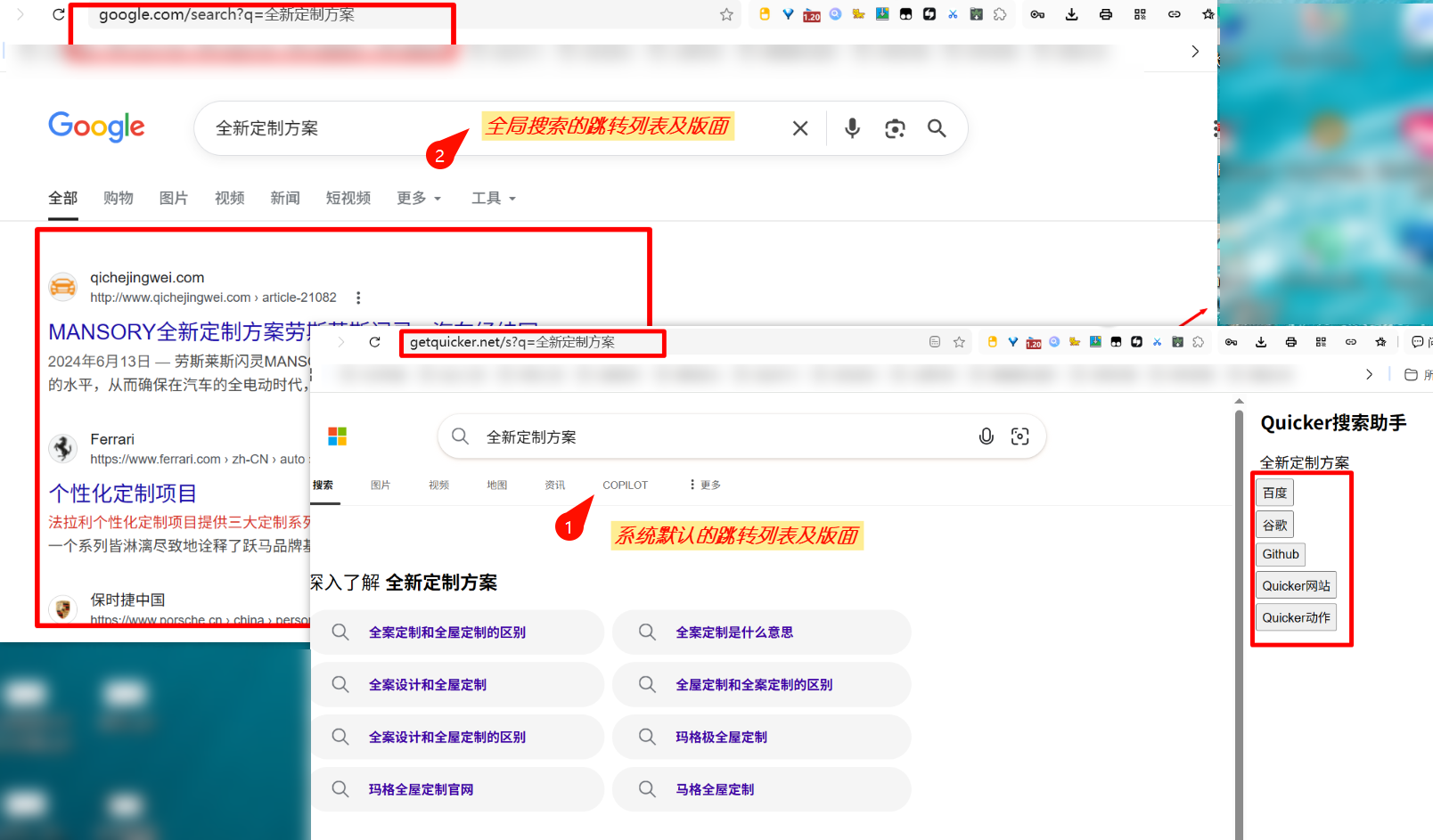
六、使用方法
(一)方式一:提效使用(强烈推荐)
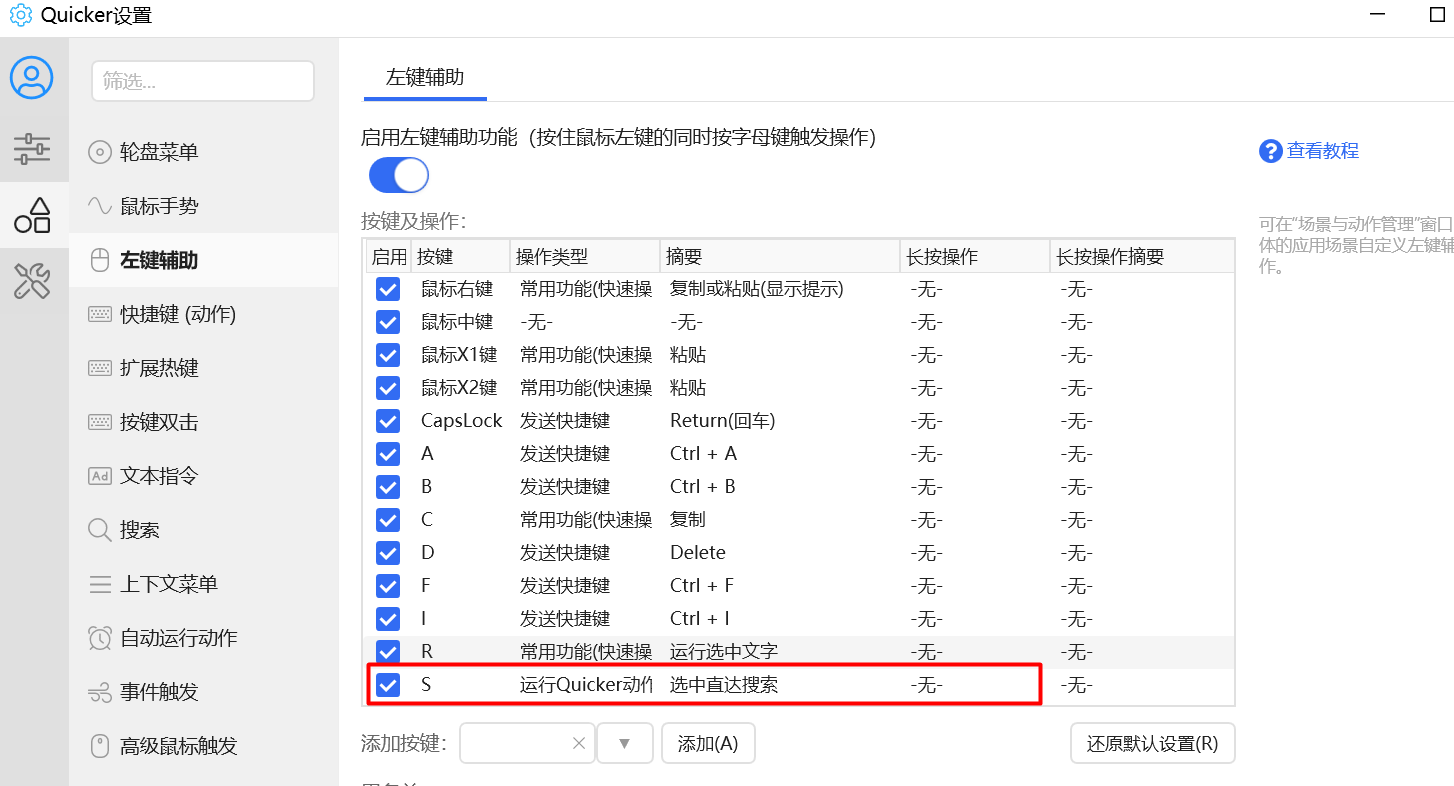
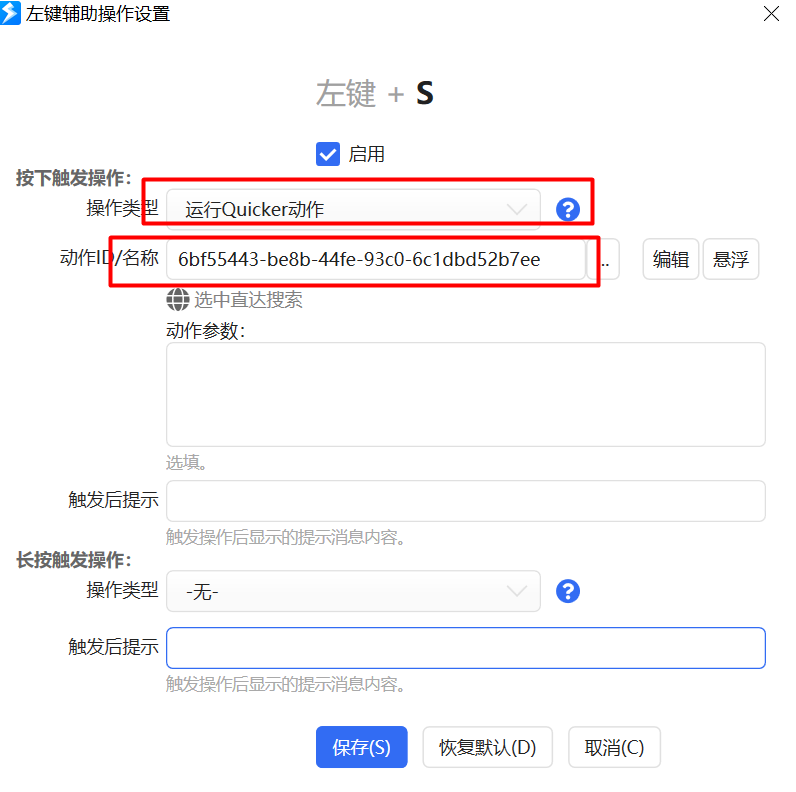
在 Quicker 设置窗口中,将“左键辅助”的
S 键操作类型改为 运行 Quicker 动作,并绑定本动作。
之后,在任意位置用鼠标左键选中文本,松开按键前按下 S 键,即可直达谷歌搜索结果页。全程一气呵成,操作成本几乎为零。
用过的朋友反馈:“习惯了之后,再用普通方式搜索反而不适应了。”
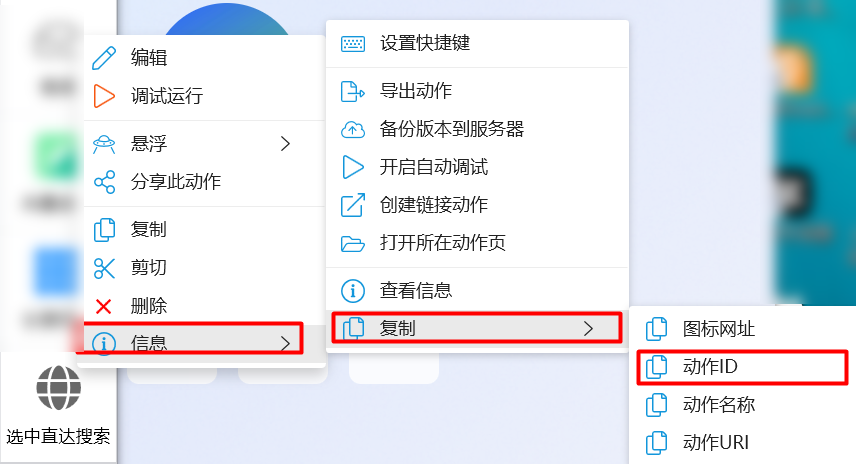
(二)方式二:普通使用
在任意位置选中文本,然后点击 Quicker 面板中的动作按钮,同样可以直达谷歌搜索列表。
相比方式一多了一次点击,但相比传统方式仍然高效很多。
七、制作背景
这个动作源于我自己的日常痛点。每次查资料都要重复
复制 → 打开浏览器 → 粘贴 → 搜索 的流程,明明只是想快速看一眼结果,却被琐碎的操作打断思路。于是我思考:
有没有办法在现有安装软件中实现这样一个功能,就是复制任何地方的文本类型,都能一键直达搜索?
借助 Quicker 的“左键辅助”功能,我制作了这个动作,将搜索成本降到最低。
原本的四步变成一步,思路不再被打断,效率大幅提升。
工具应该去适应人,而不是让人去适应工具。
八、补充说明
如果你希望使用其他浏览器(如
Edge、Firefox)或其他搜索引擎(如 百度、必应),可以通过修改动作参数来实现。动作本身保持灵活性,适配不同用户的习惯。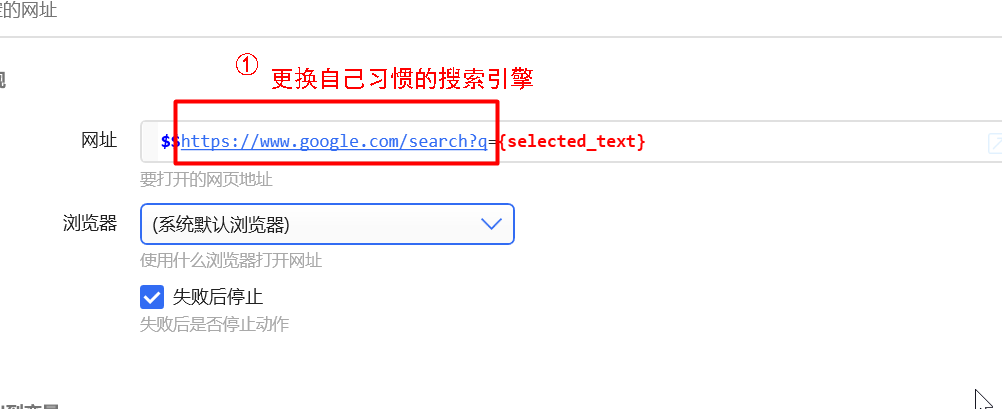
百度搜索https://www.baidu.com/s?wd=谷歌搜索https://www.google.com/search?q=知乎搜索https://www.zhihu.com/search?type=content&q=豆包搜索https://www.doubao.com/chat/search?q=必应搜索https://cn.bing.com/search?q=
修改参数的方法已在动作注释中写明,如有疑问欢迎留言。
九、支持与反馈
如果这个动作对你有帮助,欢迎点赞支持!你的鼓励是我持续优化的动力。
专属福利
推荐码:
1133385-5656
使用该推荐码,彼此均可获赠 90 天专业版使用时长。最近更新
| 修订版本 | 更新时间 | 更新说明 |
|---|---|---|
| 0 | 2026-04-11 21:37 |
最近讨论
暂无讨论

 京公网安备 11010502053266号