

适用于
 通用
通用
分类(旧)
脚本 功能增强关键词
更多信息
| 分享时间 | 2025-09-27 22:08 |
| 最后更新 | 12天21小时前 |
| 修订版本 | 31 |
| 用户许可 | 只读,不可再分享 |
| Quicker版本 | 1.45.5 |
| 动作大小 | 1.2 MB |
| 最低Quicker版本 | 1.38.15 |
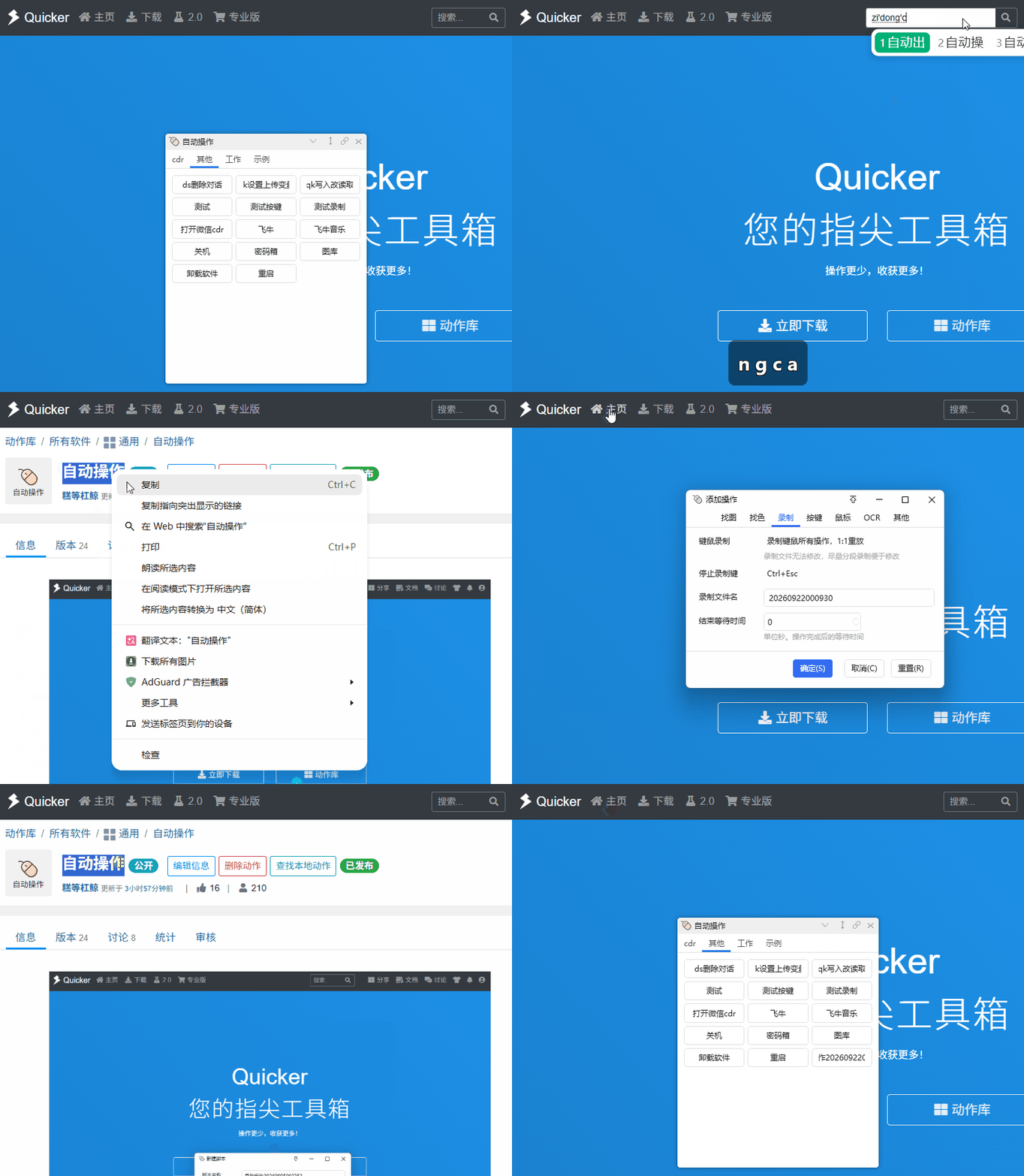
简介
自动操作可以干什么?
🖱️ 键鼠录制与重放:通过“录制”记录所有键鼠操作,保存为脚本步骤便于重放。
🖱️ 自动化操作:通过组合“找图、找色、文字识别(OCR)”以及“鼠标键盘模拟”等操作,自动完成各种重复性的界面交互任务。
🚀 动作启动器:可以一键运行 Quicker 中的其他动作,有效解决免费版用户动作面板数量受限的问题。
📂 文件夹启动器:将常用的文件夹收藏起来,实现一键快速访问,告别层层点击。
💬 常用语发送器:提前设置好常用文本,一键发送到当前输入窗口,大幅提升回复效率。
🌐 网址收藏夹:将常用网址添加为脚本,一键调用默认浏览器打开。
🖥️ 软件启动器:将软件路径添加为脚本,实现一键快速启动应用程序。
📡 远程控制中心:通过访问特定网址,可以远程执行脚本或 CMD 命令、远程关闭电脑,甚至远程查看屏幕截图,实现跨设备管理。
☁️ 脚本云备份:支持脚本备份到云端,若没有坚果云账号可勾选公用账号使用备份功能。
如何使用?
方式一:【脚本右键-添加】选择需要的操作后点击确定。

方式二:【脚本右键-编辑】选择右上方橙色操作下的项目点击添加。

不需要的操作怎么删除或者修改?
【脚本右键-编辑】,在编辑窗口找到不需要的操作,删除该行或者修改相关参数。
例如:修改鼠标点击坐标。选中原来的坐标,点击上方的【操作-获取坐标】,点击需要的位置,会自动替换成新坐标。其他操作同理。
编辑窗口的代码看不懂,不会改?
框选一行代码,点击【修改-解释修改】可查看代码的含义,也可修改部分参数。
问题 1:如何在其他动作中运行自动操作中的脚本?
回答:
1、自动操作【设置-远程】开启远程控制(无需填写邮箱账号和验证码)。
2、在其他动作中添加“运行或停止动作”步骤,填入自动操作的动作 ID 或名称,命令参数中填写 run|脚本分组|脚本名称,勾选等待运行结束。

因动作超过 500K,仅支持以只读方式分享。动作内也可下载动作源文件。
动作源文件下载链接:https://github.com/refrain112888/filebox/tree/main/backup
作者所声明的动作特征:
- 含有长时间循环
- 会自动下载依赖组件
- 会保存状态数据
- 含有写入本地文件的功能
- 含有删除或更改本地文件的功能
最近更新
| 修订版本 | 更新时间 | 制品 | 审核状态 | 更新说明 |
|---|---|---|---|---|
| 31 | 12天21小时前 | V1 | 当前 V1 版本 |
1、新增:【运行动作】支持添加动作参数。在【编辑窗口-修改-解释修改】中修改。
2、新增:【播放声音】支持等待播放完成。在【编辑窗口-修改-解释修改】中修改。 3、新增:【显示图片】支持等待图片关闭。在【编辑窗口-修改-解释修改】中修改。 4、新增:【设置-主题-置顶编辑窗口】。默认不置顶。 5、新增:【编辑窗口-图片-选择替换】。框选图片名称后选择一张图片,重命名为框选的图片名称并复制到脚本文件夹。 6、新增:【编辑窗口-图片-选择添加】。选择一张图片复制到脚本文件夹,并输入图片名称到编辑窗口。 7、修改:移除【设置-运行-发送文本方式】,改为【编辑窗口-修改-解释修改】修改发送方式。 |
| 30 | 13天20小时前 | V1 |
1、新增:【找图-终止图片】。编辑窗口在图片名称中输入[\],左边为找图图片,右边为终止图片。只有检测到终止图片才是完成运行。
2、修复:【编辑窗口-脚本-编辑】。框选运行脚本代码行中的“分组名称|脚本名称”,无法打开对应脚本编辑窗口的问题。 |
|
| 29 | 15天20小时前 | V1 |
1、新增:【编辑窗口-脚本-编辑】。框选运行脚本代码行中的“分组名称|脚本名称”,可打开对应脚本的编辑窗口。
2、新增:【编辑窗口-脚本-调试】。运行框选的代码,未框选的代码行不运行。 |

 京公网安备 11010502053266号