
适用于
 通用
通用
分类(旧)
关键词
更多信息
| 分享时间 | 3小时4分钟前 |
| 最后更新 | 3小时4分钟前 |
| 修订版本 | 2 |
| 用户许可 | 只读,不可再分享 |
| Quicker版本 | |
| 动作大小 | 2.8 KB |
「桌面子窗口,亦可做快捷面板,集中管理并快速打开动作、文件、文件夹、网址和文本;支持分组、粘贴、搜索、拖动缩放与布局保存。」
简介
把常用入口留在桌面,随时点击即用
桌面助手会在桌面上显示一个半透明快捷面板,用来集中存放 Quicker 动作、文件、文件夹、网址和常用文本。它属于桌面的一部分,不会像置顶窗口那样遮挡正在使用的软件。
推荐开机自启动,灵感来自:360桌面助手;
非桌面启动动作另显示快捷面板,其位置、大小等数据与桌面窗口分离;
桌面窗口:双击打开;
快捷面板:单击打开,支持贴边;
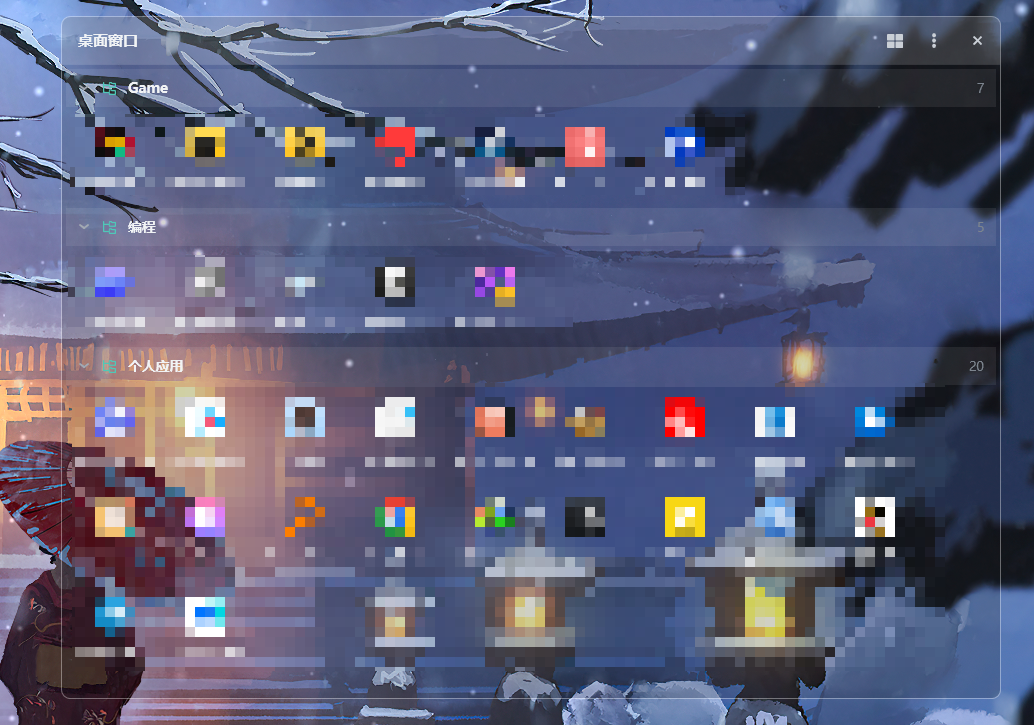
可以放入哪些内容
- Quicker 动作:点击即可执行对应动作。
- 文件和文件夹:使用系统默认方式直接打开。
- 网址:交给默认浏览器打开。
- 常用文本:点击后复制到剪贴板。
- 映射文件夹:把一个目录的内容显示为独立分组,并可随时刷新。
整理与查找
- 支持创建、折叠和重命名分组,项目可以拖动排序或移动到其他分组。
- 支持图标视图与列表视图切换,输入关键词即可快速筛选。
- 右键项目可以编辑标题、内容、图标和说明,也可以创建副本、复制内容或删除。
- 窗口位置、大小、分组、视图模式和背景透明度会自动保存。
第一次使用
- 运行动作,桌面上会出现快捷面板;首次运行需要检查所需组件,可能比后续稍慢。
- 点击右上角管理按钮,可以手动添加文件、文件夹、网址、文本或 Quicker 动作。
- 也可以从资源管理器复制或剪切文件,点击面板的非文本编辑区域后按
Ctrl+V添加快捷项。 - 单击快捷项即可打开或执行;拖动项目可以调整顺序和所属分组。
提示:通过 Ctrl+V 添加复制或剪切的文件,只会创建快捷入口,不会移动原文件,也不会清除资源管理器中的剪切状态。若资源管理器拖放受到权限限制,建议使用这种方式添加。
需要再次调整内容时,可从管理菜单打开数据文件夹。关闭面板后重新运行动作,即可按上次保存的位置和布局继续使用。
最近更新
| 修订版本 | 更新时间 | 制品 | 更新说明 |
|---|---|---|---|
| 2 | 2小时38分钟前 | V2 | 映射文件夹开放,可接受拖拽、复制、剪贴,仅限文件、文件夹类型项,此对应真实文件夹,完全按照资源管理器习惯处理; |
| 1 | 3小时4分钟前 | V2 |
最近讨论
暂无讨论

 京公网安备 11010502053266号