

 通用
「选中文字后,循环切换为常用命名法命名。(仅支持V2)」
简介
命名法切换 · 使用说明
选中文字,点一下动作,就换成下一种命名法;换完自动重新选中,可以接着点。
示例:
myIconName→MyIconName→my_icon_name→MY_ICON_NAME→my-icon-name→my.icon.name→ 回到myIconName
参与轮换的样式
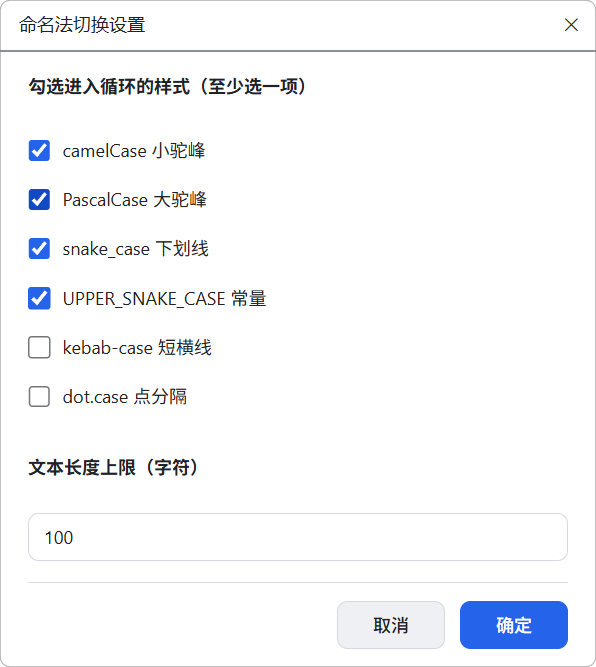
- 默认六种全开:
- camelCase 小驼峰
- PascalCase 大驼峰
- snake_case 下划线
- UPPER_SNAKE_CASE 常量
- kebab-case 短横线
- dot.case 点分隔
设置
右键动作图标 → 命名法设置…,勾选要用的样式、设置单次可处理的文本长度上限(默认 100 字符),点“确定”立即生效。
设置保存在动作状态中、不随其他动作同步。
注意:一项都不勾就点“确定”,窗口会提示“至少选择一项命名法”,不会关闭也不会保存。
常见问题
- 提示没有选中文字:确认文字已选中,且所在程序支持 Ctrl+C。
- 选区选偏了:少数编辑器粘贴后光标位置异常会导致选偏,重新选中再点即可。
- 剪贴板被改:正常,动作借剪贴板中转,结束时剪贴板内容就是转换结果。
- 提示文字过长:超过长度上限会被拒绝,可在设置里调大上限。
最近更新
| 修订版本 | 更新时间 | 制品 | 审核状态 | 更新说明 |
|---|---|---|---|---|
| 4 | 19 分钟前 | V2 | 当前 V2 版本 | 更换设置界面, 增加增加文本长度上限配置 |
| 3 | 3小时32分钟前 | V2 |
1. 增强选区恢复:粘贴后等待延长,并自动读回选区与结果比对,不匹配时最多重试 3 次,降低慢应用/长文本下选错范围的概率。 2. 设置表单全部取消勾选时不再保存并给出提示,避免误配置。 |
|
| 2 | 3小时41分钟前 | V2 | 更新 |
最近讨论
暂无讨论

 京公网安备 11010502053266号