
适用于
 通用
通用
分类(旧)
查询搜索关键词
更多信息
| 分享时间 | 2024-04-16 18:45 |
| 最后更新 | 1天4小时前 |
| 修订版本 | 18 |
| 用户许可 | -未设置- |
| Quicker版本 | 1.45.5 |
| 动作大小 | 73.3 KB |
「复制文本,用于自动访问网址、打开文件路径或者访问前往相关网站。」
简介
1. 使用方式
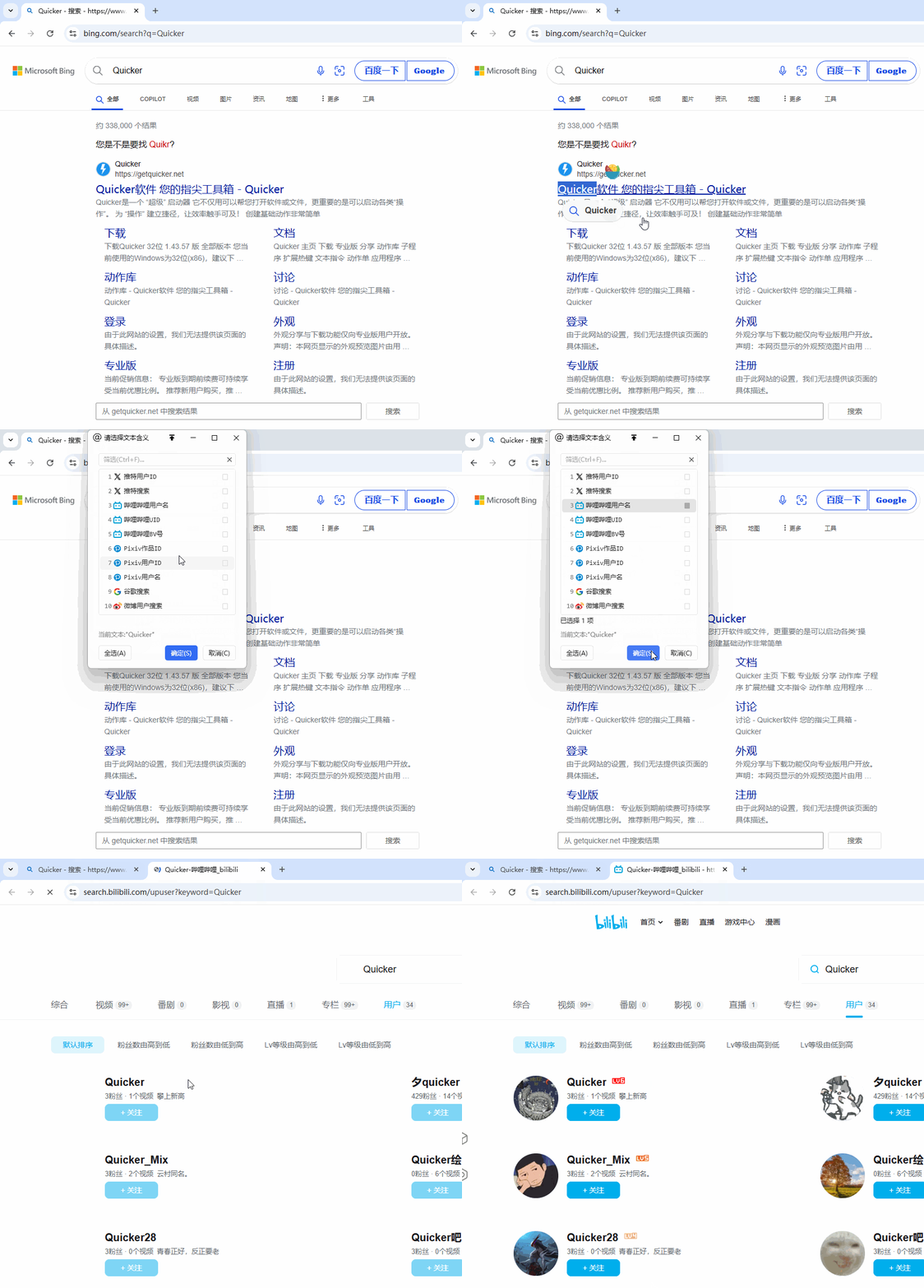
例如,你选中了「Quicker」文本,然后使用本脚本,你将获得以下弹窗:
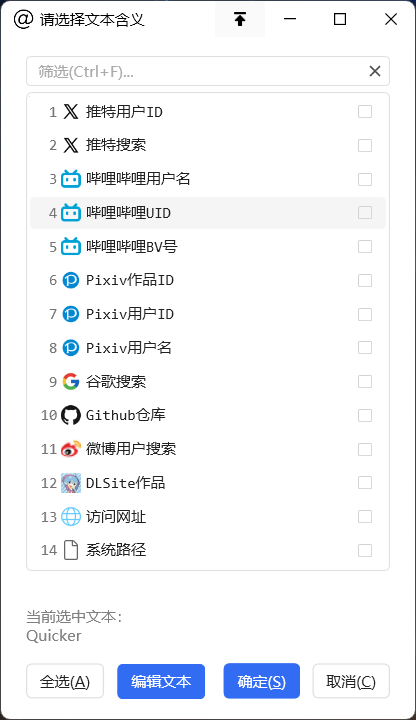
然后,如果你在选项中选择「哔哩哔哩用户名」(支持多选),将会打开以下网址:
https://search.bilibili.com/upuser?keyword=Quicker
注:
- 如果不存在选中文本,则会使用手动截图 + OCR 的形式尝试再次获取文本。
- 如果文本以「@」开头,会删除开头的「@」。文本也不会保留前后空格字符和零宽字符。
- 如果文本有误,可以使用「 编辑文本 」功能编辑。
- 「系统路径」选项会将文本中的「用户名」全部替换为系统用户名。例如,如果你选中了文本「C:\Users\用户名\AppData」,而你的系统用户名为「Admin」,则本脚本会尝试打开路径为「C:\Users\Admin\AppData」的文件夹。
2. 右键菜单
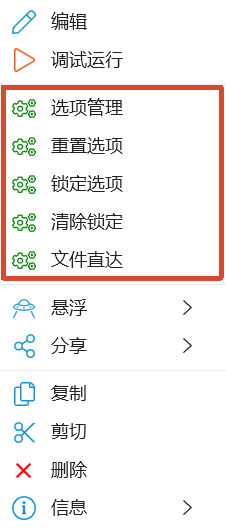
本动作提供了以下几种右键菜单:
2.1 编辑选项
「选项管理」和「重置选项」两个功能可以自定义弹窗菜单。
支持定义图标、标题、文字和值,其中选中文本将会替换「值」内容中的「%s」部分。
2.2 锁定选项
「锁定选项」和「清除锁定」两个功能允许用户设置一个默认搜索项。
当在「锁定选项」中设置了某个搜索项,后续调用本动作将跳过选择选项的菜单,直接以「锁定选项」中的选项执行。
如果不需要此功能,可以在「锁定选项」面板中选择「空」选项,或者使用「清除锁定」功能,两者效果相同。
2.3 文件直达
如果判断当前文本是文件路径,会询问用户是否直接打开。如果用户选择「是」,则直接打开该文件,不再进行后续的弹窗选择。此配置项用于开关「文件直达」功能。
作者所声明的动作特征:
- 会保存状态数据
最近更新
| 修订版本 | 更新时间 | 制品 | 审核状态 | 更新说明 |
|---|---|---|---|---|
| 18 | 1天4小时前 | V1 | 当前 V1 版本 | 新增「文件直达」功能,详见主页简介。 |
| 17 | 2026-07-06 02:11 | V1 | 修复「编辑文本」时选择「取消」,程序不再继续运行的Bug。 | |
| 16 | 2026-05-31 14:54 | V1 | 优化代码。 |
最近讨论
暂无讨论

 京公网安备 11010502053266号