
适用于
 通用
通用
分类(旧)
更多信息
| 分享时间 | 1天2小时前 |
| 最后更新 | 1天2小时前 |
| 修订版本 | 1 |
| 用户许可 | 只读,不可再分享 |
| Quicker版本 | 2.2.21 |
| 动作大小 | 71 KB |
简介
我的笔记 · 功能介绍与使用说明
一、这是什么
一个轻量的本地笔记工具,用来快速记录文字、随手记事。所有内容保存在你自己的电脑上,不联网、不上传。
二、主要功能
📁 分组管理
可以创建多个分组(比如"工作""生活""灵感"),每个分组下放多篇笔记,像文件夹一样清晰。
📝 笔记编辑
每篇笔记有标题、标签、正文三部分。标签可以留空,正文随便写。
🎨 颜色标记
每个分组和每篇笔记都可以选一个颜色,在左侧列表里一眼区分。颜色有 20 种可选。
🔍 快速搜索
顶部搜索框可以搜标题、标签、正文内容,输入关键词就自动列出匹配的笔记。
📅 一键插入日期
正文区右上角有个「插入日期」按钮,点一下就在光标位置插入今天的日期,方便写日记或记录时间。
💾 自动保存
不需要手动保存。输入内容会自动写入文件,关闭窗口也不会丢。
🧹 清空正文
想清掉当前笔记的内容但保留标题和标签,用「清空」按钮即可。
三、界面说明
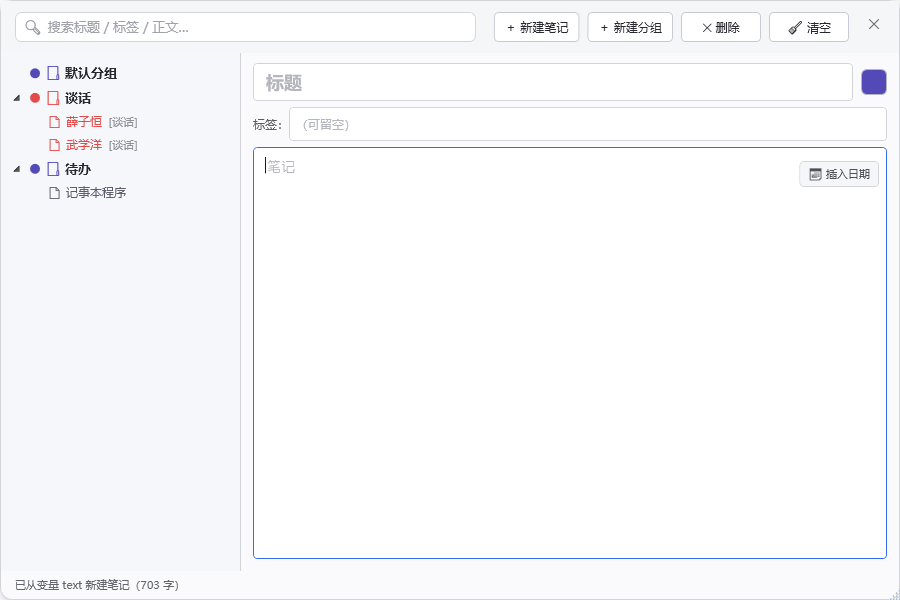
左侧:分组和笔记列表
右侧:当前笔记的标题、标签、正文
顶部:搜索框和操作按钮
左侧:分组和笔记列表
右侧:当前笔记的标题、标签、正文
顶部:搜索框和操作按钮
四、怎么用
新建分组
点顶部「+ 新建分组」→ 输入名称 → 选一个颜色 → 确定。
点顶部「+ 新建分组」→ 输入名称 → 选一个颜色 → 确定。
新建笔记
点顶部「+ 新建笔记」,笔记会自动建在当前选中的分组下。新建后直接输入标题和内容即可。
点顶部「+ 新建笔记」,笔记会自动建在当前选中的分组下。新建后直接输入标题和内容即可。
切换笔记
在左侧点任意笔记名,右侧就会显示它的内容。
在左侧点任意笔记名,右侧就会显示它的内容。
改笔记颜色
选中笔记后,点标题框右边的小色块,从 20 种颜色里挑一个。
选中笔记后,点标题框右边的小色块,从 20 种颜色里挑一个。
搜索笔记
在顶部搜索框输入关键词,左侧会显示匹配结果,双击结果即可打开。
在顶部搜索框输入关键词,左侧会显示匹配结果,双击结果即可打开。
插入日期
正文区右上角点「📅 插入日期」,会在光标处插入今天的日期。
正文区右上角点「📅 插入日期」,会在光标处插入今天的日期。
重命名 / 删除
在左侧右键分组或笔记,选择「重命名」或「删除」。
在左侧右键分组或笔记,选择「重命名」或「删除」。
清空正文
选中笔记后点顶部「🧹 清空」,只清空正文,标题和标签保留。
选中笔记后点顶部「🧹 清空」,只清空正文,标题和标签保留。
五、文件保存在哪
所有内容保存在:D:\我的笔记
索引文件:notebooks.json(记录分组和笔记目录)
笔记文件:notes 文件夹里,每篇笔记是一个独立的 .md 文件
你可以:
用记事本、VSCode、Typora 等直接打开 .md 文件编辑
右键窗口空白处 → 「打开数据目录」 快速定位
用 U 盘或网盘直接备份整个文件夹
所有内容保存在:D:\我的笔记
索引文件:
notebooks.json(记录分组和笔记目录)笔记文件:
notes文件夹里,每篇笔记是一个独立的.md文件
你可以:
用记事本、VSCode、Typora 等直接打开
.md文件编辑右键窗口空白处 → 「打开数据目录」 快速定位
用 U 盘或网盘直接备份整个文件夹
六、小提示
没有保存按钮:所有改动自动保存,停止输入约 1 秒后写入。
空笔记自动清理:如果新建的笔记标题、标签、正文都空着就切走,它会被自动删除,不用担心列表里堆积空笔记。
启动时自动带入内容:如果从 Quicker 传入了一段文字,窗口打开时会自动新建一篇笔记并填入内容。
窗口位置可记忆:拖动窗口后位置会被记住,下次打开还在原地。
没有保存按钮:所有改动自动保存,停止输入约 1 秒后写入。
空笔记自动清理:如果新建的笔记标题、标签、正文都空着就切走,它会被自动删除,不用担心列表里堆积空笔记。
启动时自动带入内容:如果从 Quicker 传入了一段文字,窗口打开时会自动新建一篇笔记并填入内容。
窗口位置可记忆:拖动窗口后位置会被记住,下次打开还在原地。
最近更新
| 修订版本 | 更新时间 | 制品 | 审核状态 | 更新说明 |
|---|---|---|---|---|
| 1 | 1天2小时前 | V1 V2 | 当前 V1 版本 当前 V2 版本 |

 京公网安备 11010502053266号