「把重复处理交给图片工坊:拖入图片或文件夹,批量压缩、转换、改尺寸、加水印、拼长图,也能生成 PDF 和 GIF。先看实际输出效果,再整批导出;图片在本机处理,默认保留原图。」
简介
IMAGE WORKBENCH · 让图片处理更顺手
图片工坊本地批量图片工作台
琐碎图片,一批搞定。
把时间留给创作。
压缩、转格式、加水印、拼长图……
把常用处理集中在一个窗口,调好参数,先看效果,再批量导出。
批量处理 / 实际输出对比 / 本机处理 / 默认保留原图
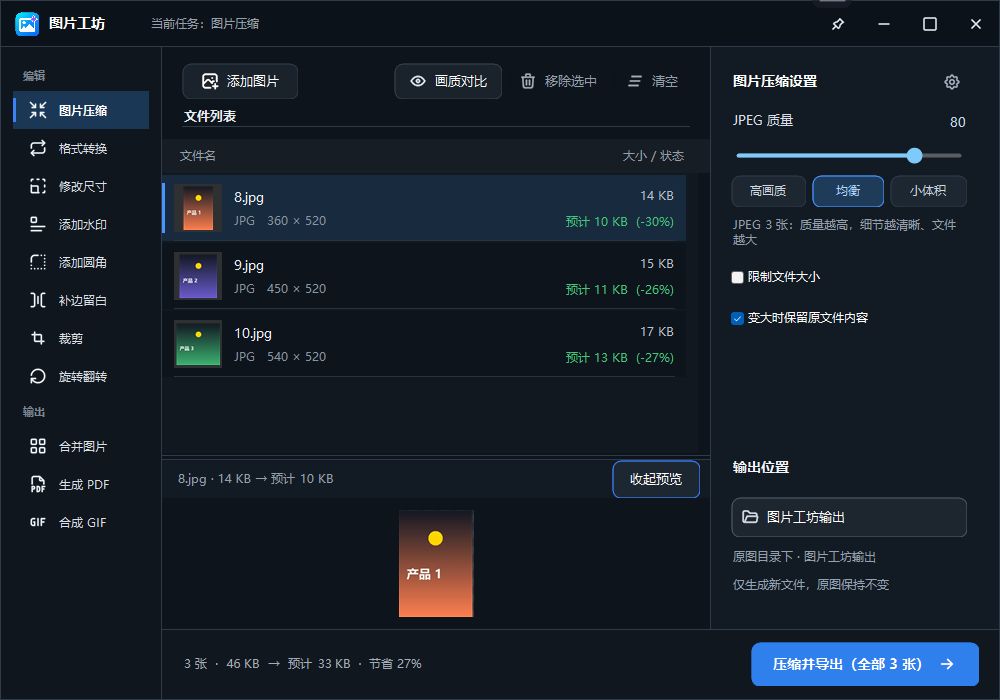
最新版界面实拍 · 图片与体积数据为临时演示样本
01 / 这些工作,交给图片工坊
少开几个工具,少做几遍重复操作
发送与上传
图片太大,发不出去?
批量调整压缩质量,查看预计体积;JPEG 可尝试限制每张文件大小。
素材整理
一组图片,统一规格
转格式、改尺寸、加水印、做圆角或补边,按当前任务一次处理整个队列。
汇总与展示
多张图片,合成一份
按顺序拼成长图,汇总成 PDF,或将静态图片合成循环 GIF。
02 / 先看清,再导出
压得多不多,画质怎么样,都有依据
队列显示原文件大小和预计输出体积,底部汇总整批节省比例。“画质对比”使用实际编码结果,支持 100% 查看、滚轮缩放、拖动平移和双侧同步。
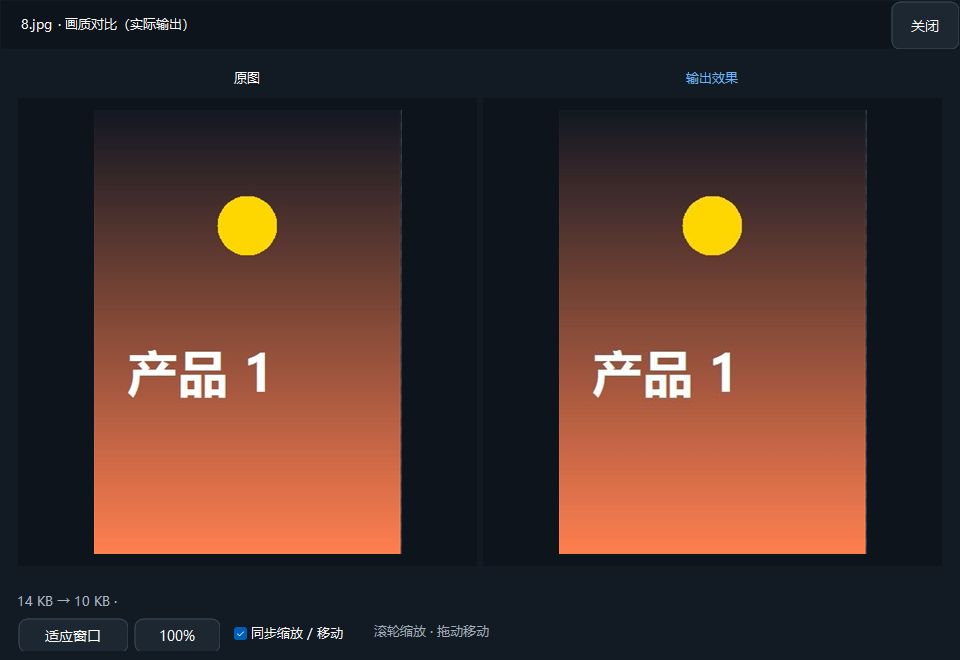
图中为同一张演示图片的实际输出。压缩比例随图片内容、格式和参数变化,不代表固定效果。
03 / 水印,不用一张张加
文字或图片,单个或平铺,按需要来
支持文字水印和图片 Logo,可调整字号或比例、不透明度。选择单个布局时设置位置;选择平铺时设置间距,让水印重复覆盖画面。
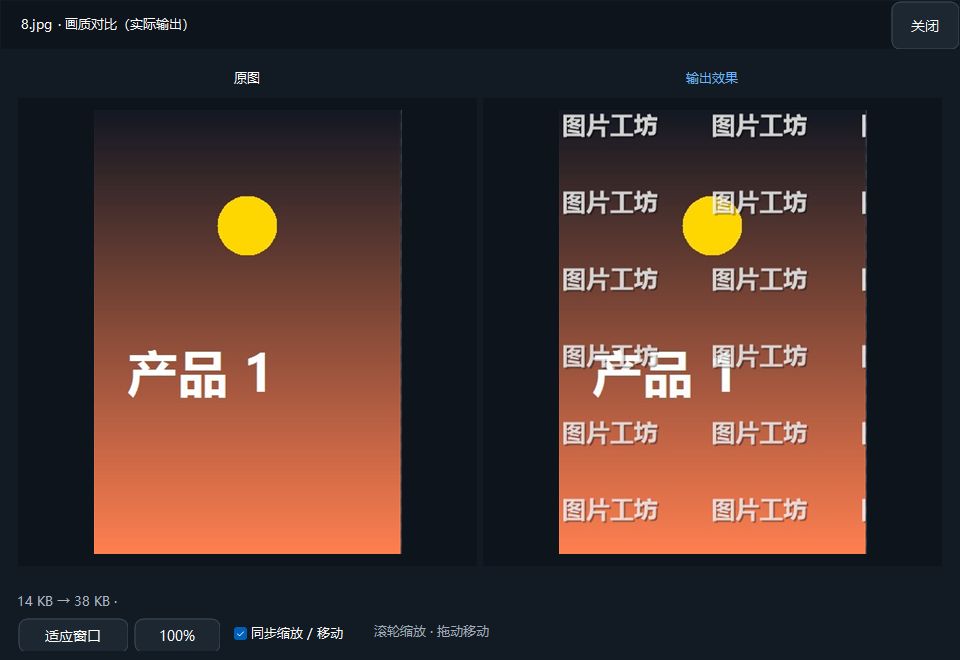
平铺效果示例 · 水印参数可调整,正式导出前可先检查画质与覆盖范围。
04 / 拼图,先把尺寸理顺
宽窄不一的图片,也能整齐拼接
横向、竖向都支持。可保留原始尺寸,或填写数值统一宽度 / 高度;每张图等比例缩放。队列顺序决定拼接顺序,图片间距可调,间距背景透明。
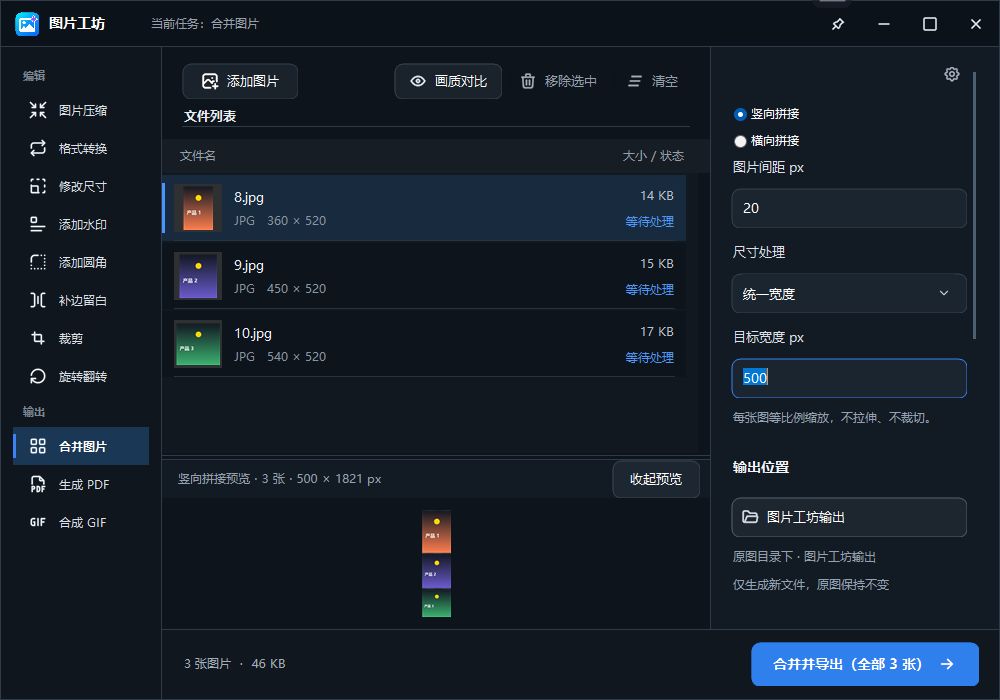
示例:统一宽度 500 px、间距 20 px。导出前会检查画布尺寸与预估内存,超限时提示调整。
05 / 常用处理,都在左侧
从素材整理,到最后的交付
压缩与格式转换
JPEG 质量与目标 KB;PNG 无损优化或有损降色;WebP 无损 / 有损编码。支持 PNG、JPEG、BMP、静态 GIF、TIFF、WebP 等常用格式转换。
尺寸与画面整理
尺寸调整、透明圆角、四边补白、旋转翻转;可在图片上拖动裁剪框,也可使用比例预设或填写坐标。
图片汇总成 PDF
每张图片一页,支持 A4 / Letter、横竖方向与页边距,适合将图片资料按顺序整理成文档。
静态图片合成 GIF
队列作为动画帧,设置画布与帧间隔,预览循环播放效果;适合步骤演示与简单动图。
每次选择一个任务处理整个队列;复杂流程可分步继续处理。常用参数可从设置标题旁的齿轮菜单保存、载入。
06 / 新版,让等待和结果更明确
大图有反馈,连续操作有收尾
- 独立普通权限窗口:支持从资源管理器、DOpus 拖入图片或文件夹,也可浏览添加、Ctrl+V 粘贴。
- 首次加载看得到:读取与生成预览显示状态,切换图片清除旧画面,过期结果不覆盖最新选择。
- 减少重复计算:估算、预览与单图导出复用有效编码结果,参数改变后重新计算。
- 超大拼图提前检查:在分配画布前检查尺寸、总像素与预估内存;超限时给出减小尺寸或分批合并的建议。
- 结果和失败有交代:可取消处理,查看成功与未完成项;按任务类型重试失败项或继续未处理项。
07 / 三步上手
加进来,调好它,导出去
STEP 01
添加图片
在 Quicker 中运行动作,拖入图片 / 文件夹,或点击“添加图片”。
STEP 02
选择任务与预览
左侧选功能,右侧调参数;通过中央预览或“画质对比”检查结果。
STEP 03
确认目录并导出
主按钮处理全部队列图片。完成后打开结果,或返回继续处理。
顺手的快捷键
Ctrl+O 添加 · Ctrl+V 粘贴 · Delete 移除选中
Ctrl+Enter 导出 · Esc 取消 · Alt+↑ / ↓ 调整队列顺序
08 / 安装与使用说明
图片在本机处理,原图默认保留
源码发布版:保留原有界面、拖入、预览与导出功能,动作包不再内嵌 EXE / DLL 或压缩可执行程序。首次运行使用 Windows .NET Framework 4.x 编译器在本机编译可审查的 C# 源码,并缓存运行程序;首次打开需稍候,后续复用缓存。适用于 Windows,需 Quicker 2.2.0 或以上版本;缺少编译器时请安装或修复 .NET Framework 4.8。
WebP 为独立依赖:需要 64 位 Windows,首次使用时联网下载 Google 官方 libwebp 1.6.0 Windows x64 工具包(约 4 MB),校验下载包及 cwebp / dwebp 的 SHA256 后在本机使用;后续使用缓存。官方来源与说明。下载失败会显示原因及手动安装目录,不影响 JPEG / PNG 等其他格式。普通图片处理与主程序编译无需联网,原图不会上传。
版本提示:本说明已按源码发布架构更新;云端动作代码需同步升级到源码版修订后,首次编译与独立下载机制才生效。旧 revision 1 仍为旧打包方式。
图片处理无需上传原图。默认生成新文件;如主动使用“替换原图”,会要求确认并先创建备份。动作会在本机保存队列、参数与常用设置。
JPEG 目标大小通过调整质量尝试,不保证任意目标都能达到,也不自动缩小分辨率。PNG 有损模式会降色;透明 PNG 保持无损。普通编辑动画 GIF / 多页 TIFF 时仅处理首帧 / 首页。PDF 为图片文档,不含 OCR;PDF 预览显示当前原图与页数说明。
大图编解码需要时间,单次不可中断步骤结束后才能响应取消。截图来自 2026-10-19 核对的最新版代码,使用临时演示数据;不同图片、系统与参数下的结果会有差异。
把重复交给工具,把精力留给作品。
图片工坊 · 从素材到交付,处理更顺手
作者所声明的动作特征:
- 依赖第三方软件(如ffmpeg): WebP 首次使用下载 Google libwebp 1.6.0 Windows x64;SHA256 校验,可手动安装,其他格式不依赖。
- 依赖第三方组件(如DLL库、python包等): Windows .NET Framework 4.x 内置 csc 编译器(建议 4.8);首次从可审查 C# 源码编译独立窗口。
- 会自动下载依赖组件
- 会保存状态数据
- 含有写入本地文件的功能
- 含有删除或更改本地文件的功能
最近更新
|
修订版本
|
更新时间
|
制品
|
审核状态
|
更新说明
|
|
2
|
20小时41分钟前
|
V2
|
当前 V2 版本
|
图片工坊|源码发布架构大版本重构
本次围绕程序发布、首次启动、版本缓存与第三方依赖进行架构重构。保留现有界面与操作流程,让处理能力保持完整,同时使动作中的执行代码可审查、依赖来源更明确。
【发布架构重构】
移除动作包内嵌的主程序 EXE 与 WebP 可执行程序,改为提供完整、未压缩的 C# 运行源码,不再通过压缩/Base64 释放可执行程序。动作包约 661 KB;窗口与任务栏 Logo、开源图标仍保留。
【启动与缓存重构】
首次运行调用 Windows .NET Framework 4.x 编译器,在本机从源码生成独立窗口;后续复用经过摘要检查的缓存。源码与资源变更使用不同缓存版本,本地程序损坏时重新编译;编译失败、超时和旧版窗口冲突提供明确诊断。仍使用普通权限窗口,不继承管理员 Quicker 权限。
【第三方依赖独立管理】
WebP 改为独立依赖,仅首次使用时下载 Google 官方 libwebp 1.6.0 Windows x64。下载包与 cwebp/dwebp 工具分别校验 SHA256;支持取消,下载失败显示原因及手动安装方式。主程序编译和 JPEG/PNG 等其他格式不依赖此下载,图片不会上传。
【现有工作流完整保留】
保留外部文件拖入、实际编码画质对比、批量压缩与格式转换、可视裁剪、文字/图片平铺水印、透明圆角、补边、旋转翻转、统一宽高拼图及 PDF/GIF 输出。默认生成新文件、保留原图;此前的编码缓存、大图加载反馈、超大拼图保护和失败提示继续保留。
【验证与文档】
通过源码首次编译、缓存复用和修复、WebP 下载/失败/取消/校验、功能回归、DPI 与连续操作压力测试。新版实际窗口已联合实测资源管理器拖入、压缩对比、100% 查看及导出;测试 JPG 从 67,195 字节降到 50,334 字节(减少 25.1%),784×950 尺寸保持不变,原图校验未变。该比例仅为测试样本,不代表固定压缩效果。
网页补齐源码编译与依赖说明,保留四张无光标、无光晕配图。
注意:首次打开需要本机编译,请稍候;缺少编译器请安装或修复 .NET Framework 4.8。WebP 需要 64 位 Windows 及首次下载网络。请先关闭旧窗口,导入并替换新版动作后再上传新修订。收录结果以平台审核为准。
|
|
1
|
21小时42分钟前
|
V2
|
|
|


 通用
通用

 京公网安备 11010502053266号