
适用于
 Windows 资源管理器
分类(旧)
关键词
更多信息
| 分享时间 | 2026-03-29 13:51 |
| 最后更新 | 2026-06-26 00:12 |
| 修订版本 | 14 |
| 用户许可 | 可自己使用或修改,不可再分享 |
| Quicker版本 | 1.45.5 |
| 动作大小 | 330.1 KB |
简介
简单配置后,可以在文件夹、TotalComander 中选择文件,呼出 quicker,选择 s3 上传就可以上传文件
首次使用时,动作库会从
亚马逊官网
下载
AWSCLIV2.msi
,使用它来辅助完成 s3 的文件上传功能,过程中需要用户确认,详见
AWS 安装
章节

配置 S3 相关信息,详见 配置 章节
配置结束后,选中文件,点击动作,动作库会将刚才选中的文件上传到服务器

并将对应的 markdown 链接粘贴到粘贴板中,其格式如下
[README.md](https://s3.xxx.com/note/2026/03/README.md)
注意,升级后需要手动点击更新才能看到默认配置
AWS 安装
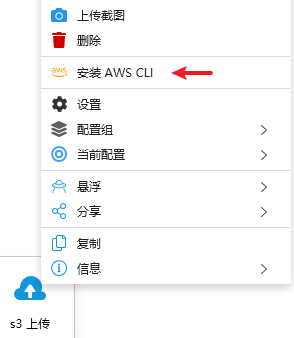
右键点击
安装 AWS CLI
,或者软件检测到没有环境时,会自动启动安装程序
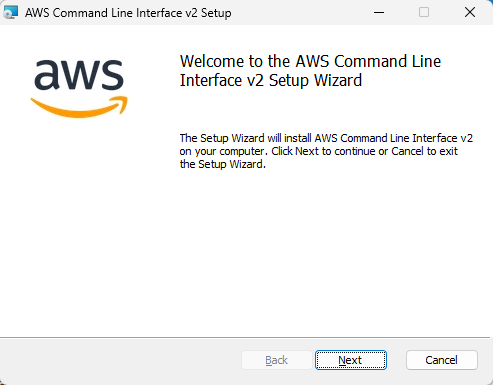
安装页面,点击
Next
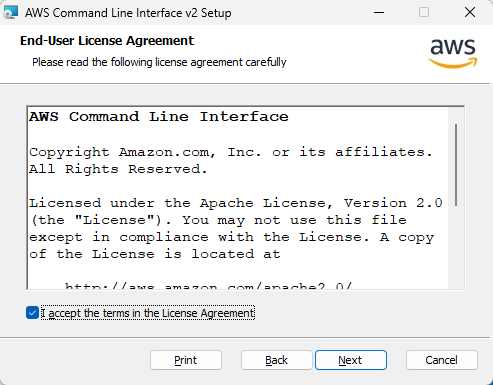
同意协议,点击
Next
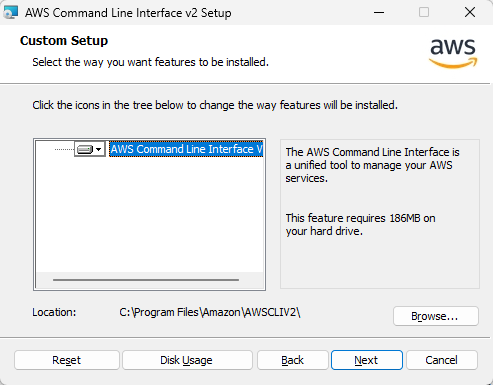
安装路径请选择默认,不要更改
点击
Install
安装
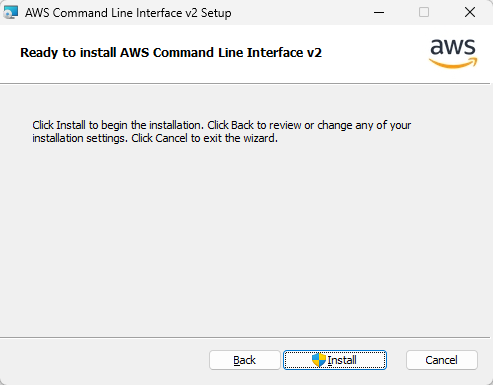
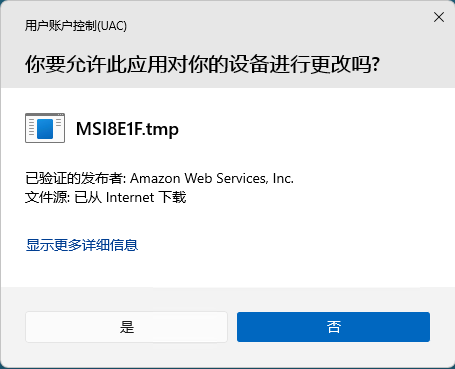
如果弹出 UAC 控制,请选择是
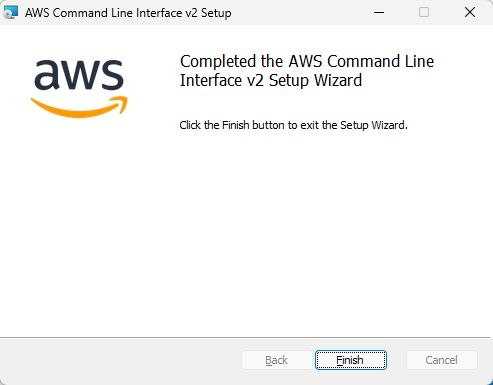
安装完毕后,点击
Finish
结束安装
配置
右键动作,点击设置,进入配置页面
S3 相关配置
下面是腾讯云 COS 的示例配置
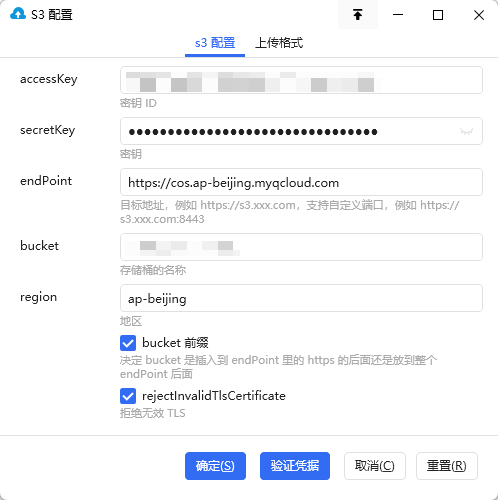
其中
accessKey:Access Key,密钥的 ID
secretKey:Secret Key,密钥信息
-
endPoint:对应服务器网址,例如
https://s3.xxx.com,也支持自定义端口,例如https://s3.xxx.com:8443 bucket:桶名
-
region:区域,自建的服务填写
auto,腾讯云参照桶信息进行填写
AIStor 示例
下图为通过 AIStor 创建的 Access Key 示例,可以看到图中有
Access Key
与
Secret Key
,对着填写就行

上传格式
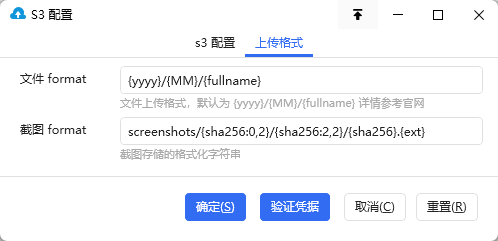
其中
-
文件 format:文件上传格式,定义文件上传后的默认存储路径,支持格式化字符串,详见 格式化字符串 章节,默认为 2026/05/xxx.ext
-
截图 format:截图上传格式,定义截图上传后的默认存储路径,支持格式化字符串,详见 格式化字符串 章节,默认根据截图的 sha256 进行构造,例如 sha256 =
abcdef...,则上传到ab/cd/abcdef....png里
格式化字符串
支持把 日期、文件哈希、原文件名片段 等动态信息,按你想要的方式拼。
例如:
上传的日期:2026年5月12
上传的文件:xxx.txt
-
endPoint:
https://s3.xxx.com -
bucket:
bucket -
format:
{yyyy}/{MM}/{fullname}
则上传后的文件会被格式化为:
2026/05/xxx.txt
,完整链接为:
https://s3.xxx.com/bucket/2026/05/xxx.txt
快速参考
你填的
format
|
实际上传到的位置 |
|---|---|
| 留空 | 2026/05/screenshot.png |
{yyyy}/{MM}/{fullname} |
2026/05/screenshot.png |
{yyyy}/{MM}/{dd}/{fullname} |
2026/05/12/screenshot.png |
{sha256}.{ext} |
e3b0c44…855.png |
{md5:0,2}/{md5}.{ext} |
a3/a3f9c1…d2.png |
pic/{yyyy}/{yyyyMMddHHmmss}-{md5:0,4}.{ext} |
pic/2026/20260512210833-a3f9.png |
模板渲染出来的就是完整路径, 不会自动加原文件名 。需要保留请显式写
{fullname}。
占位符清单
日期 / 时间
| 占位符 | 含义 | 示例 |
|---|---|---|
{yyyy} |
4 位年 | 2026 |
{MM} |
2 位月 | 05 |
{dd} |
2 位日 | 12 |
{HH} |
2 位时(24 小时制) | 21 |
{mm} |
2 位分 | 08 |
{ss} |
2 位秒 | 33 |
{ms} |
3 位毫秒 | 123 |
{yyyyMMdd} |
年月日 | 20260512 |
{yyyyMMddHHmmss} |
年月日时分秒 | 20260512210833 |
{yyyyMMddHHmmssfff} |
年月日时分秒毫秒 | 20260512210833123 |
大小写区分:
MM是月,mm是分;HH是 24 小时,hh是 12 小时。 同一批次上传所有文件 共享同一个时间戳 ,不会因为先后毫秒不同而被拆到不同目录。
文件哈希
| 占位符 | 算法 | 长度 |
|---|---|---|
{md5} |
MD5 | 32 |
{sha1} |
SHA-1 | 40 |
{sha256} |
SHA-256 | 64 |
哈希切片
只想用哈希的一部分(比如做分桶)时使用:
| 写法 | 含义 |
例(输入
abcdefgh
)
|
|---|---|---|
{md5:N} |
取前 N 位 |
{md5:2}
→
ab
|
{md5:S,L} |
从下标 S 开始取 L 位 |
{md5:2,4}
→
cdef
|
sha1
、
sha256
同样支持。
文件名
| 占位符 | 含义 |
例(
note.txt
)
|
|---|---|---|
{fullname} |
完整文件名 | note.txt |
{filename} |
主名(无扩展名) | note |
{ext} |
扩展名(不带
.
)
|
txt |
常见用法
按时间归档
 {yyyy}/{MM}/{fullname}              → 按月
 {yyyy}/{MM}/{dd}/{fullname}         → 按日
按内容去重(同一文件永远只存一份)
{sha256}.{ext}
内容寻址 + 分桶(避免单目录文件爆炸)
 {md5:0,2}/{md5}.{ext}                  → 256 个分桶
 {md5:0,2}/{md5:2,2}/{md5:0,12}.{ext}   → 4096 个分桶 + 短哈希
时间戳重命名(防止文件名冲突)
{yyyy}/{MM}/{dd}/{yyyyMMddHHmmssfff}.{ext}
截图典型场景
screenshots/{yyyy}/{MM}/{yyyyMMddHHmmss}-{md5:0,4}.{ext}
保留原名 + 哈希后缀(既可读又防重名)
{yyyy}/{MM}/{filename}-{md5:0,8}.{ext}
提示
-
模板里
\会自动转成/,首尾多余的/会自动去掉。 一个模板里可以用任意多个占位符,组合自由。
-
写错了的占位符(比如
{xxxx})会 原样保留 在路径里,不会让上传失败——方便你一眼看出哪儿拼错。 大文件(GB 级)使用哈希占位符会读取整个文件计算哈希,请按需取舍。
url前缀
支持 URL 前缀,允许定制自定义域名,便于将图片/文件展示到外部
以腾讯云为例:
-
endPoint:
https://cos.ap-beijing.myqcloud.com -
bucket:
xiaoyi-1311840659
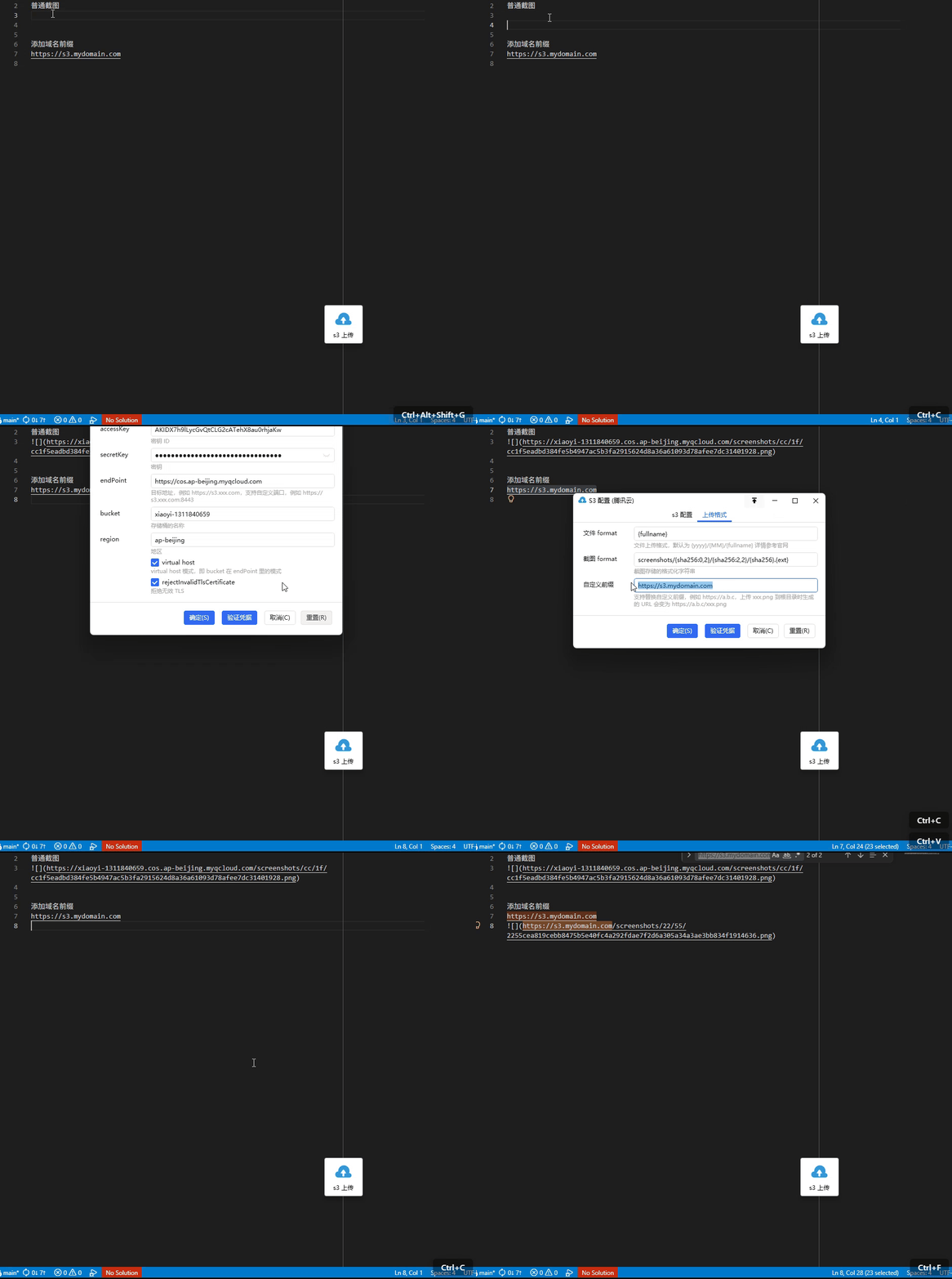
默认上传截图的路径为:

假如我们可以通过指定域名暴露存储桶内容,我们可以设置
自定义前缀
,在粘贴图片后,会自动替换前缀为我们设定的内容
例如:
-
自定义前缀:
https://s3.mydomain.com -
粘贴的图片:

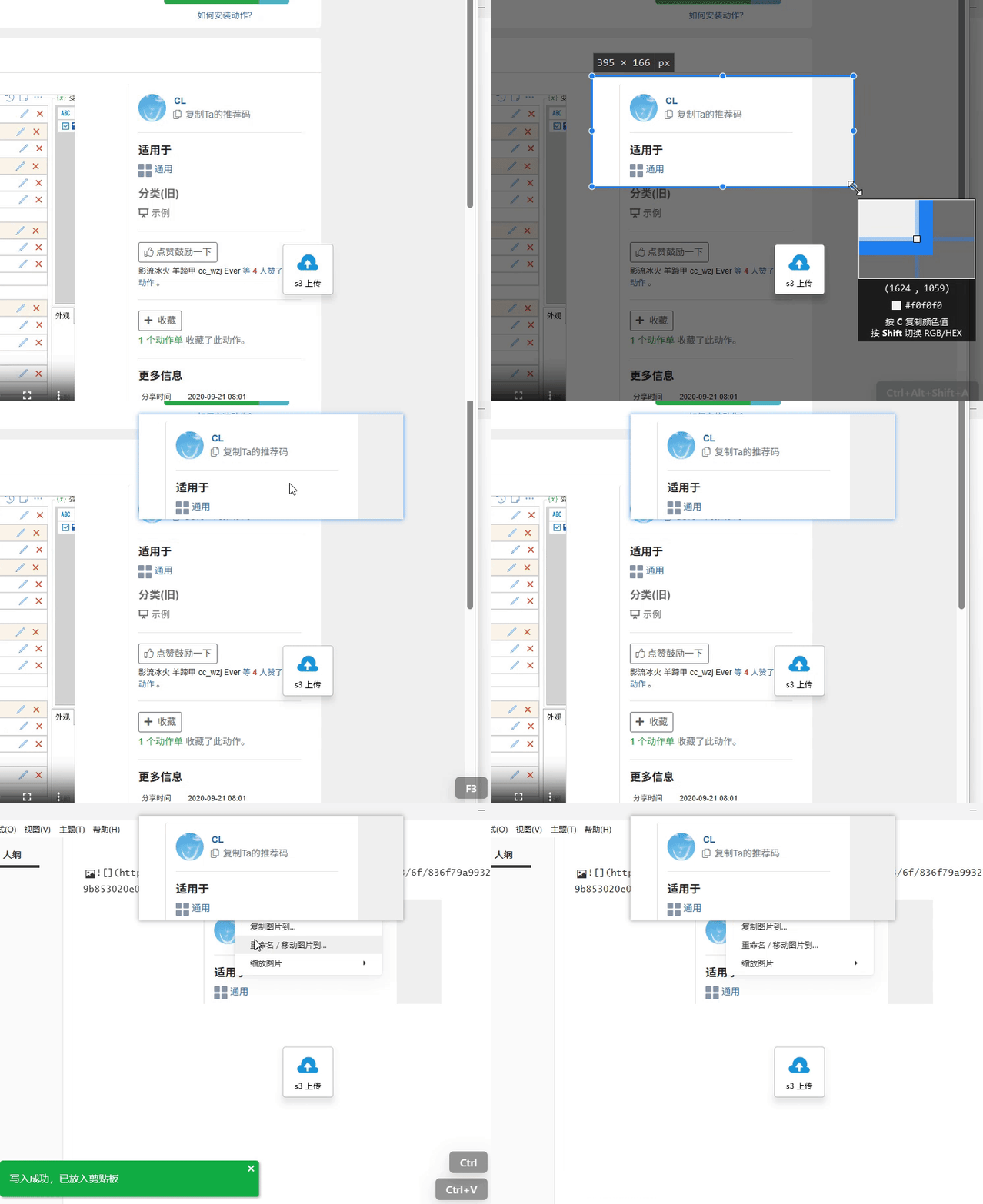
上传截图
支持上传截图,上传完毕后,自动将 markdown 格式文本放入到剪贴板中
移除
选中文本后,点击移除
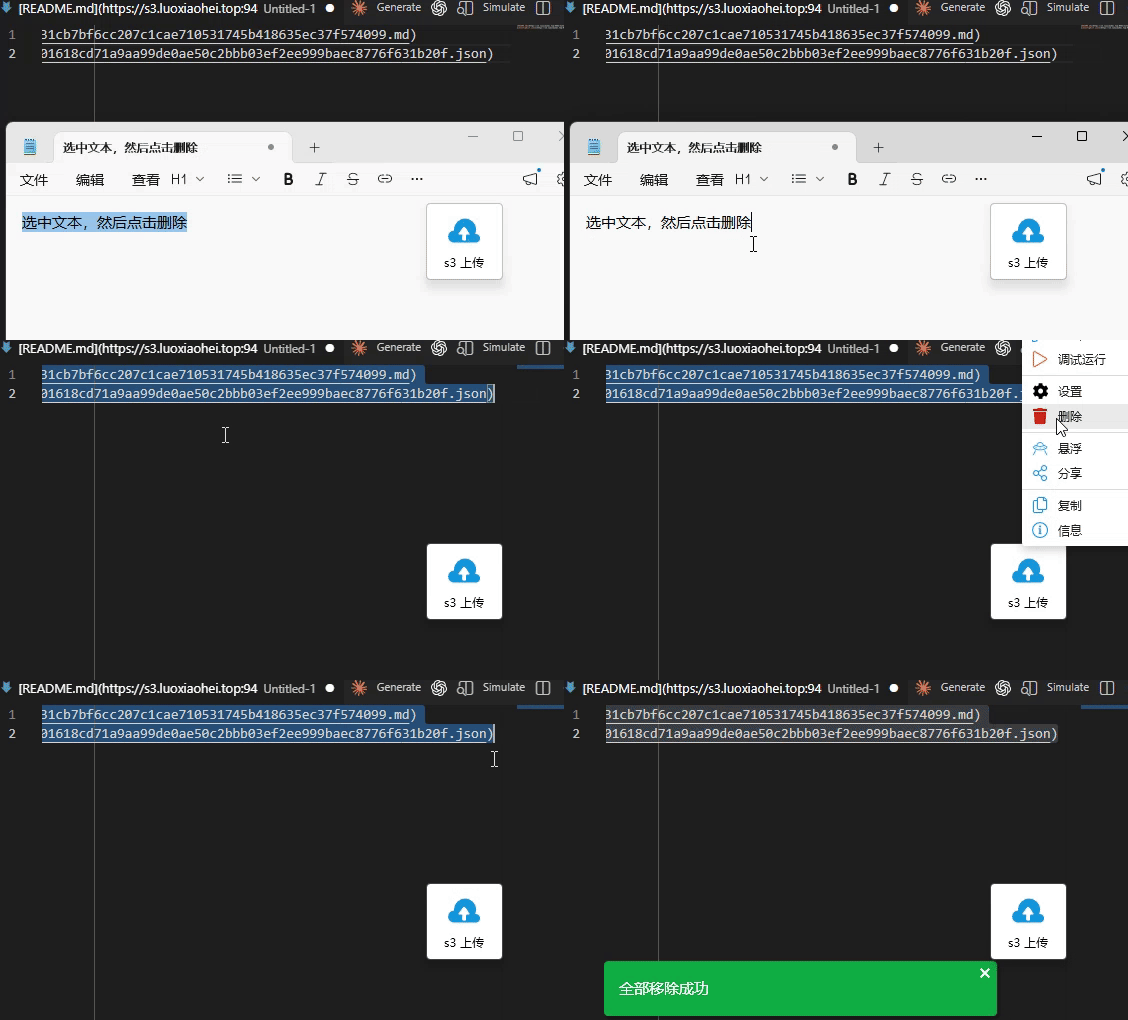
也可以直接访问已复制的文本
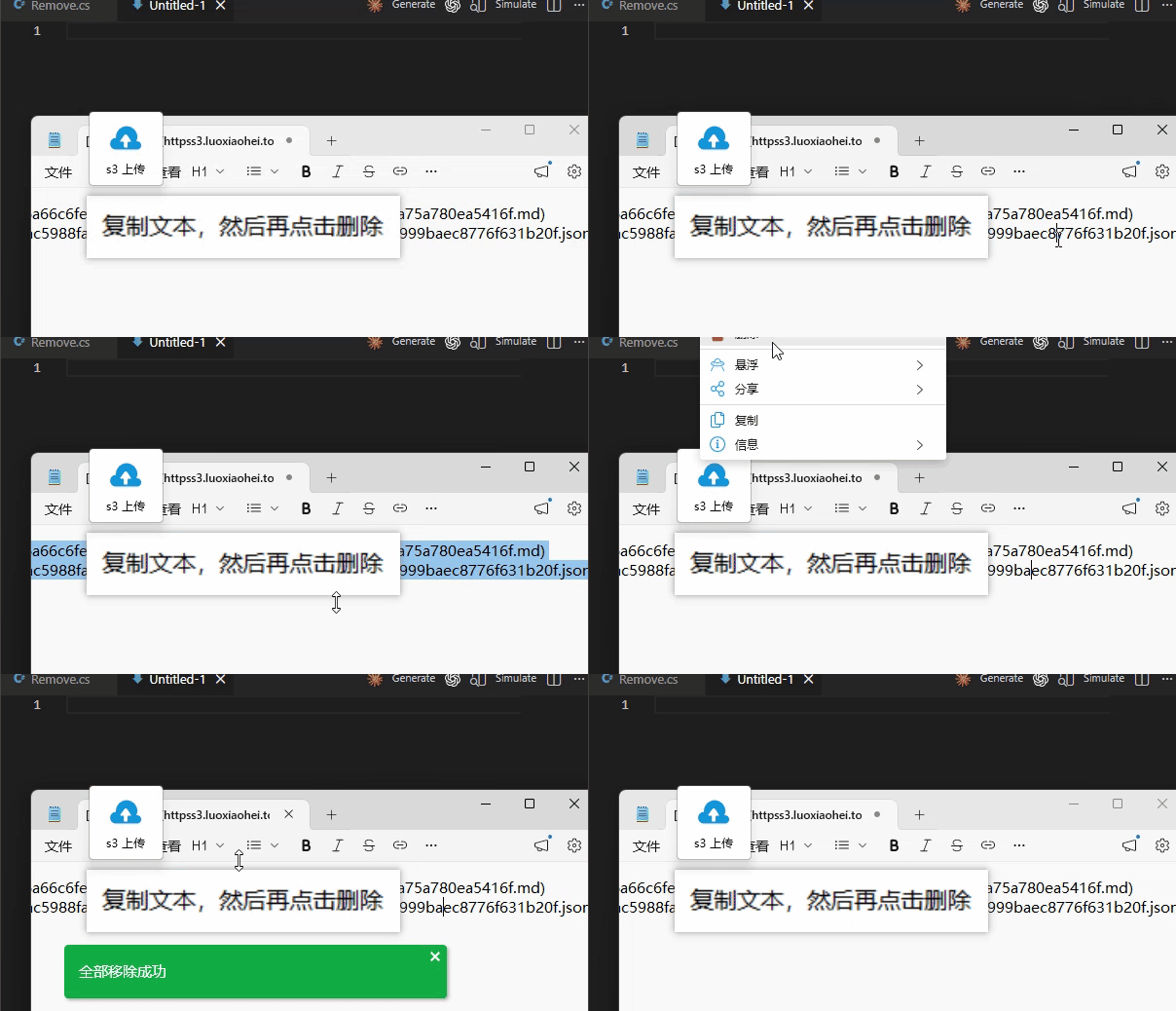
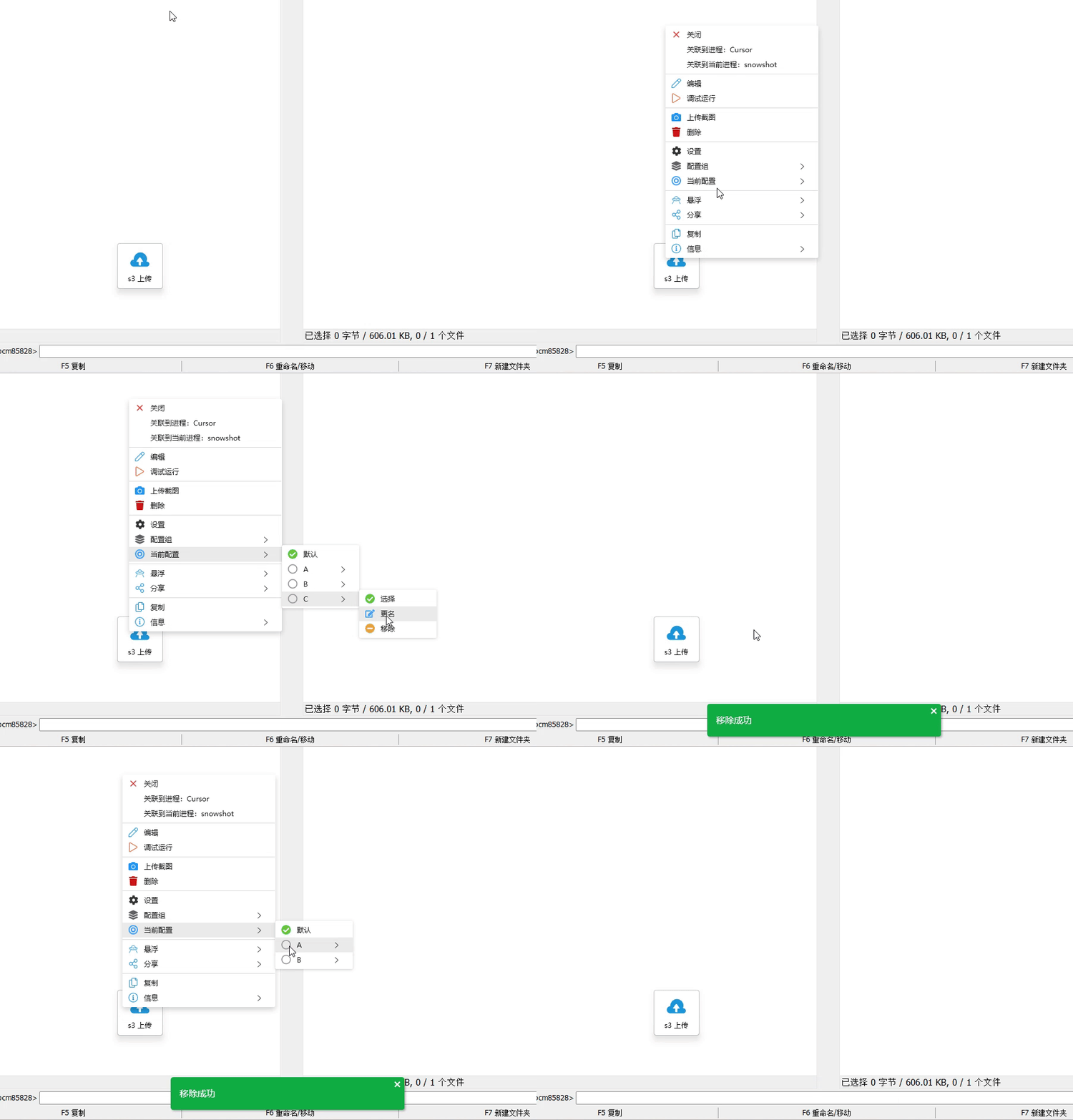
多组配置
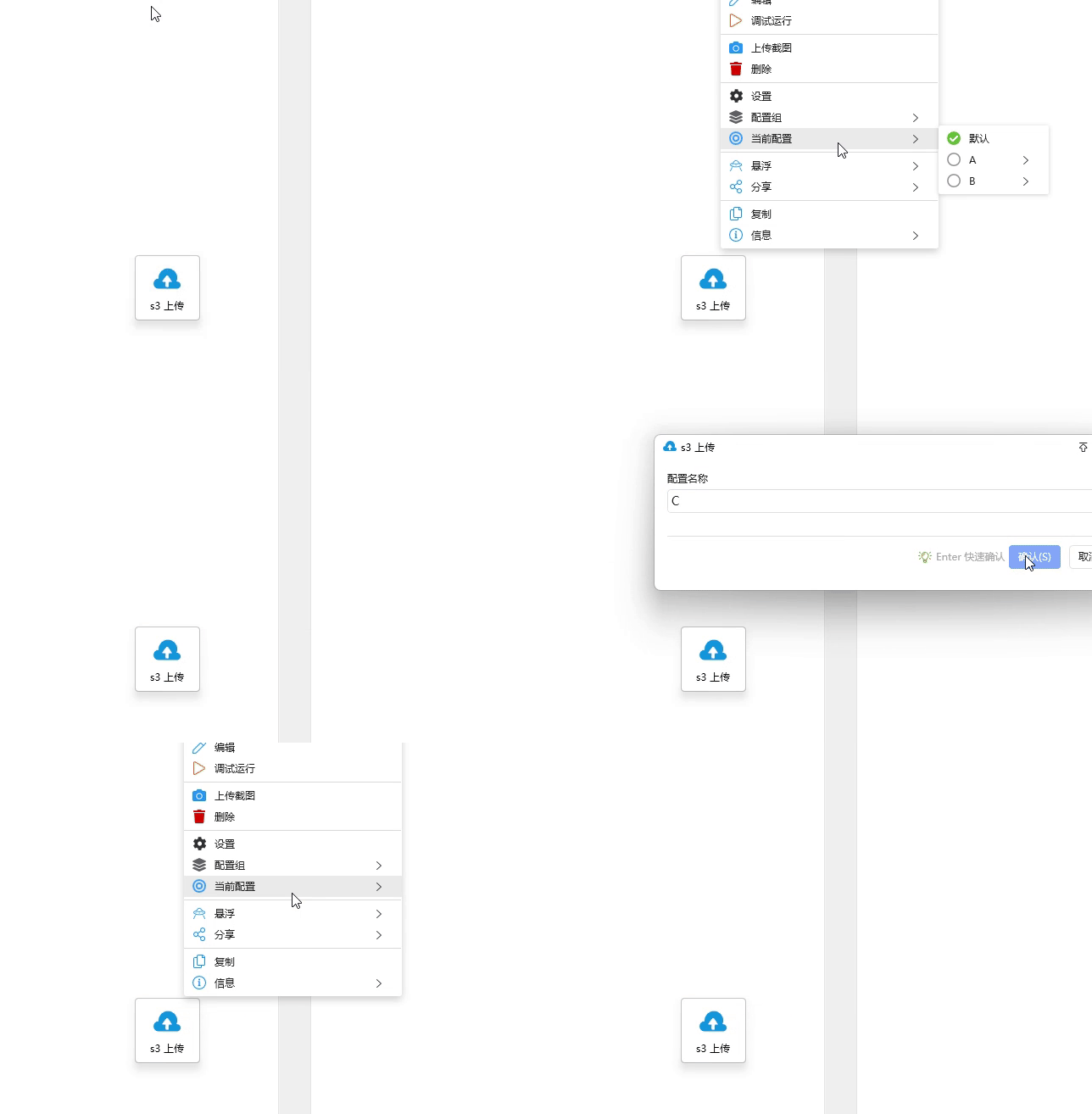
支持配置多组参数,方便切换各个服务商
创建与选择配置
增加配置
每个配置可以单独去设置相应的服务器、占位符信息
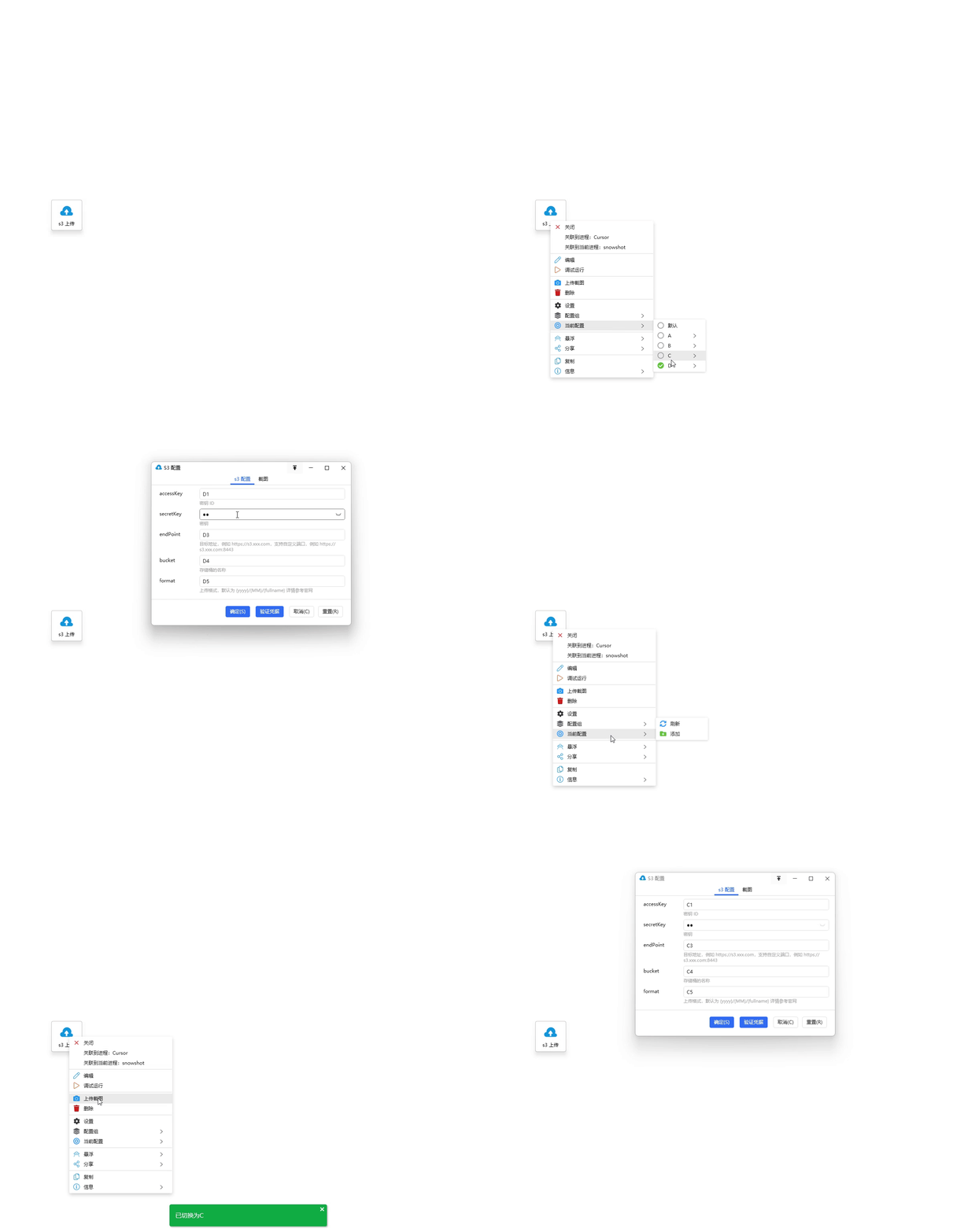
配置改名
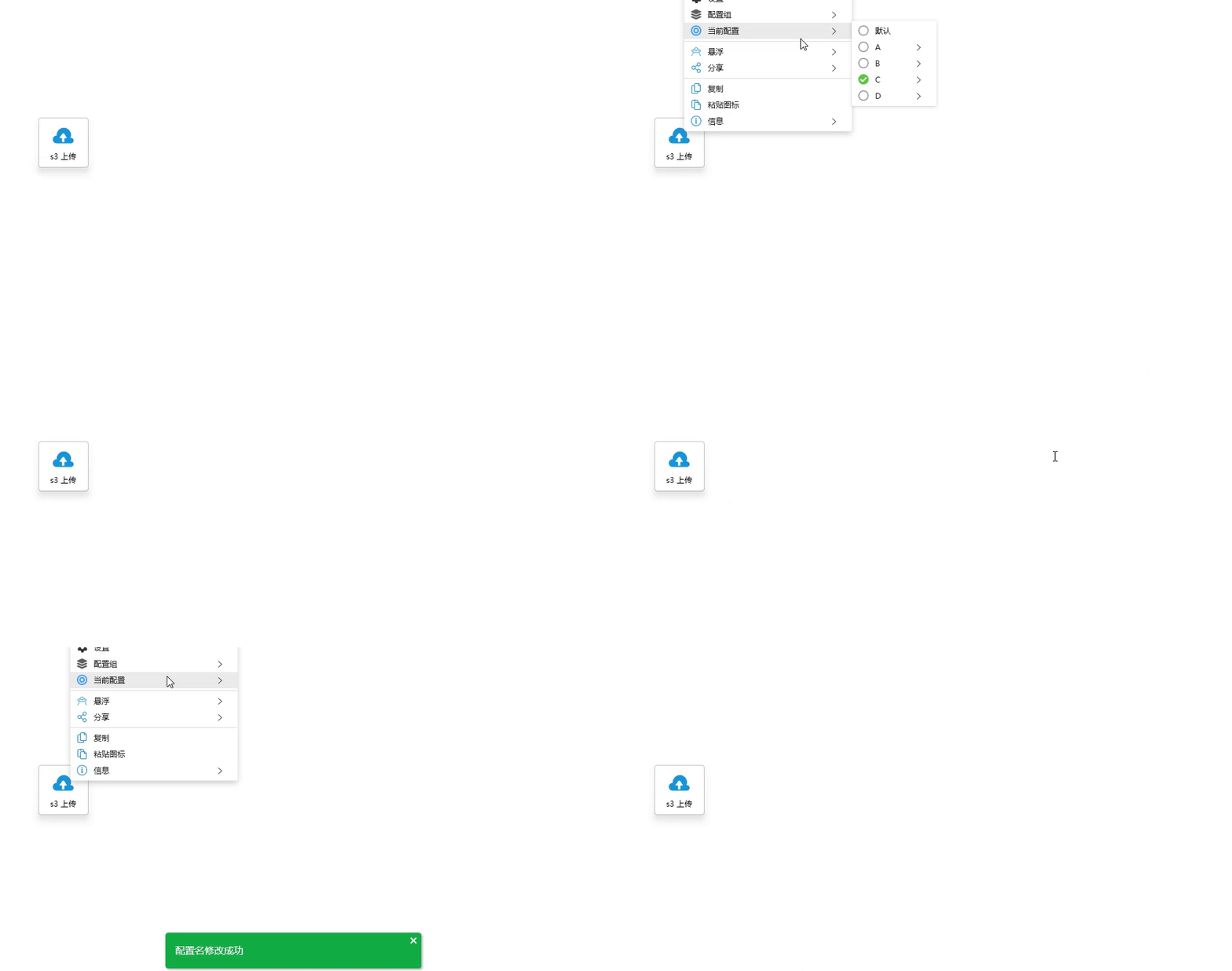
移除配置
默认配置不支持移除
作者所声明的动作特征:
- 依赖第三方软件(如ffmpeg): aws
- 会自动下载依赖组件
最近更新
| 修订版本 | 更新时间 | 更新说明 |
|---|---|---|
| 14 | 2026-06-26 00:12 | 修复新用户使用时无法创建配置的 bug,可以通过右键动作,选择信息 -> 动作数据 -> 删除动作数据进行重置,随后正常配置即可 |
| 13 | 2026-06-25 23:43 | 支持将文件按照图片的 format 上传,只需要在选中文件时右键点击动作,并点击上传截图即可,仅支持图片格式(如 png, jpg, gif 等) |
| 12 | 2026-06-01 23:14 | 支持自定义前缀 urlPrefix |

 京公网安备 11010502053266号