

适用于
 通用
通用
分类(旧)
更多信息
| 分享时间 | 14小时1分钟前 |
| 最后更新 | 14小时1分钟前 |
| 修订版本 | 1 |
| 用户许可 | 只读,不可再分享 |
| Quicker版本 | 2.3.10 |
| 动作大小 | 862 KB |
| 最低Quicker版本 | 2.2.13 |
简介
番茄钟、待办提醒和桌面小猫,陪你专注,也提醒你休息。
专注和提醒,一个页面就够了
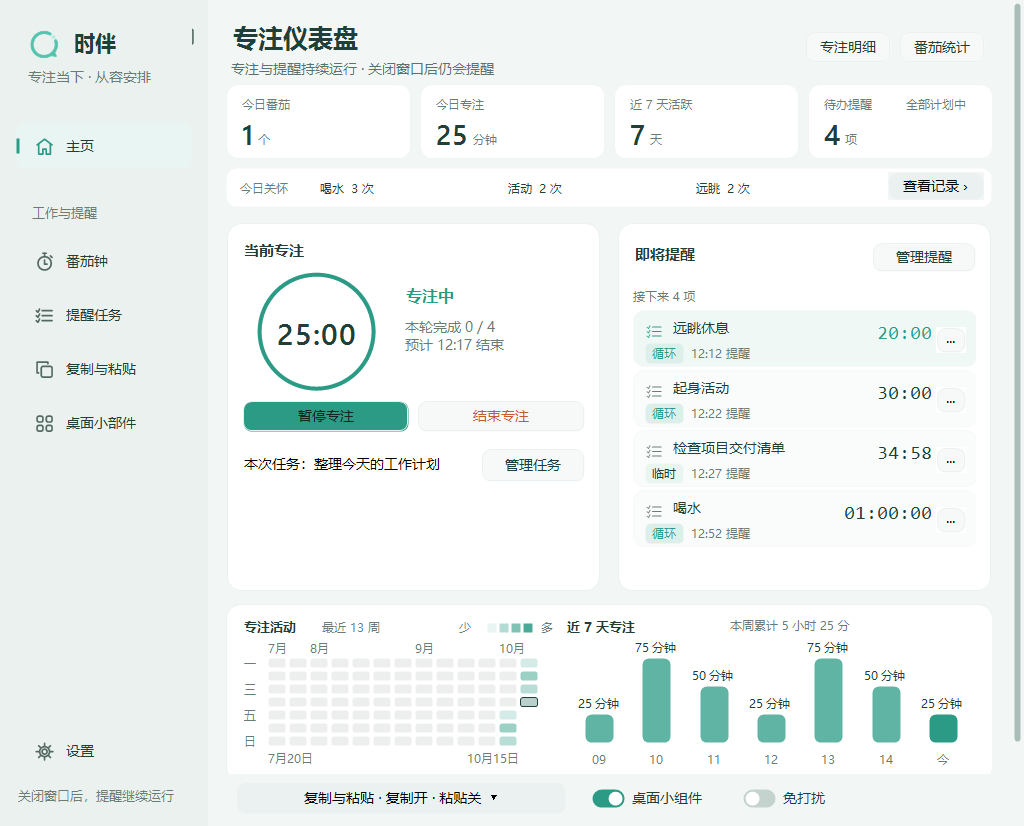
开始一轮专注,看看接下来有哪些待办,再回顾今天投入了多久。剩余时间、即将到来的提醒和专注记录,都能在主页看到。
专注、短休息、长休息的时长可以自己定,也能选择是否自动进入下一阶段。
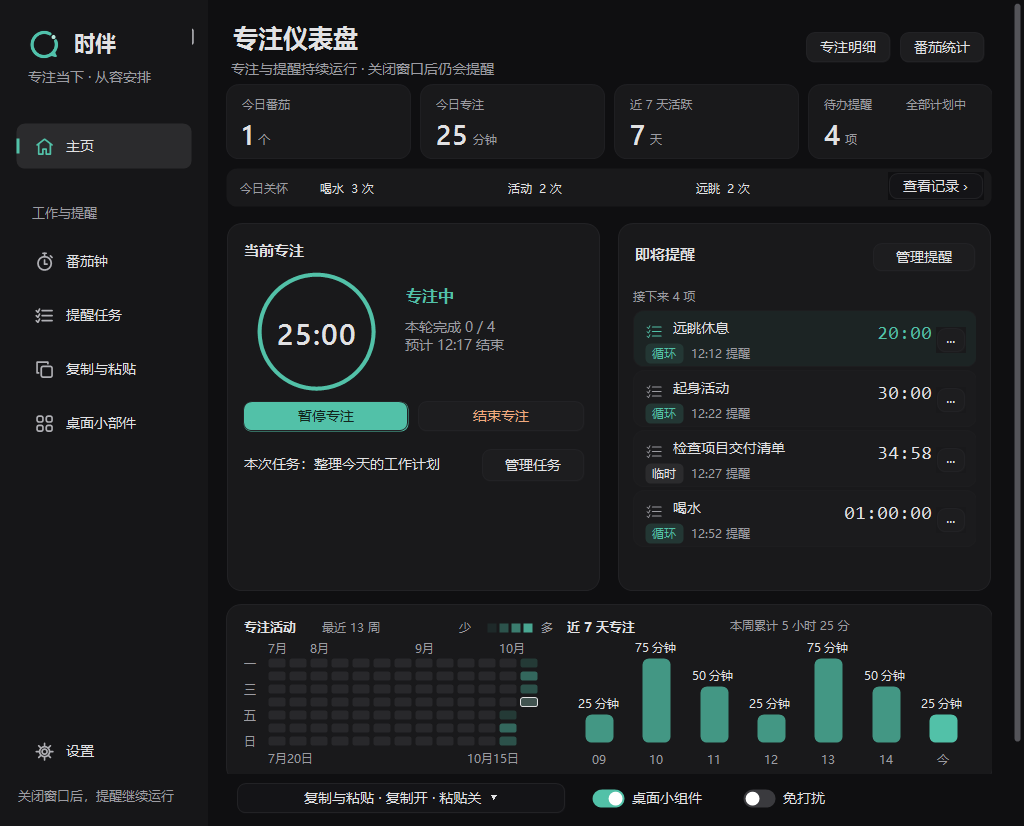
亮色与暗色主界面对比:同一套专注仪表盘,可手动选择,也可跟随系统。
该做的事记下来,该休息时提醒你
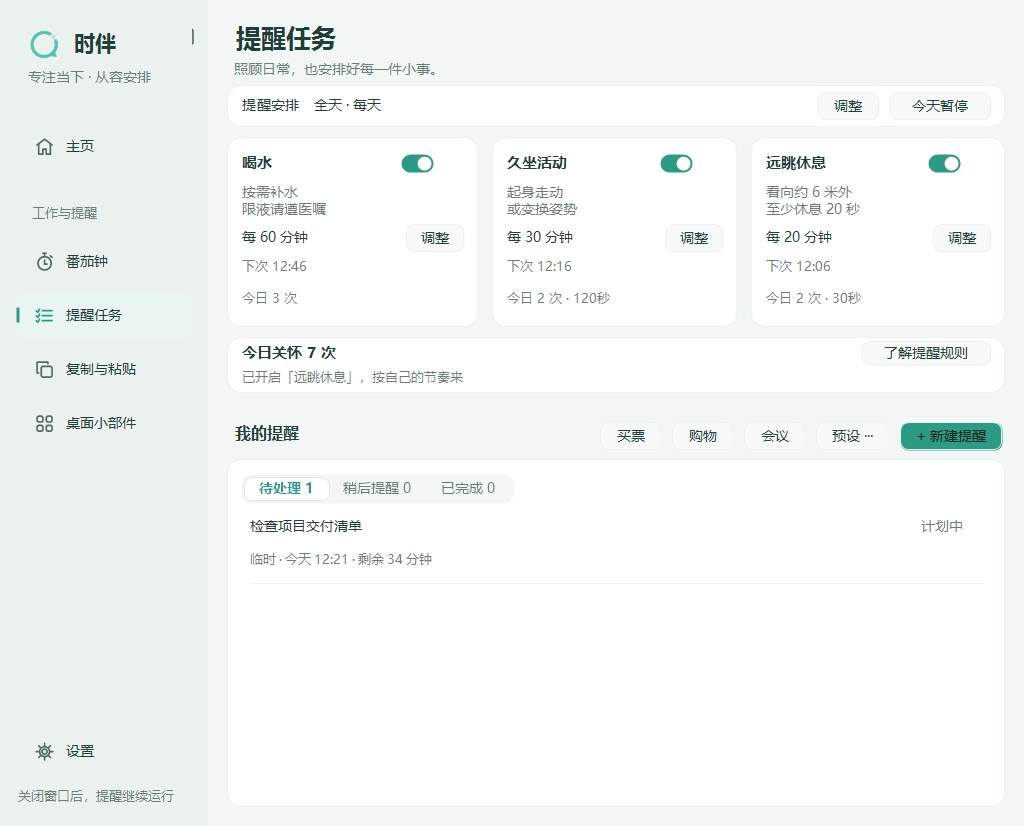
临时待办设好时间,到点提醒。买票、购物、会议可从预设快速创建,也支持添加、编辑和删除自定义预设,并设置提前多久提醒,例如会议提前 10 分钟、买票提前 5 分钟。
喝水、久坐活动、远眺休息有现成循环提醒,按需开启,间隔和提醒时段都能调整。主页用"循环"和"临时"标签区分任务。
多个提醒同时到期会合并展示,做完一项就处理一项,没空也可以稍后提醒。活动和远眺支持计时,完成后留下关怀记录。
桌面上的时间,选你喜欢的样子
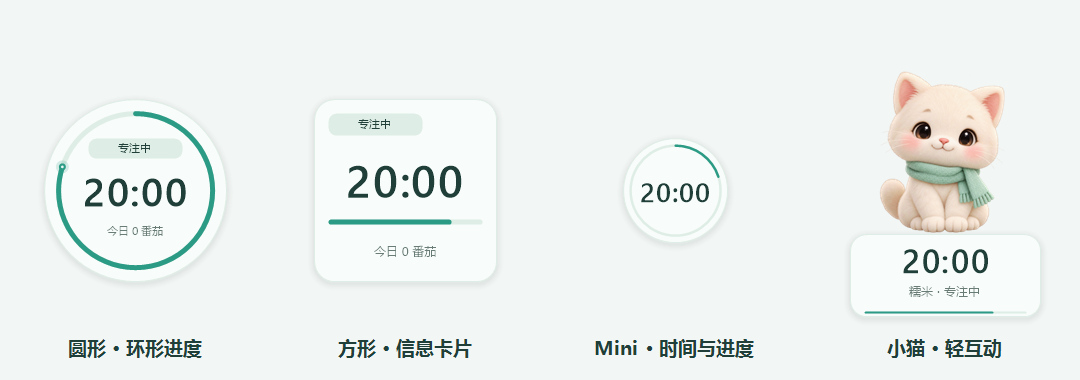
圆形、方形、小猫与 Mini 模式共用同一套番茄计时。按桌面空间和使用习惯选择外观,不必另外开一轮计时。
圆形:一眼看清剩余时间
中心显示倒计时,外圈展示进度。专注与休息使用不同配色,适合放在桌面角落;想让画面更简洁,可以切换到 Mini 模式。
方形:清晰的计时卡片
将倒计时和状态放在圆角卡片里,适合偏好规整布局的人。可调整圆角、时间字体和附加信息,悬停时使用计时操作按钮。
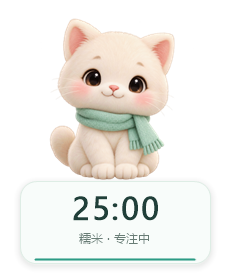
小猫:专注时陪伴,休息时躺下
专注时小猫坐着,休息时换成躺姿。可以给它起昵称,开关呼吸动画和摸摸回应。轻点互动会有表情或小气泡反馈;不想被打扰时,可以关闭互动与动画。
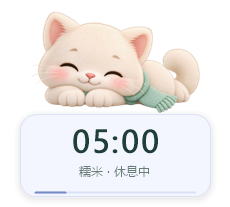
Mini:只留下时间和进度
使用更小的圆形计时器,只保留中心时间和外圈进度,适合屏幕空间有限或偏好极简的人。倒计时结束后,头顶气泡提供开始休息或开始专注的按钮,也可以选择稍后。
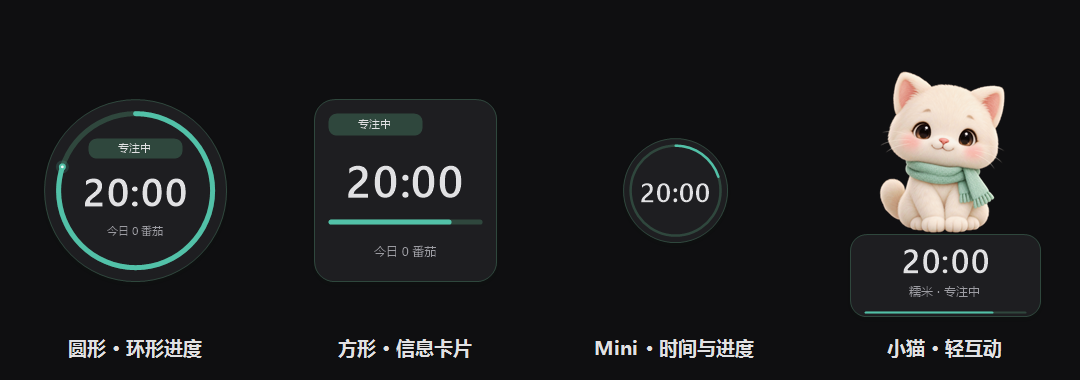
亮色、暗色,也可以跟随系统
在"设置 → 界面外观"中选择浅色、深色或跟随系统。小部件的底色、文字和边缘会随明暗模式适配,主界面和提醒气泡也保持一致。暗色模式保留清晰的时间与进度,减少明亮色块。
按自己的节奏调整
提供薄荷森林、海盐蓝、杏桃奶油、暮色紫四种主题,可调大小、时间字体以及样式对应的圆环粗细、卡片圆角和附加信息;可用选项会随样式变化。小部件设置支持实时预览,保存后才应用到桌面。
放在哪里,怎么操作
拖动移动,双击打开主界面,右键查看更多操作。支持置顶和贴边收起;计时结束且等待手动切换时可展开提醒,选择"稍后"后 5 分钟再提醒,免打扰时不主动弹出。复制提示选择"小部件附近"时,可在头顶显示气泡。
做了多少,回头看得见
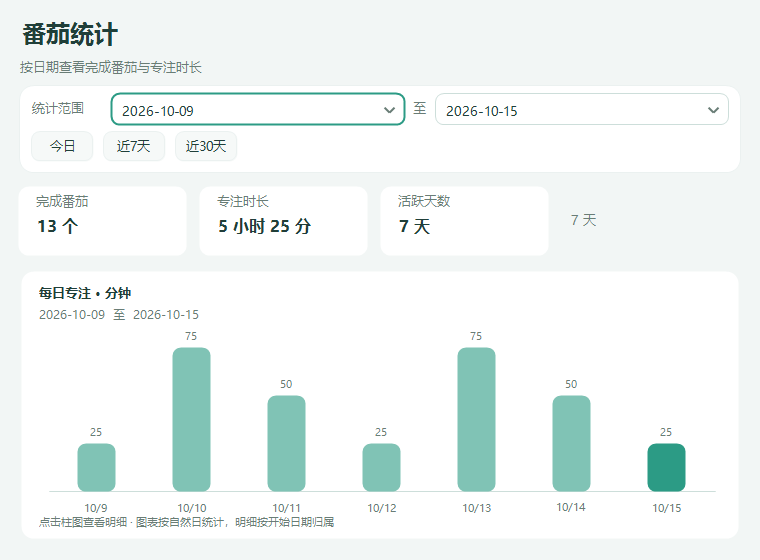
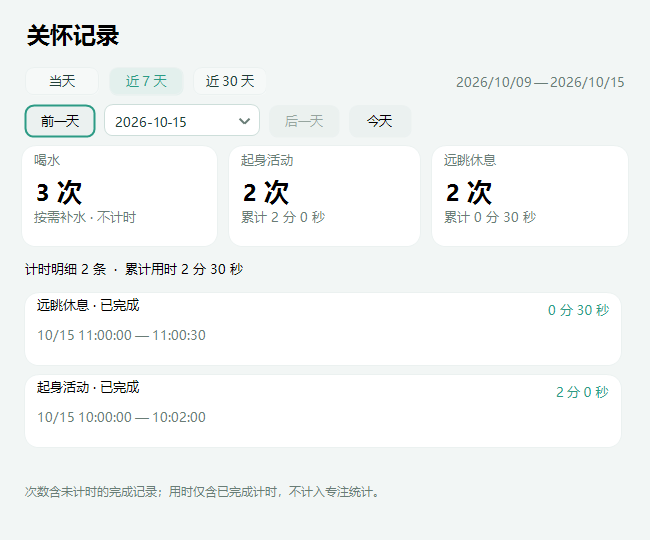
主页热力图和近 7 天趋势可以点击查看当天明细。统计支持按日期筛选,专注明细可导出 CSV。
关怀记录支持当天、近 7 天和近 30 天汇总,查看喝水、活动、远眺的完成次数,以及活动和远眺的累计用时;喝水只记次数。休息和关怀计时不计入专注统计。
复制到一件待办,顺手设成提醒
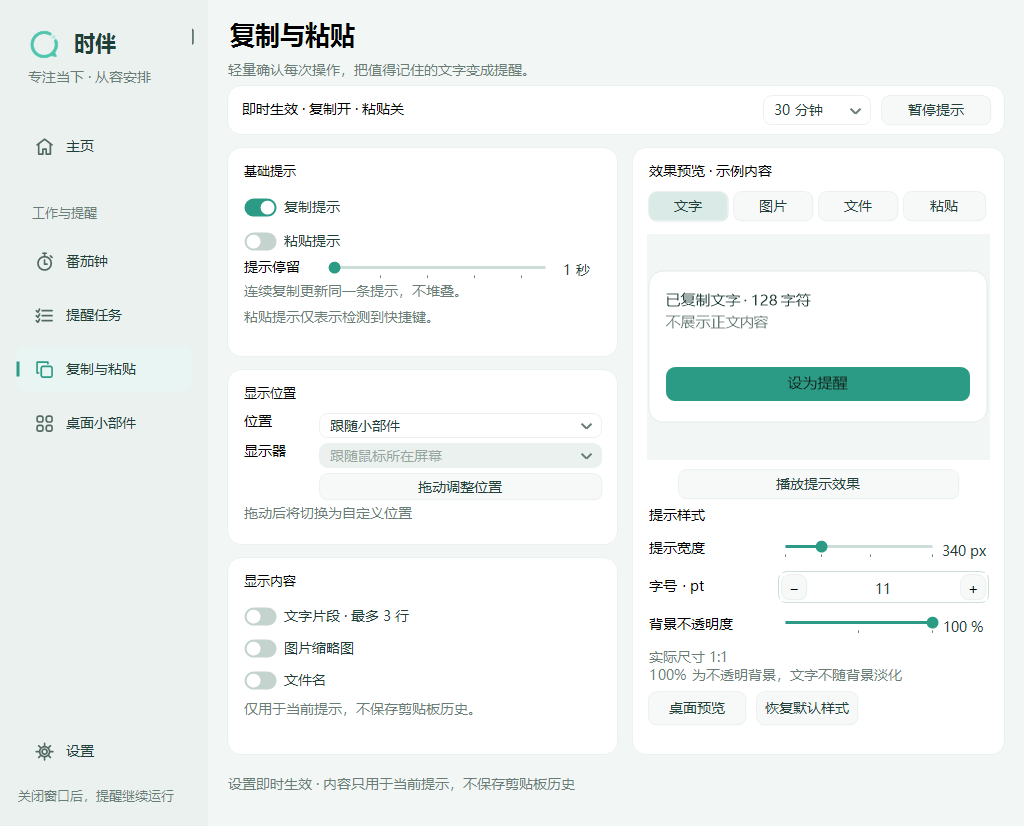
复制文字、图片或文件时,可以显示轻量提示;复制的文字还能接着设为提醒。
提示位置、停留时间、宽度、字号和背景透明度都能调整,文字片段、图片缩略图和文件名也可按需显示。
备份到云盘,恢复前先留一份本地快照
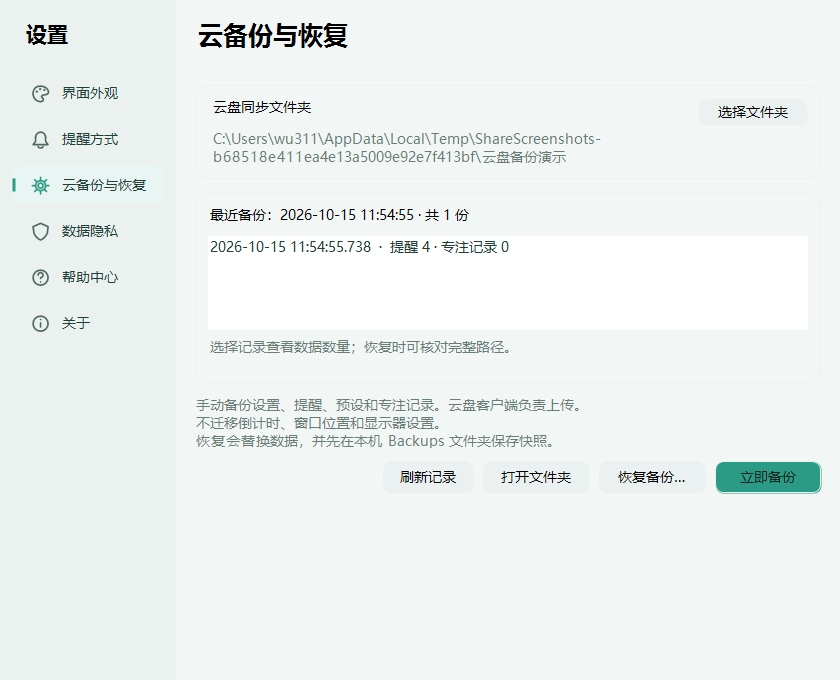
在"设置 → 云备份与恢复"选择云盘同步文件夹,点击"立即备份"。每次生成独立备份文件,页面显示最近备份时间和记录;可刷新记录、查看数据数量,也能直接打开备份文件夹。
这是手动云备份:时伴负责把文件写入选定文件夹,上传和跨电脑下载由云盘客户端完成,请在客户端确认同步完成。它不会自动合并两台电脑的数据。
恢复时先选择备份,核对备份时间、完整文件路径以及提醒、专注任务、专注记录、预设和统计数量,再确认替换。请先结束专注、休息或关怀计时;恢复成功后重新运行时伴。
替换前会自动在本机数据目录(%LocalAppData%\QuickerReminderAssistant)下的 Backups 文件夹保存一份恢复前快照。快照失败时不继续恢复;需要回退时,可在"恢复备份"中选回该快照。备份包含设置、提醒、预设和记录,不迁移正在运行的倒计时、小部件坐标与显示器配置。
调整设置,保存后仍留在当前页
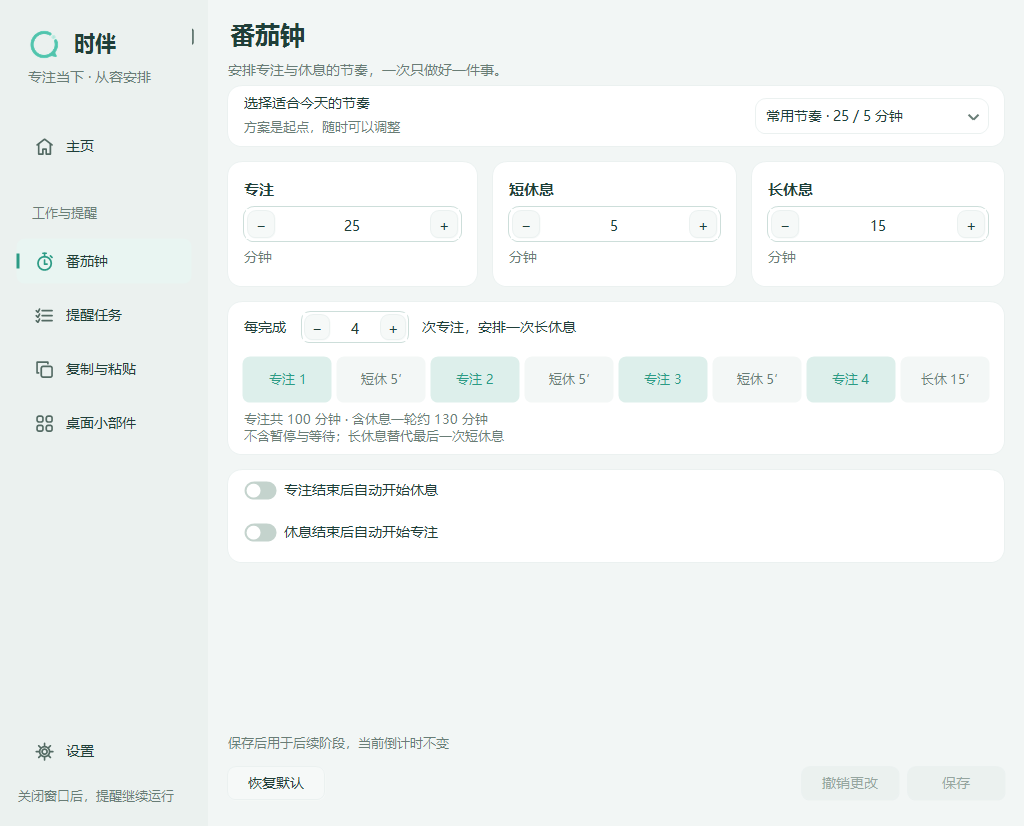
番茄钟和桌面小部件采用"修改 → 预览 → 保存"的方式。没有修改时,"保存"和"撤销更改"不可点击;修改后分别保存当前页,不会顺带提交另一页的草稿。
点击"保存"后保留当前页面、滚动位置和预览状态,并显示保存反馈。番茄钟时长从下一阶段生效,不改变当前倒计时;小部件设置保存后应用到桌面,关闭的小部件会在开启后使用新配置。
"撤销更改"恢复到最近一次保存的配置,不是恢复出厂值。"恢复默认"则先把默认配置放到当前草稿里,仍需点击"保存"才正式生效;不满意可以撤销。
离开前提醒,让修改不被遗漏
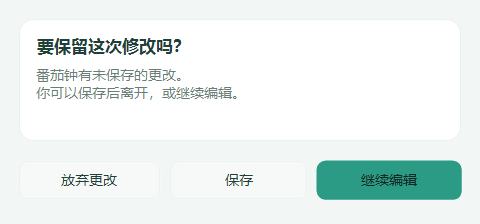
番茄钟或小部件有未保存修改时,切换页面、关闭窗口或退出后台都会先提示。选择"保存",保存成功后继续原操作;选择"放弃更改",撤销本次修改后继续;选择"继续编辑",留在当前页并保留草稿。
弹窗默认聚焦"继续编辑",初始焦点停留在"继续编辑"时,按 Enter 继续编辑;按 Esc 也继续编辑。保存失败时也会留在原页。
第一次用
先选一个适合自己的专注时长,再把桌面小部件拖到顺手的位置。关怀提醒按需开启,不用一次把所有开关都打开。
使用说明
- 需要在 Quicker 中运行。关闭主窗口后,后台计时和提醒继续;彻底退出请用动作右键菜单,退出期间不会实时提醒。
- 复制提示不保存剪贴板历史;手动设为提醒的文字会保存为任务。粘贴提示只表示检测到快捷键,不代表目标软件已接收内容。
- 喝水按需补水,不以次数作为达标要求。
- 以下界面截图来自 3.86 版本,任务和统计均为演示数据;封面是小猫主题插画。
最近更新
| 修订版本 | 更新时间 | 制品 | 审核状态 | 更新说明 |
|---|---|---|---|---|
| 1 | 14小时1分钟前 | V2 | 当前 V2 版本 |

 京公网安备 11010502053266号