
LinkDock

适用于
 通用
通用
分类(旧)
文件处理 功能增强 功能关键词
ai56
Traveler
乐昂岚
5element
xcvg
等
22 人赞了这个动作
。
更多信息
| 分享时间 | 2026-04-02 15:17 |
| 最后更新 | 2026-05-13 13:11 |
| 修订版本 | 22 |
| 用户许可 | 只读,不可再分享 |
| Quicker版本 | 1.45.0 |
| 动作大小 | 1.4 MB |
| 最低Quicker版本 | 1.38.15 |
「Link Dock(快捷坞)你的效率中枢,一链直达」
简介
核心定位
桌面效率中枢
应用、文件、文件夹、链接、图片都能统一收纳。
交互方式
拖拽优先
拖到文件夹、应用、组合、分组,动作会随目标变化。
临时处理
工作台
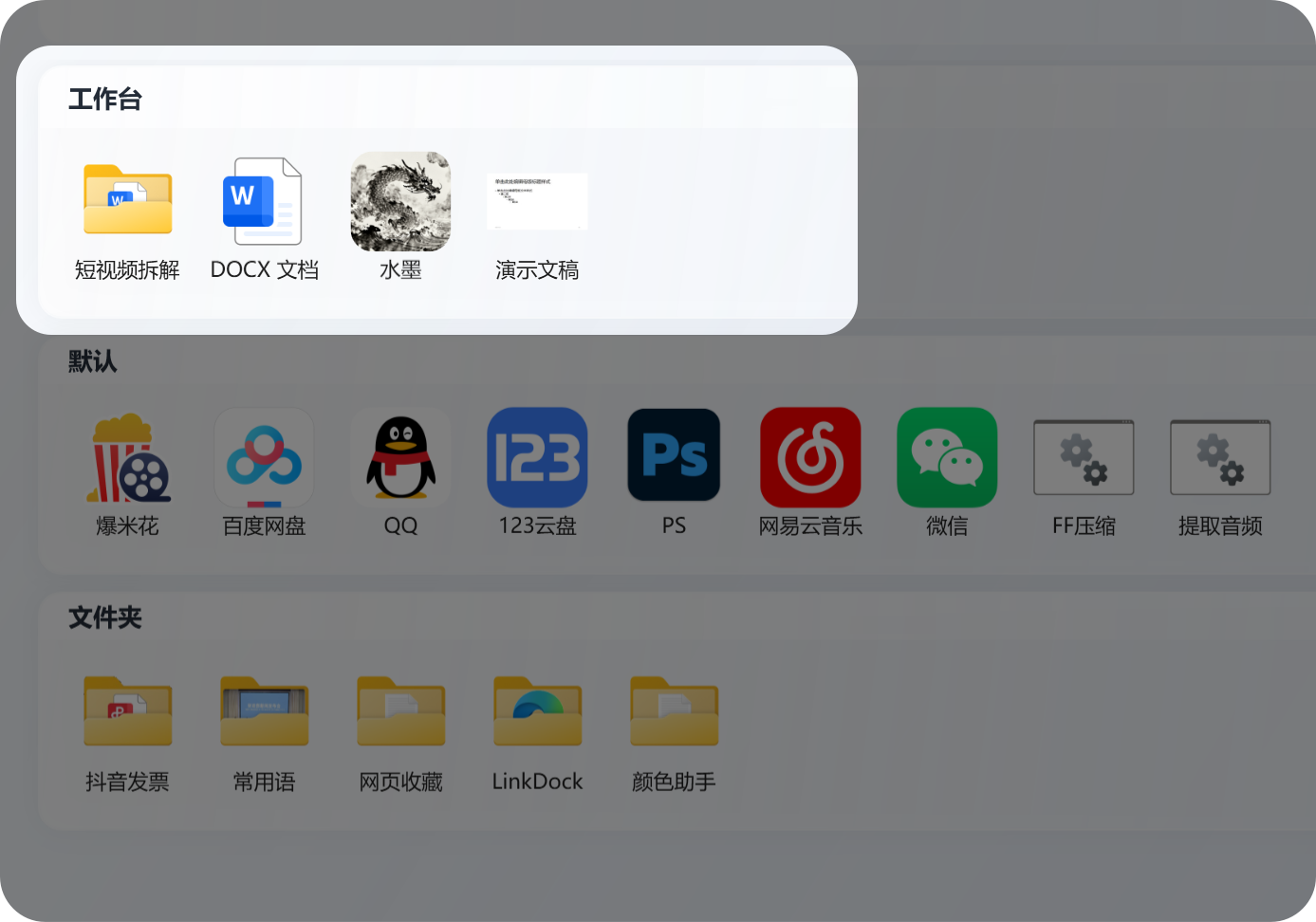
没有明确目标的内容先放这里,用完一键清空。
🎁
专业版限时福利
首次购买专业版时可使用推荐码
使用推荐码后,双方均可获赠 90 天 专业版时长。
推荐码
218805-7732拖拽修复(不使用拖拽也可以用复制粘贴形式,复制粘贴不需要改下面内容)
如果第一次启动修复失败还是无法使用拖拽
请参考以下设置手动调整:
1. 定位注册表路径
安装动作 注册表定位 ,选择以下地址,快速定位:
HKEY_LOCAL_MACHINE\SOFTWARE\Microsoft\Windows\CurrentVersion\Policies\System
2. 修改 EnableLUA
在右侧找到 EnableLUA → 双击将数值修改为 0。
修改完成后建议重启电脑以使设置生效。
本次更新内容
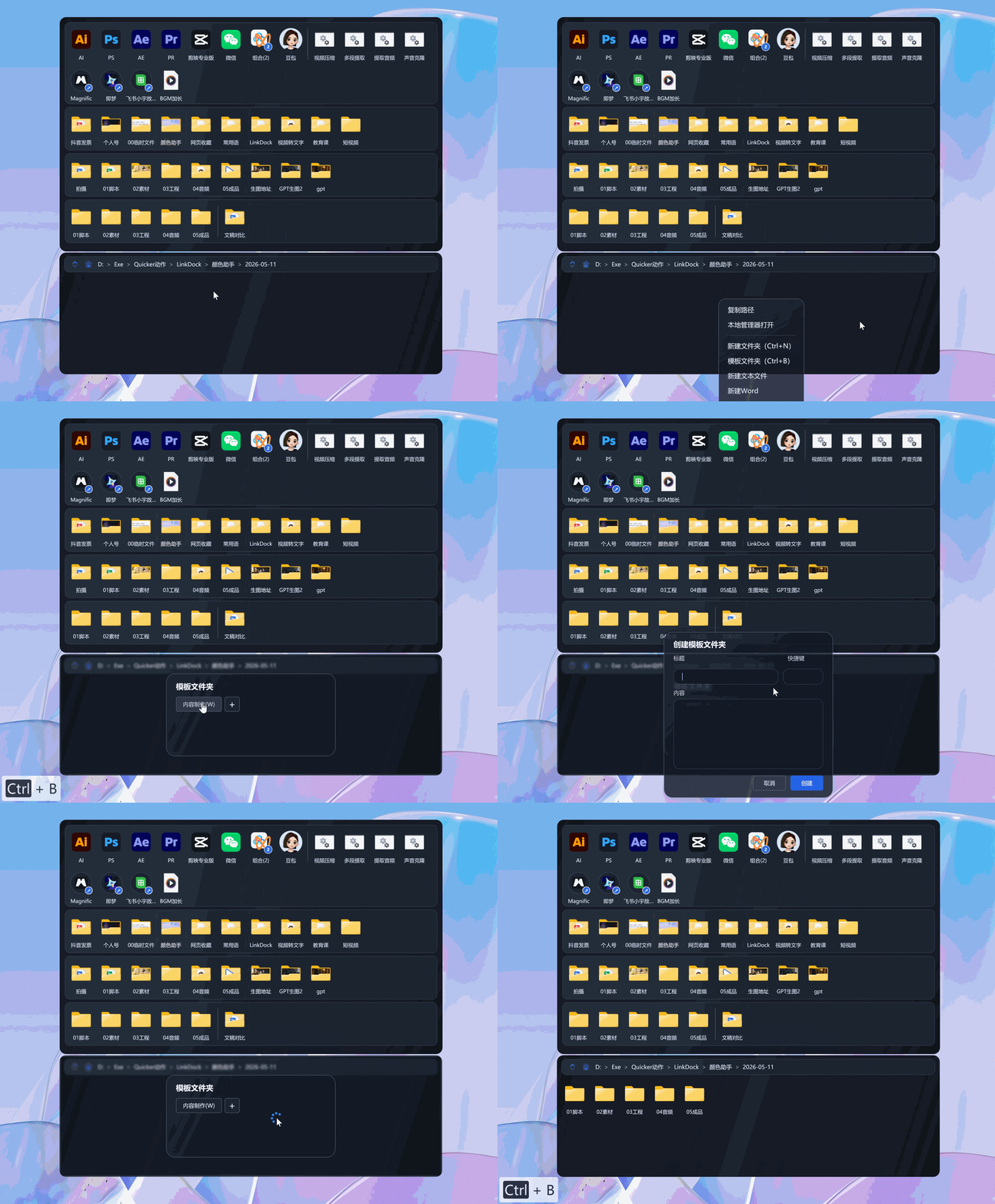
新增模板文件夹,优化文件夹跳转
模板文件夹
快捷键ctrl B,文件夹模板可设置单个按键快捷键,如W,直接使用Ctrl B呼出按下W,即可快速创建
创建时每行一个。前面加个空格代表上面的子文件夹。可多层嵌套
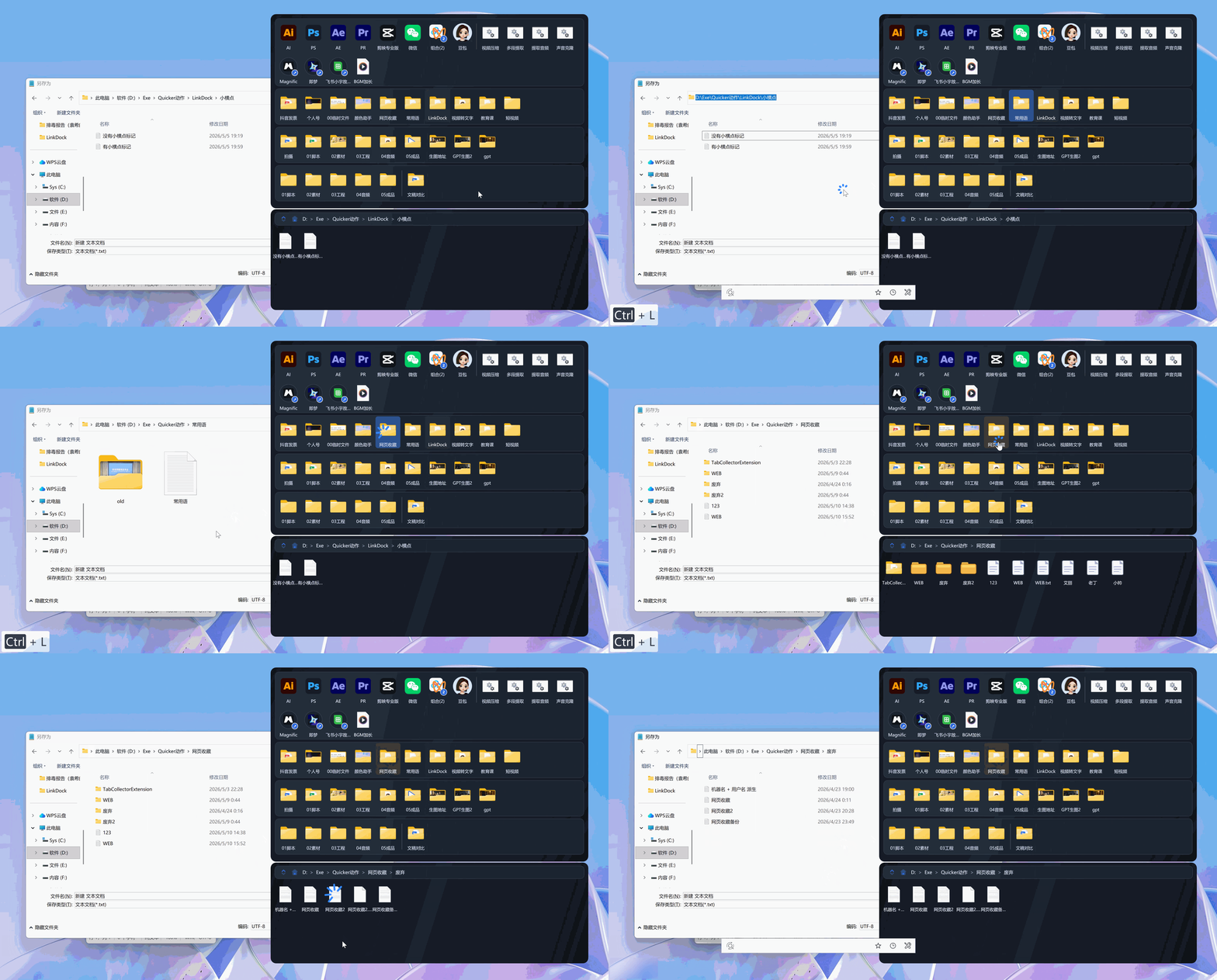
文件夹跳转
主面板文件夹和二级文件夹都可快速跳转
它解决的不是“启动”,而是整条桌面工作流
从“找到入口”到“把文件扔到正确地方”,LinkDock 尽量把操作压缩成一次点击或一次拖拽。
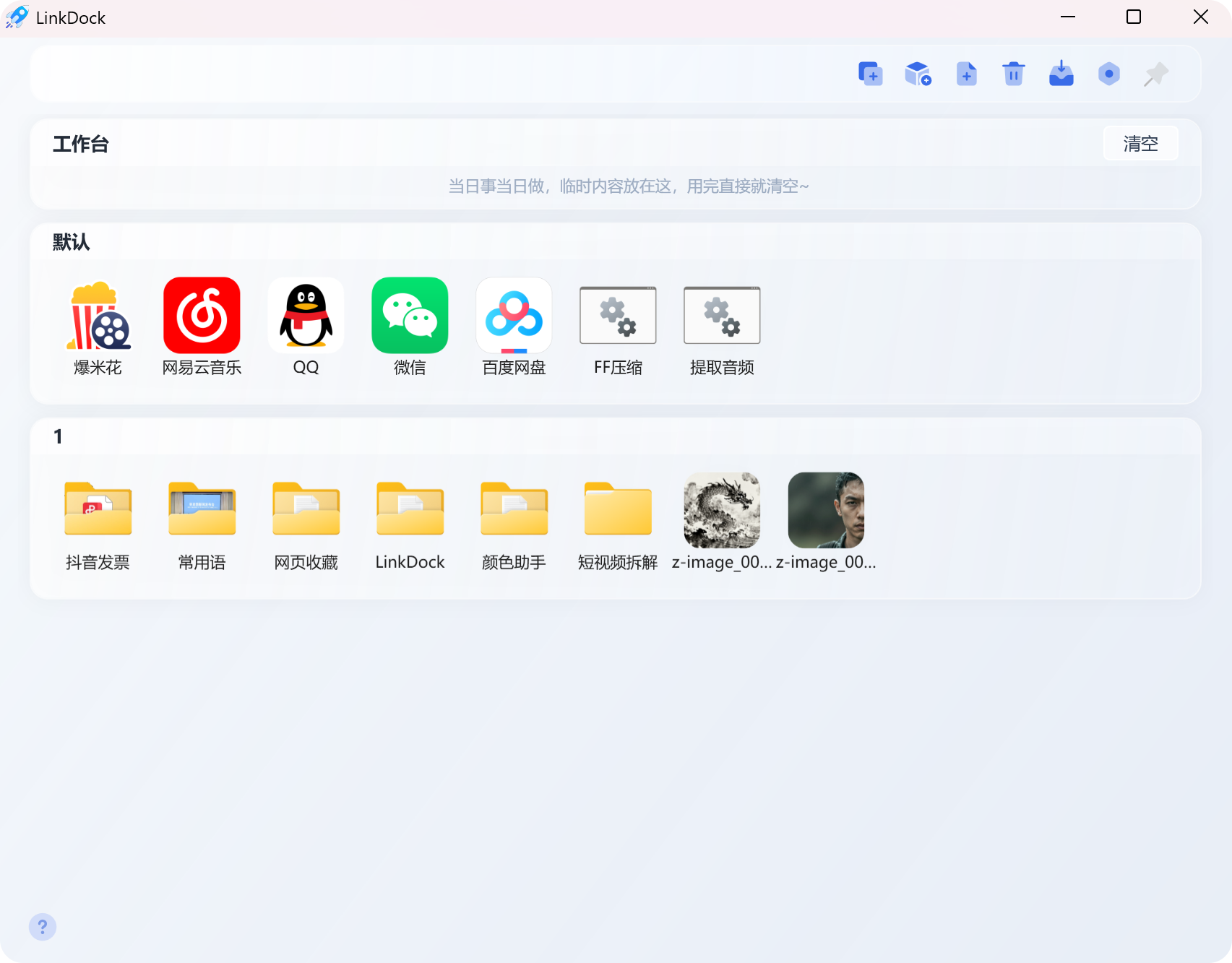
1. 应用、文件、文件夹统一入口
入口集中,少翻目录
常用应用、项目文件、文件夹、网页链接和图片都可以固定到面板。应用已打开时再次点击会尝试切回前台。
2. 每个图标都更像“投递目标”
把东西拖过去,它替你处理
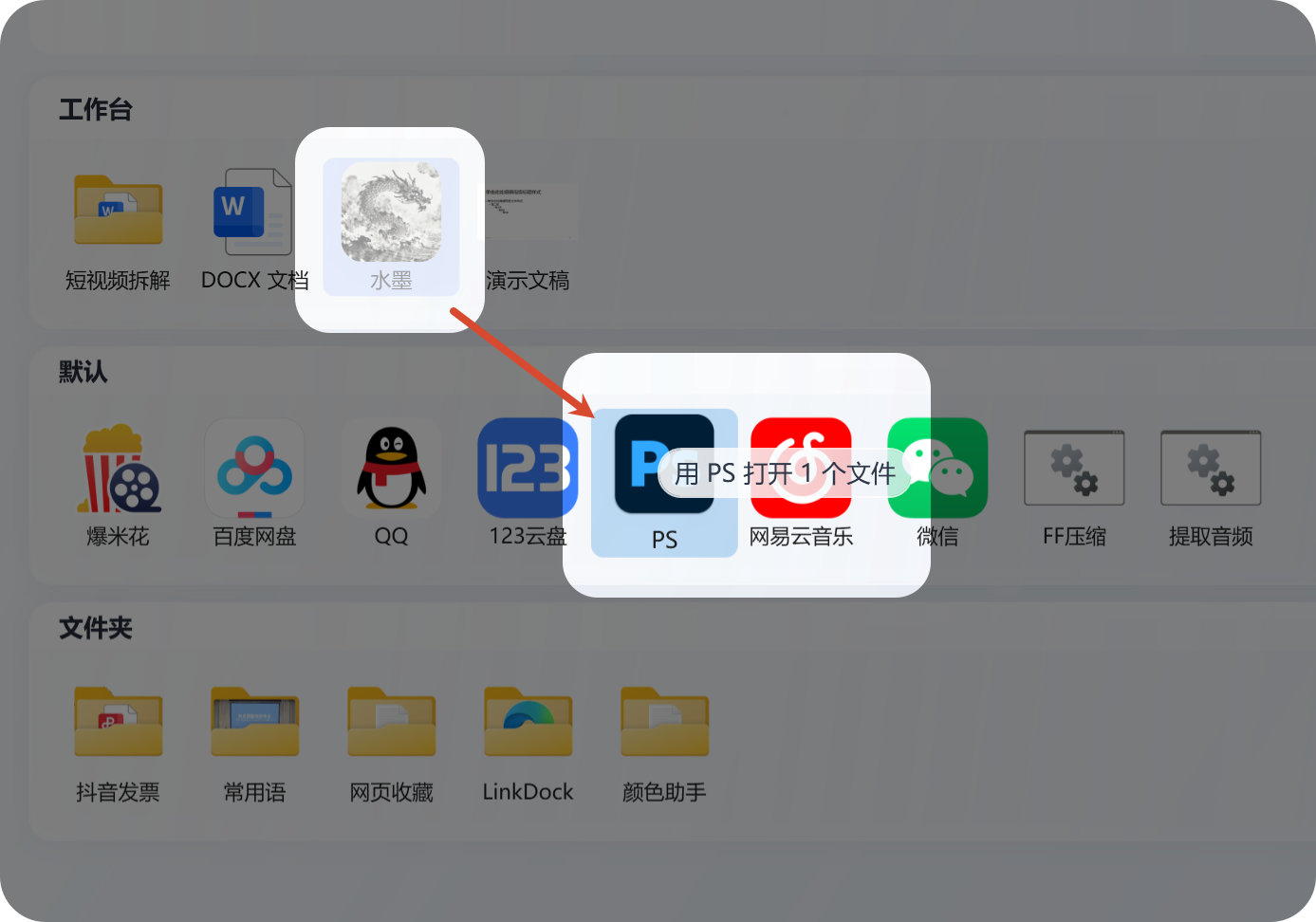
拖到文件夹是复制或剪切,拖到应用是用它打开文件,拖到组合是加入组合,拖到分组是移动收纳。
3. 工作台:当天资料临时托盘
默认承接空白拖入
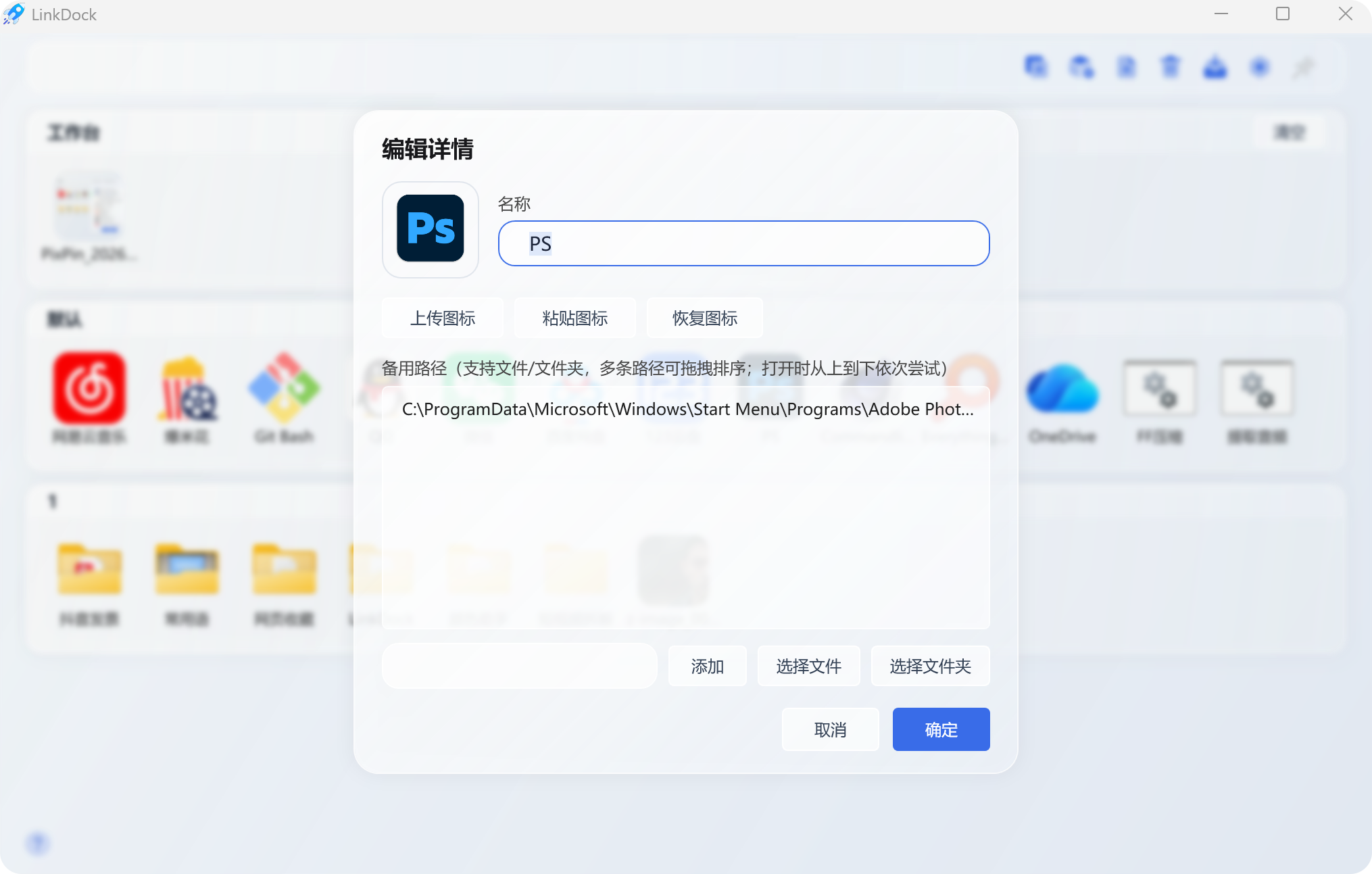
微信收到的文件、下载目录刚拎出来的素材、临时截图和待发送资料都可以先放进工作台,用完一键清空。
4. 富内容收集与预览
图片、文字、链接都能收
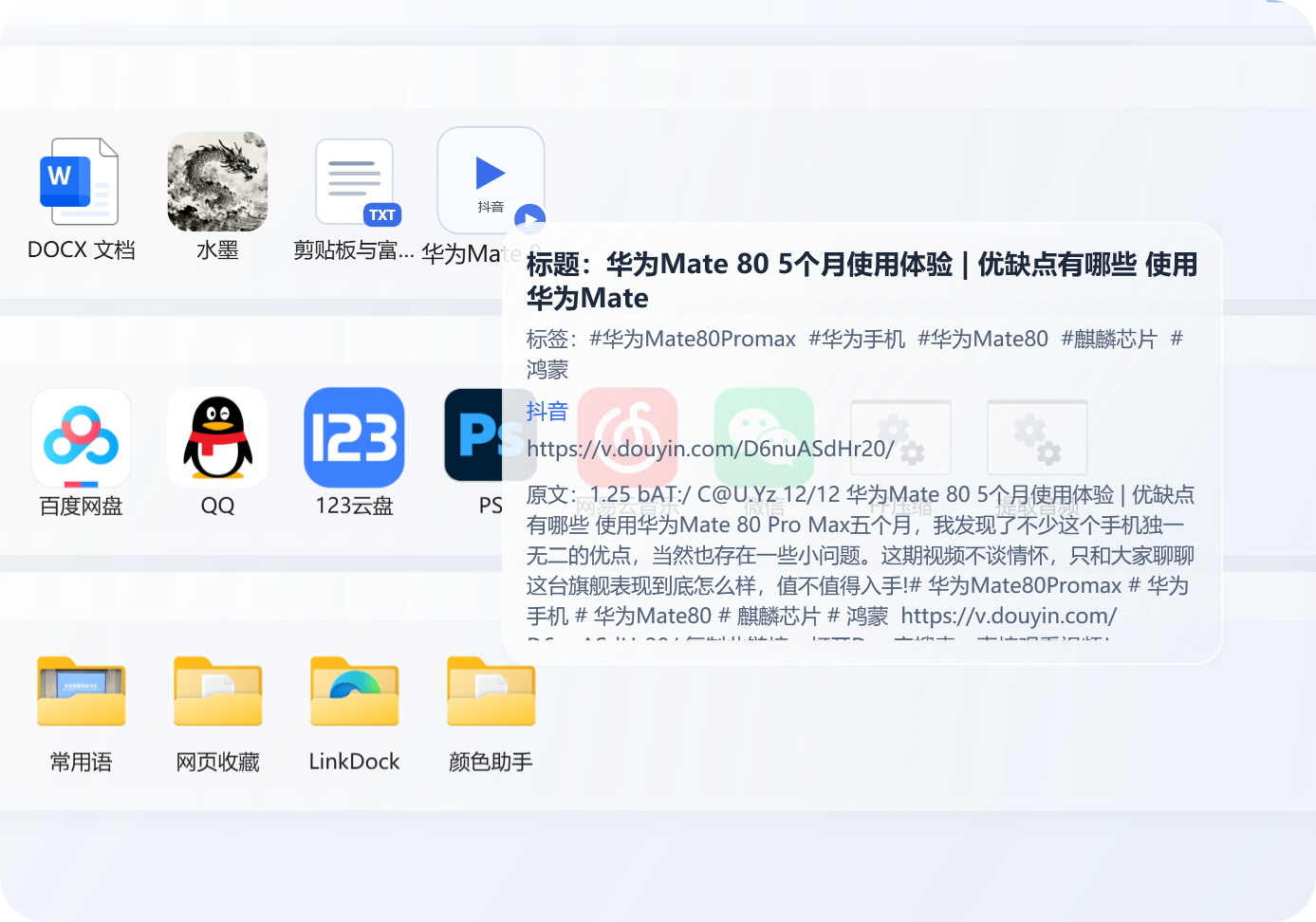
剪贴板图片保存到 Assets,视频链接可识别抖音、B站、YouTube、视频号等来源,悬停时显示更直观的预览信息。
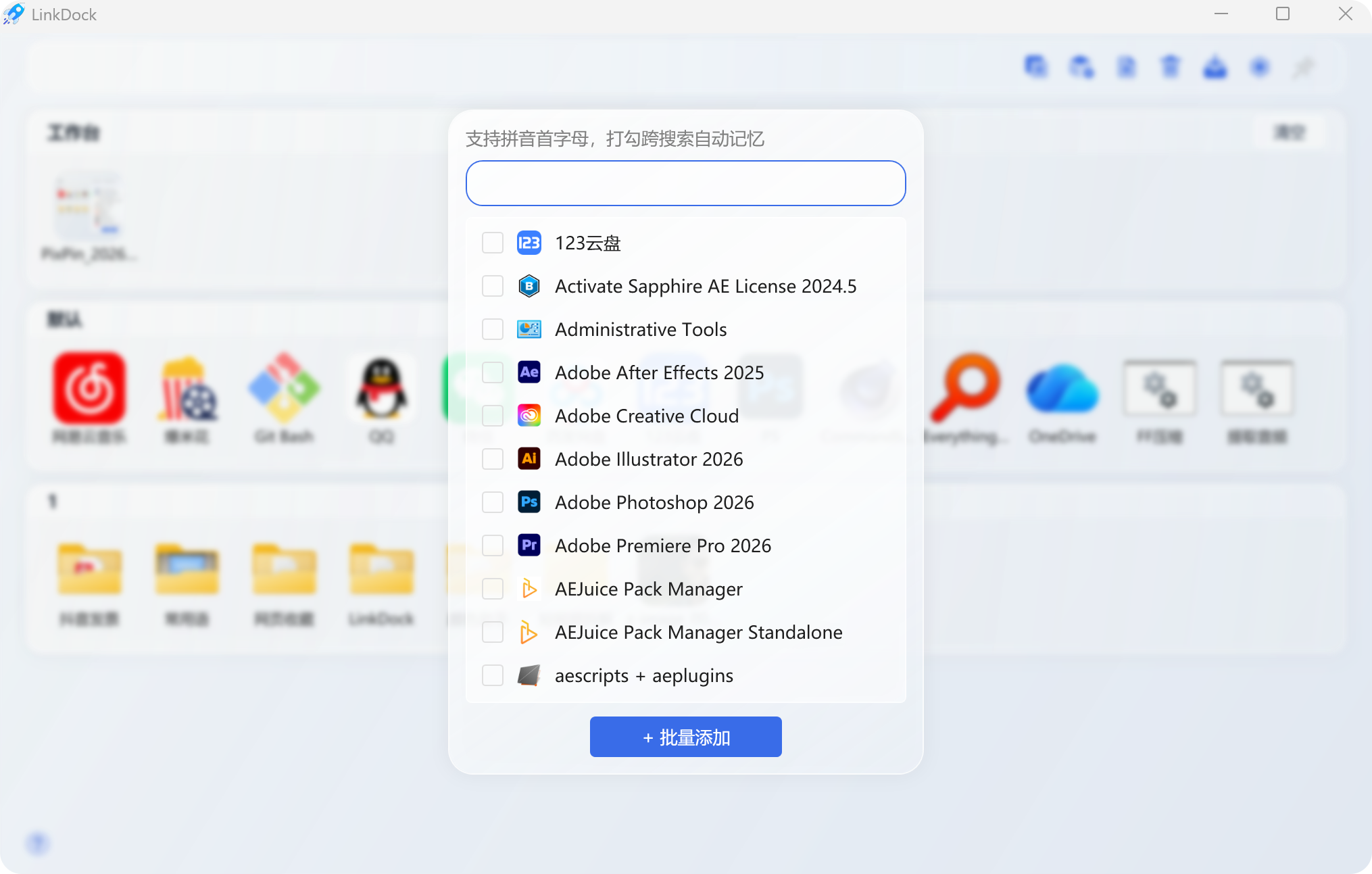
重点功能详解
下面按真实使用流程展开:先临时承接,再拖拽投递,最后整理、备份和同步。
工作台:当天资料临时托盘
临时承接微信文件、下载素材、截图、待发送资料。用完直接清空,不污染长期分组。
拖拽投递:拖到哪,动作就变成什么
文件夹:复制文件到目标文件夹,按 Alt 拖动则剪切移动。
应用:用这个应用打开拖入的文件,例如拖图片到图片工具、拖压缩包到解压工具。
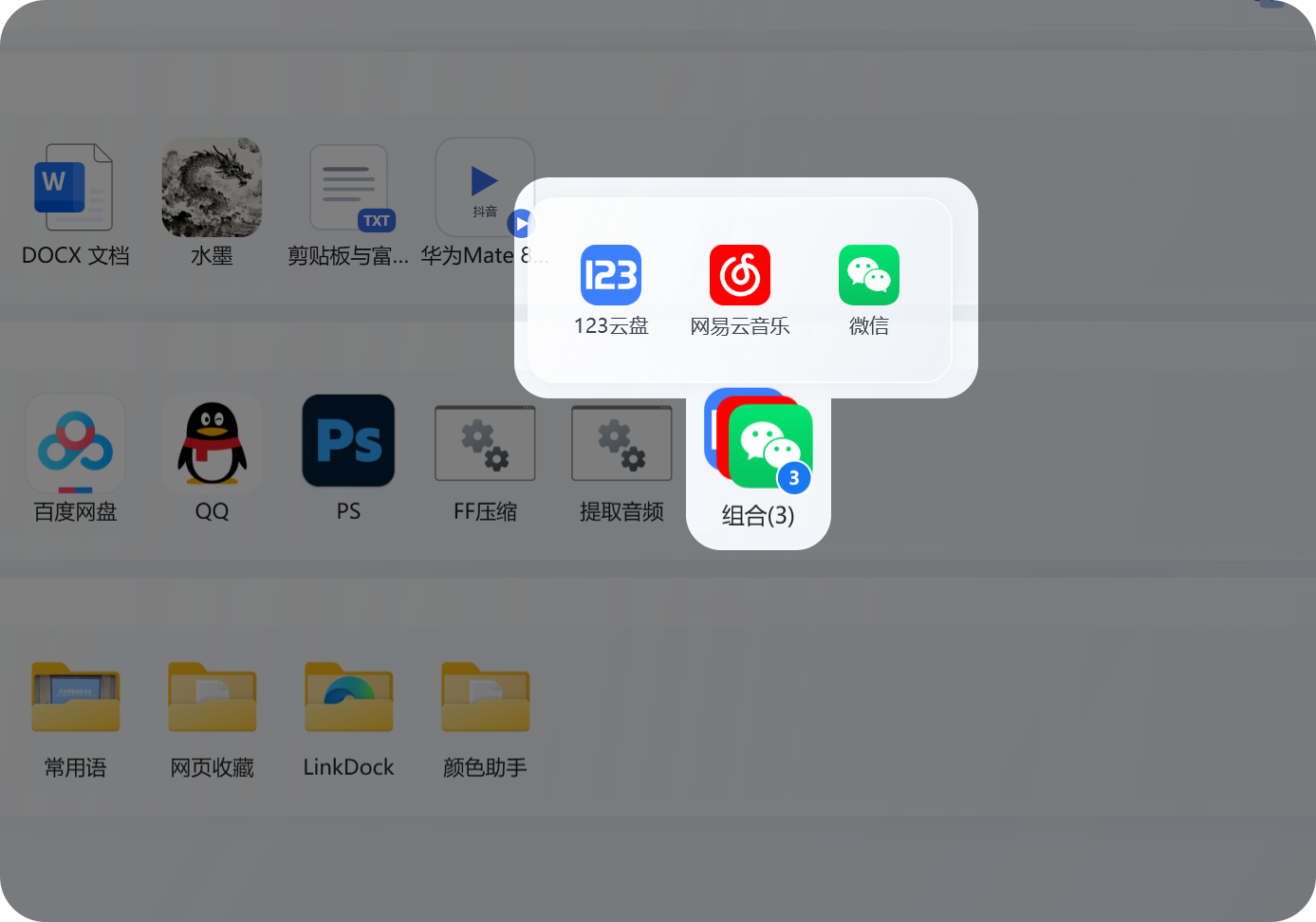
组合:把多个卡片加入组合,后续一键打开或管理。
应用:用这个应用打开拖入的文件,例如拖图片到图片工具、拖压缩包到解压工具。
组合:把多个卡片加入组合,后续一键打开或管理。
分组、组合与批量整理
支持批量创建分组、重命名、删除、拖拽排序。卡片可 Ctrl 多选、Shift 连选、框选后批量移动,也能把多个卡片打包成组合。
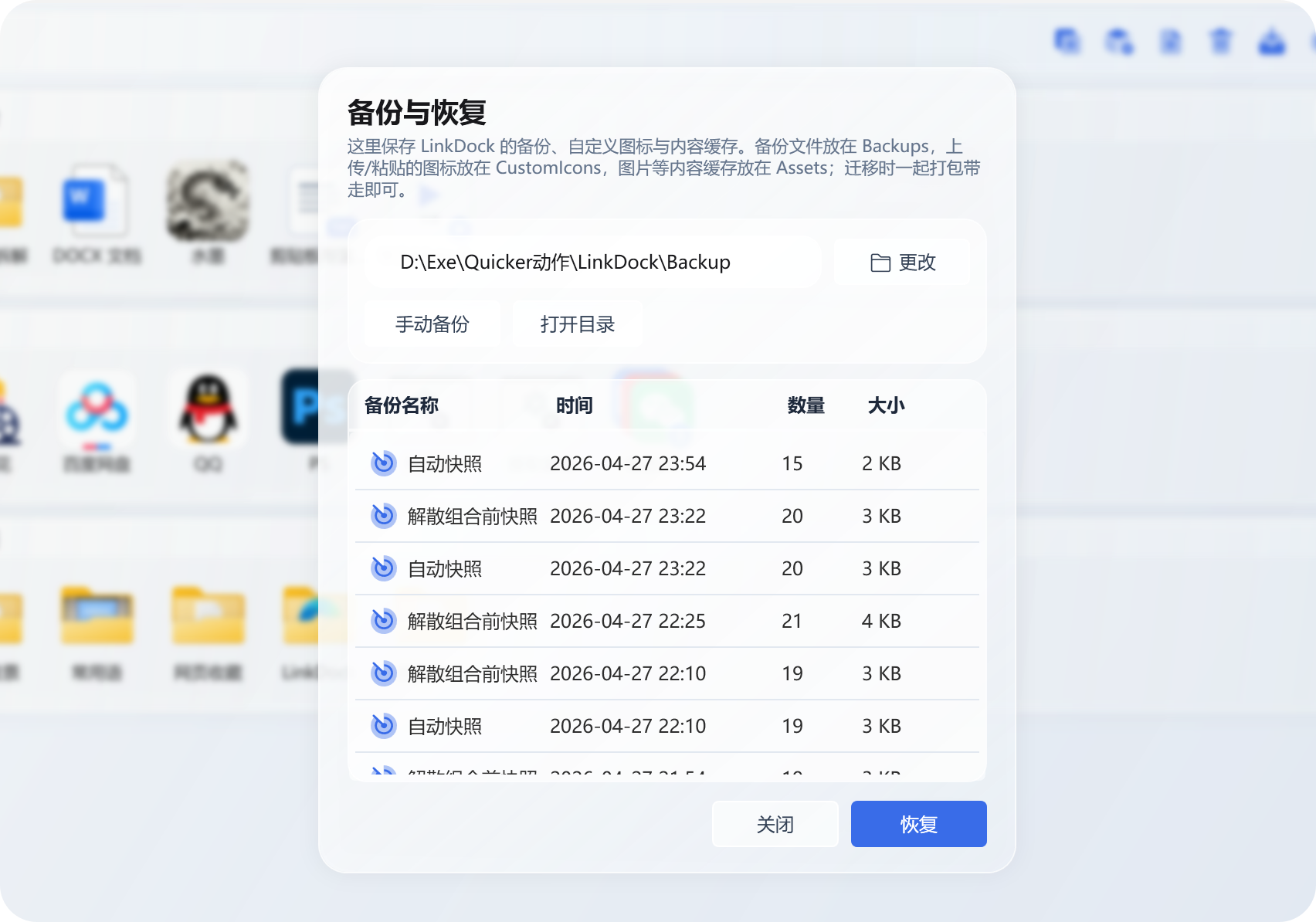
设置与备份恢复
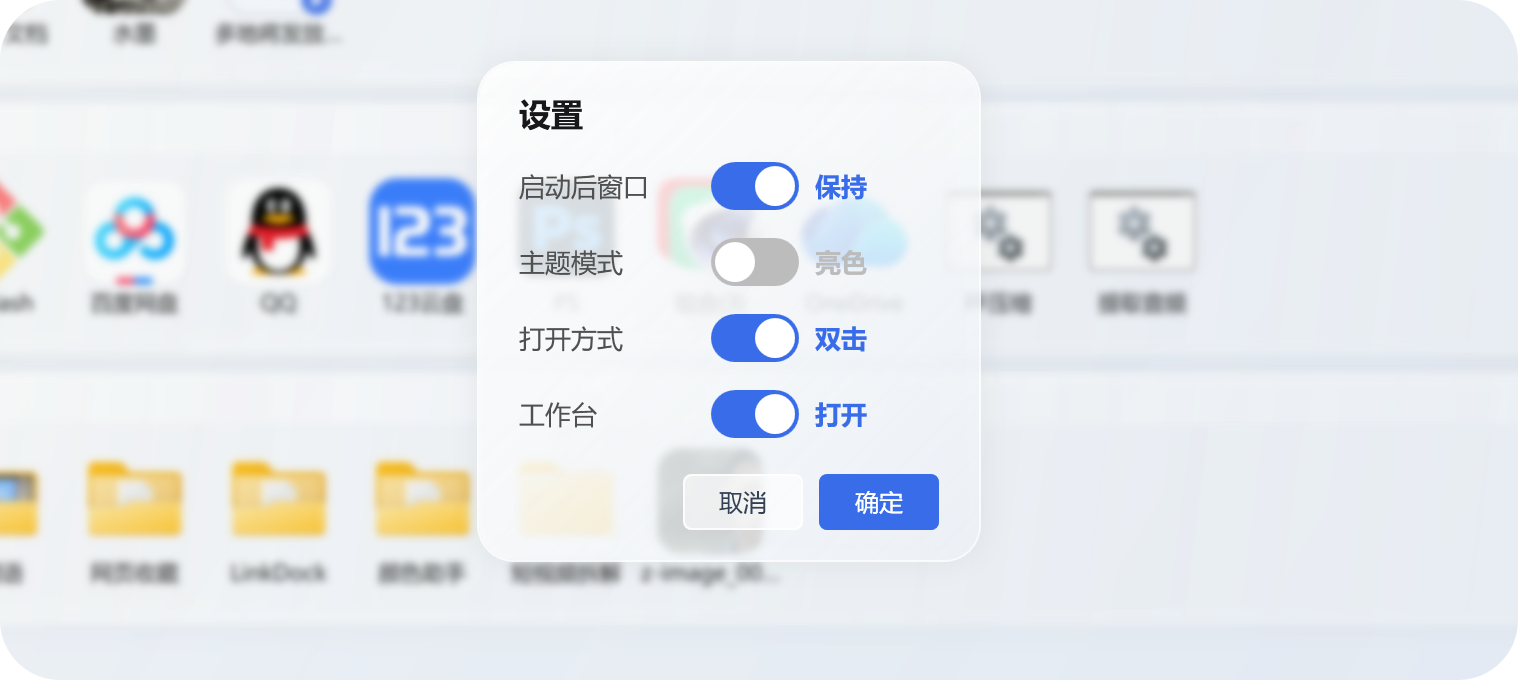
主题、图标大小、卡片间距、文字大小、单击/双击打开、置顶、工作台开关都可以调整。关键操作前自动快照,恢复备份前也会保护当前状态。
AI使用介绍
打开使用AI需要配置API(自备)
在空白处右键添加“豆包AI”,再右键豆包图标进入设置。
AI窗口
聊天:Enter 发送,Shift + Enter 换行。
提示词:内置总结、翻译、解释,也可点“+”添加自定义提示词。
提示词:内置总结、翻译、解释,也可点“+”添加自定义提示词。
1. 获取 API Key
打开 火山方舟 API Key 管理,登录后点击“创建 API Key”,复制生成的密钥,填到 LinkDock 豆包 AI 设置里的 API Key。
API Key 是调用凭证,不要发给别人,也不要放到公开截图或网页里。
2. 获取模型ID
打开 火山方舟推理接入点,创建接入点并选择要使用的豆包模型。创建完成后复制接入点 ID,通常是
ep-... 开头,把它填到 模型ID。
如果要分析图片,请创建支持视觉能力的模型接入点;普通文本模型只能处理文字。
3. 接口和系统提示
接口一般保持默认即可:
https://ark.cn-beijing.volces.com/api/v3/chat/completions
系统提示用于设定豆包的回答风格,比如“回答要简洁、直接、可执行”。
快捷键与操作提示
Ctrl + 滚轮:调节图标大小。
Shift + 滚轮:调节文字大小。
Alt + 滚轮:调整卡片间距。
Ctrl + 左键:多选或取消选择。
Shift + 点击:连续选择一段卡片。
Alt + 左键:进入文件夹内部视图。
Alt + 拖到文件夹:剪切移动文件。
Ctrl + V:粘贴文件、图片、文字、链接。
Alt + 右键:快速删除当前卡片。
Shift + 拖动:进入仅排序模式。
Ctrl + Z:撤销上一次面板数据变更。
双击空白处:快速关闭 LinkDock 面板。
把常用入口放近一点,把文件投递变短一点
LinkDock 的目标不是替你决定怎么工作,而是给你一个顺手、可整理、可回退的桌面工具台。越用越像自己的习惯,越用越少重复操作。
最近更新
| 修订版本 | 更新时间 | 制品 | 审核状态 | 更新说明 |
|---|---|---|---|---|
| 22 | 2026-05-13 13:11 | V1 | 当前 V1 版本 |
优化-贴边隐藏时鼠标路过不会弹出,停留才会弹出。
优化-分区组在打开文件夹时会闪的问题 优化-文字卡片双击预览改成双击编辑 |
| 21 | 2026-05-12 11:16 | V1 |
新增-分组显示(有限空间可以容纳更多的内容[tab/分组名点击鼠标滚动/Alt+鼠标滚动多种切换方式])
优化-分割线改为分区,更明显的项目区分 |
|
| 20 | 2026-05-11 13:23 | V1 |
优化-优化启动速度
修复-图片偶尔识别为动作到BUG |

 京公网安备 11010502053266号