
适用于
 通用
通用
分类(旧)
关键词
ai56
等
1 人赞了这个动作
。
更多信息
| 分享时间 | 2026-08-05 15:25 |
| 最后更新 | 5小时11分钟前 |
| 修订版本 | 6 |
| 用户许可 | 只读,不可再分享 |
| Quicker版本 | 2.3.32 |
| 动作大小 | 81.6 KB |
| 最低Quicker版本 | 2.0.0 |
「quicker2.0:暂代TrafficMonitor,在任务栏显示网速与资源占用」
简介
任务栏助手
把当前上传、下载速度,以及 CPU、内存占用贴靠显示在 Windows 主任务栏区域。无需打开额外面板,常用系统状态扫一眼就能看到。
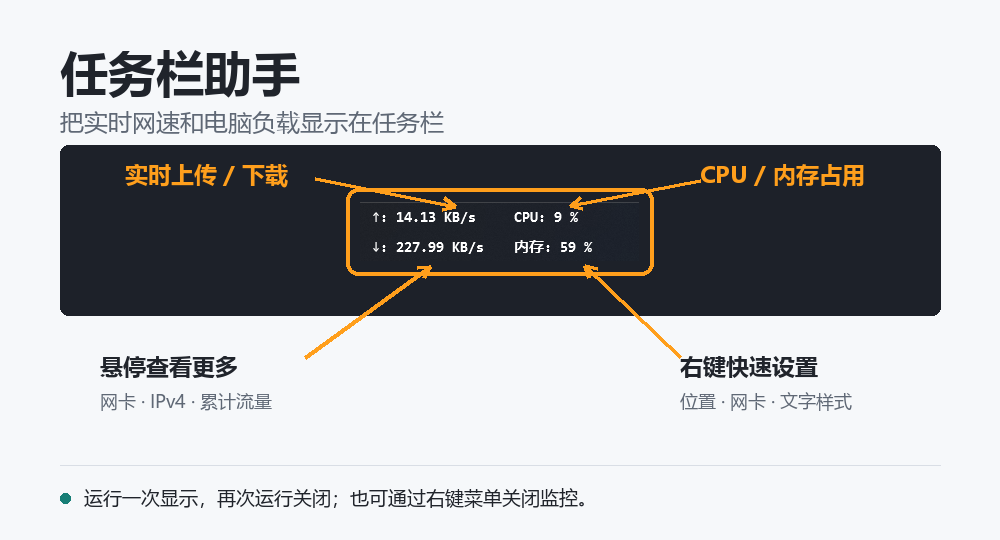
一眼掌握当前状态
- 实时上传、下载速度
- CPU 与内存占用率
显示区域保持紧凑,适合下载文件、远程办公、排查网络波动,或日常观察电脑负载时使用。
悬停查看更多信息
把鼠标移到显示区域,可以查看当前使用的网卡、IPv4 地址,以及本次运行期间累计的上传和下载流量。
右键按自己的习惯调整
- 设置显示在任务栏左侧或右侧
- 自动选择、统计全部或指定某张网卡
- 分别调整网速与系统状态的文字颜色
- 调整字体、字号和文字粗细
- 刷新位置、复制网卡列表或关闭监控
设置应用后会被保存,下次显示时继续使用。
第一次使用
- 运行一次动作,监控信息出现在任务栏。
- 悬停查看网卡、IP 和本次累计流量。
- 右键打开选项,按需要调整位置、网卡和文字样式。
- 再次运行动作即可关闭,也可以在右键菜单中选择“关闭监控”。
提示:默认的 Auto 模式会自动选择常用网卡。多网卡、虚拟网卡或统计结果不符合预期时,可以切换到 All,或复制网卡列表后指定需要监控的网卡。
动作依赖 Quicker 持续运行,退出或重启 Quicker 后需要重新触发。网速表示所选网卡的总流量,可能包含局域网、VPN 等数据,不作为运营商计费依据;
最近更新
| 修订版本 | 更新时间 | 制品 | 审核状态 | 更新说明 |
|---|---|---|---|---|
| 6 | 5小时11分钟前 | V2 | 当前 V2 版本 | 修复任务栏暂时不可用或仍在初始化时直接关闭监控的问题,初次嵌入失败后保持监控并每两秒重试。自动重试不反复弹出警告,手动刷新失败仍会提示。 |
| 5 | 2026-10-07 00:48 | V2 | 支持修改字号。 | |
| 4 | 2026-10-04 23:28 | V2 | 默认鼠标穿透,即不对图标进行覆盖,此情况下通过鼠标右键修改设置。 |

 京公网安备 11010502053266号