「选中文字一键贴到屏幕上的文字贴片:单击复制、滚轮调字号、双击关闭、可拖动、支持贴边隐藏;没选中文字时弹出输入框。」
简介
| QUICKER · 组合动作 |
| 文字贴片 |
| 选中什么,就贴什么 — 把文字钉在屏幕最上层 |
|
|
|
| |
|
一个随手就能用的「屏幕便签」。选中一段文字 → 点一下动作 → 文字立刻变成一张置顶贴片贴在屏幕上,随时看、随时复制;什么都没选中时,它会弹出一个干净的输入框,写什么就贴什么。
|
|
| ▋ 两种打开方式 |
|
📌
有选中文字
选中后点动作,直接贴出,不用再复制粘贴
|
|
|
✏️
没有选中文字
弹出输入框,Ctrl + Enter 贴出 / Esc 取消
|
|
|
|
| ▋ 贴片上能做什么 |
| 全部是直接用手势操作,不用记快捷键 |
| 👆 |
单击 |
复制文字;如果目标聊天框能粘贴,会直接把文字打到光标处 |
|
|
|
| ✋ |
按住拖动 |
随手挪位置,跟手不漂移;移动超过 3 像素只移动、不误复制 |
|
| ✏️ |
Ctrl + 左键 |
就地改字:文字变输入框并自动全选,Ctrl + Enter 保存、Esc 取消,支持多行 |
|
| 🖱️ |
滚轮 |
调字号,上滚放大下滚缩小,10 – 40 号实时生效并记住 |
|
| 📏 |
长文字 |
窗口高度自动长高(上限 520px),完整换行、不被截断,也不会跑出屏幕 |
|
|
| ▋ 右键里可调的东西 |
|
屏幕样式 — 五套配色
蓝框经典(默认)· 暗夜 · 暖阳 · 青草 · 樱粉
|
|
|
贴的位置 — 四种策略
右上角(默认)· 跟随鼠标 · 屏幕中央 · 记住上次位置
|
|
|
贴边隐藏 — 默认开启
把贴片拖到屏幕真正的边缘才收起成一条;鼠标移到屏幕边缘就展开,移开约 0.6 秒自动收回;只是拖到边上一点、没贴住边缘,则不会隐藏。
|
|
|
单击自动粘贴到聊天框 — 可开关
开着时,点一下贴片就把文字直接打回原来的聊天框光标处
|
|
| 设置即改即存,下一张贴片自动套用;右键菜单里也可以直接关闭当前贴片。 |
|
| 连贴多张,自动排队不打架 |
| 第二张自动排到第一张正下方,上下对齐、右边缘齐平;贴到屏幕底部自动回卷。全部关掉再贴,又从右上角重新开始。哪怕隔很久再贴,也不会压在旧贴片上。 |
|
|
|
|
| ▋ 三种呼出方式 |
| 不用每次都回面板上找它 — 挑一个最顺手的,几分钟配好 |
|
|
|
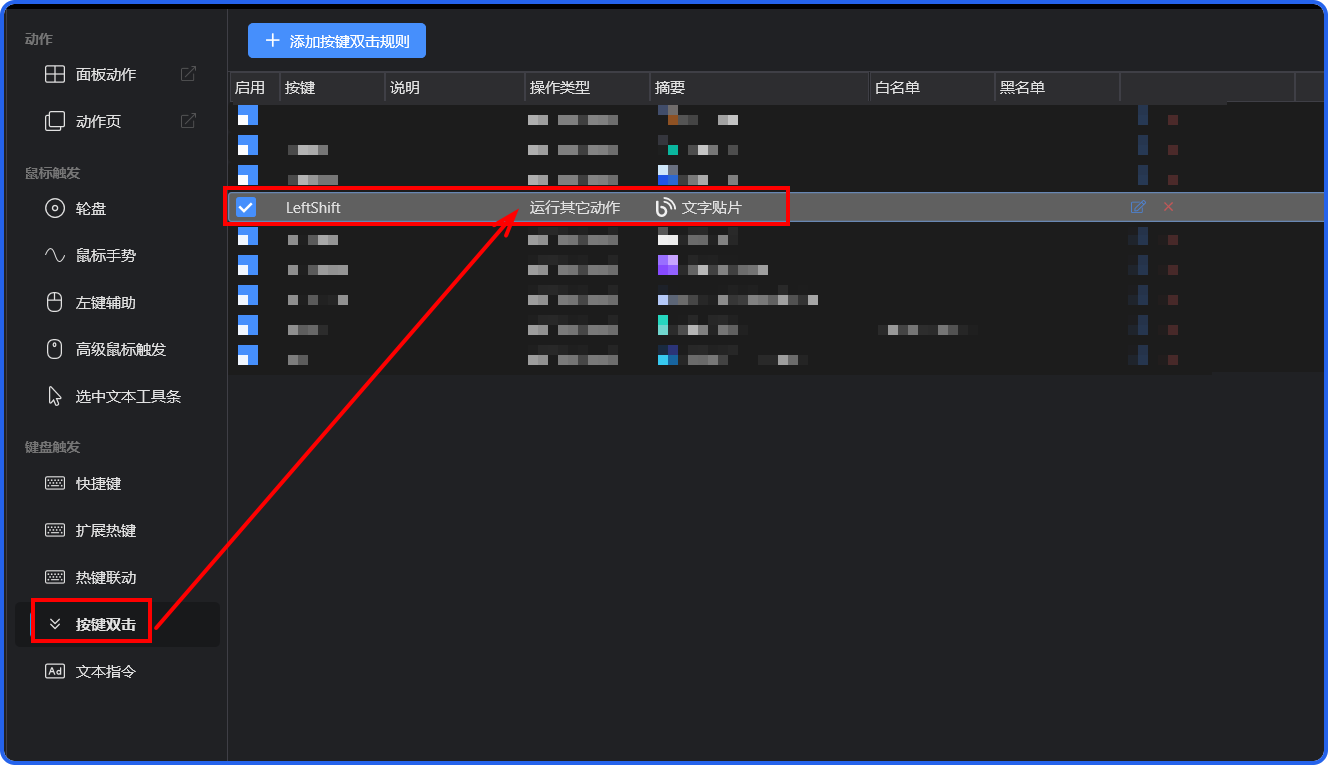
Quicker 设置 → 键盘触发 → 按键双击 → 「添加按键双击规则」:
按键选 LeftShift,操作类型选「运行其它动作」,摘要选「文字贴片」。
用起来:连按两下左 Shift,贴片就出来了 — 选中文字就贴选中的,没选中就弹输入框。手不用离开键盘,也不用去点面板。
|
|
|
|
|
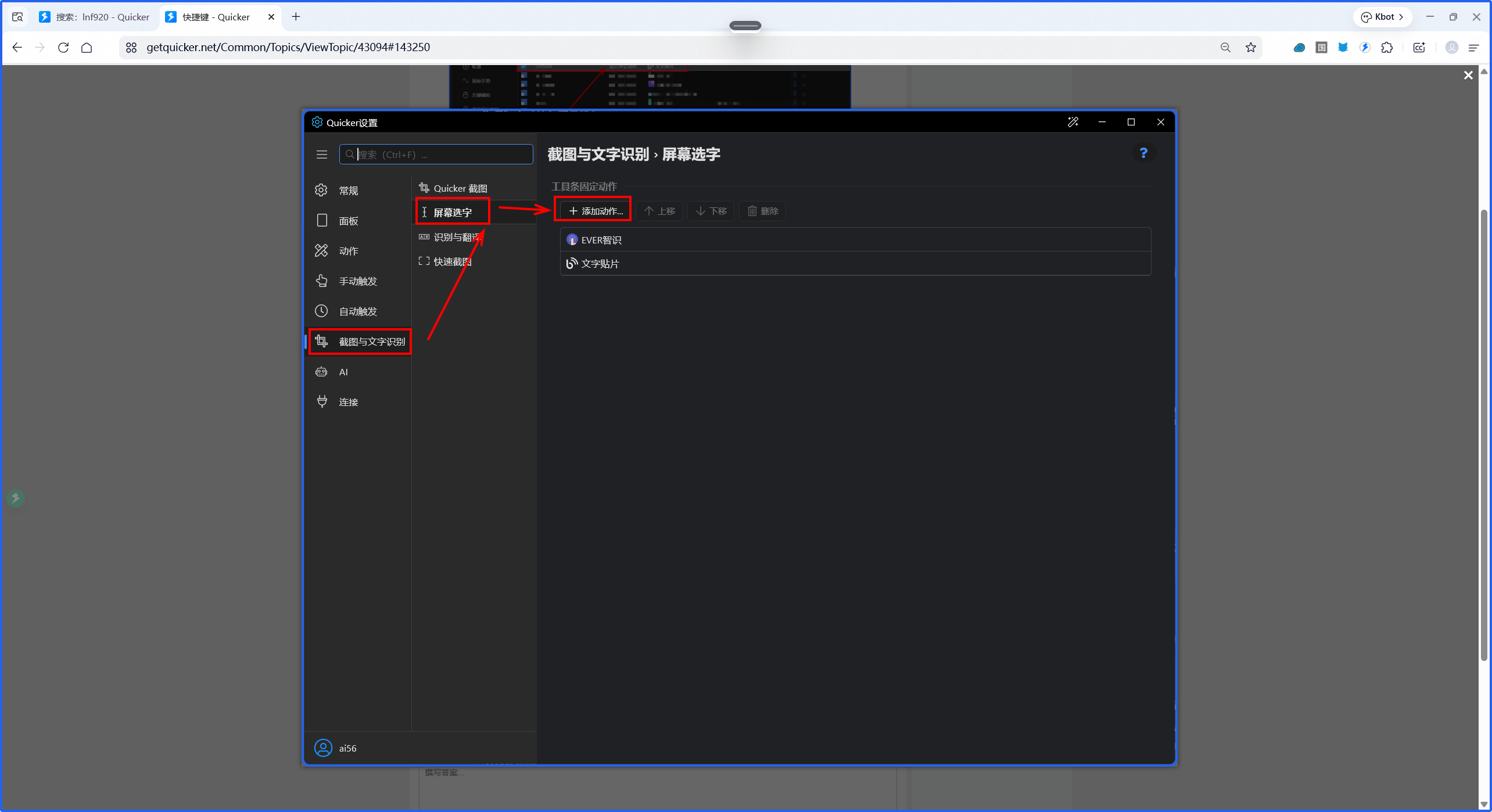
Quicker 设置 → 截图与文字识别 → 屏幕选字 → 「工具栏固定动作」点 + 添加动作… → 选「文字贴片」。
用起来:框选屏幕上的字 → 识别结果工具条上多一个「文字贴片」,点一下就贴成便签 — 图片里的字、PDF 里的字、网页上选不中的字,都能贴。
|
|
|
|
|
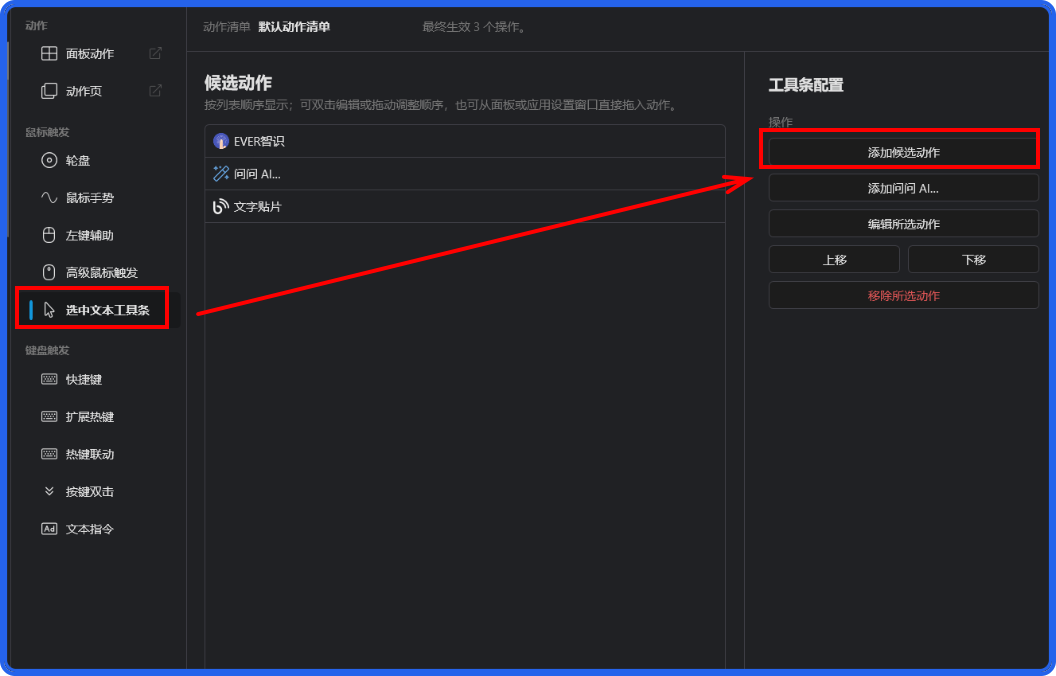
Quicker 动作页 → 选中文本工具条 → 动作清单选默认动作清单 → 「候选动作」点 添加候选动作 → 选「文字贴片」,再用「上移 / 下移」定顺序。
用起来:在任何程序里选中文字,鼠标旁浮出的工具条里就有「文字贴片」,点一下即贴;也能直接拖动调整候选顺序,常用的排前面。
|
|
|
| ▋ 轻、干净、不折腾 |
| ● |
纯 Quicker 原生组合动作,只有三个步骤:取选中文字 → 判断为空 → 弹自定义窗口,没有独立 exe |
| ● |
无后台常驻进程、不写注册表,只用一个 ini 存样式和位置 |
| ● |
高 DPI 缩放已校准,125% / 150% 缩放下拖动、贴边判定都不会错位 |
| ● |
设置文件 %LOCALAPPDATA%\Quicker\SmartStick\settings.ini,动作与设置随 Quicker 账号同步,换电脑不用改任何路径 |
|
|
|
选中 — 一点 — 贴上
把「文字贴片」拖到顺手的位置,这一屏需要的文字就都在眼前了
Quicker 组合动作 · 文字贴片 · v17
|
|
|
选中文字直接贴出,没选中就写一句 — 屏幕上总要留一句话给自己。
|
|
最近更新
|
修订版本
|
更新时间
|
制品
|
审核状态
|
更新说明
|
|
1
|
4小时39分钟前
|
V1
V2
|
当前 V1 版本
当前 V2 版本
|
|

 通用

 京公网安备 11010502053266号