
剪贴板查看器

适用于
 通用
通用
分类(旧)
其他更多信息
| 分享时间 | 2026-05-11 15:22 |
| 最后更新 | 2026-07-05 09:27 |
| 修订版本 | 4 |
| 用户许可 | -未设置- |
| Quicker版本 | 1.45.5 |
| 动作大小 | 16.8 KB |
「查看剪贴板数据,支持查看拖拽数据」
简介
交流反馈:剪贴板动作 QQ 群 824753837
剪贴板检视器
Windows 剪贴板格式检视工具:枚举当前数据对象上的全部格式名,按格式查看文本概览、十六进制转储或图像预览。 除系统剪贴板外,还支持将拖放数据直接丢进窗口分析(弥补 FreeClipboardViewer 等工具不便查看拖拽内容的短板)。
界面说明
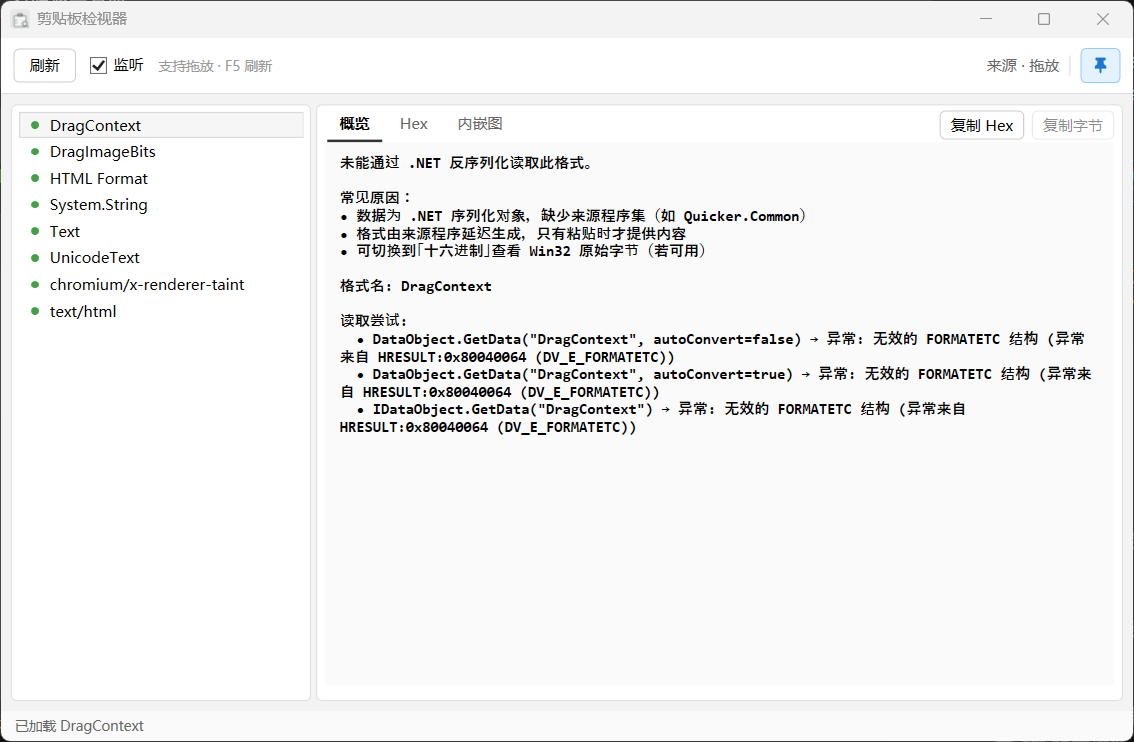
- 左侧格式列表:列出当前数据对象报告的全部格式名(按字母排序);绿点表示该格式有可读载荷,灰点表示暂未检测到数据
- 右侧预览区:选中格式后展示内容;图像格式会在上方显示可缩放预览
- 顶栏:F5 /「刷新」重新读取;「监听」开启后剪贴板变化时自动刷新;「来源」显示来自剪贴板或拖放;图钉按钮可窗口置顶
- 预览标签:「概览」文本/结构化摘要、「Hex」十六进制、「内嵌图」扫描二进制中的 PNG/JPEG 等片段
- 底栏状态:加载结果、复制操作等提示
主要功能
- 剪贴板加载与监听:启动时自动读取;可手动刷新;勾选「监听」后剪贴板更新时自动重载格式列表
- 拖放分析:将文件或其它支持拖放的数据拖到窗口,即可像剪贴板一样检视各格式(顶栏显示「来源: 拖放」)
- 智能文本识别:自动判断 UTF-8、UTF-16 LE/BE(含 BOM)、系统 ANSI 等编码,并标注内容类型(纯文本、HTML、RTF、JSON、XML、CSV);
HTML Format会提取 Fragment 片段预览 - 多标签预览:
- 概览:文本解码结果、二进制摘要、图像尺寸、内嵌图数量等
- Hex:标准十六进制转储(地址 + ASCII 栏),支持「复制 Hex」
- 内嵌图:在二进制块中扫描 PNG、JPEG、GIF、BMP、DIB 等图像并列出缩略图
- 图像预览:识别
Bitmap、DIB、字节流等图像载荷,上方显示可平移缩放的预览并附尺寸/像素格式 - 复制与导出:右键或双击格式名复制到剪贴板;Hex 标签可「复制 Hex」或「复制字节」(原始二进制)
- 性能优化:同一会话内格式数据与 Hex/内嵌图结果缓存,切换标签不再重复读取、减少闪烁
使用说明
- 在 Quicker 中触发本动作,打开剪贴板检视器窗口
- 查看当前剪贴板:复制目标内容后点击「刷新」或按 F5(开启「监听」时可自动更新)
- 查看拖放数据:从资源管理器、浏览器或 Quicker 面板等拖入窗口,无需先经过剪贴板中转
- 在左侧选中格式(如
Unicode Text、UTF8_STRING、HTML Format、应用私有格式),在右侧切换「概览 / Hex / 内嵌图」查看 - 开发动作或排查兼容性时,双击格式名或右键「复制格式名」备用
- 需要对照其它工具或写脚本时,使用「复制 Hex」或「复制字节」获取原始数据
当前版本 1.3.1(依赖包 cea.clipboard-inspector,以动作安装后的依赖版本为准)。
适用场景
- 确认某应用复制/拖放时提供了哪些剪贴板格式
- 对比 Unicode、UTF-8、HTML、RTF 等格式下的实际载荷差异
- 查看图片、文件列表或自定义二进制块的内容与内嵌资源
- 编写 Quicker「获取剪贴板」相关步骤前,先摸清格式名与数据结构
- 调试应用私有格式(如
DragImageBits、Quicker 序列化对象等)
环境要求
- Windows 10 及以上
- .NET Framework 4.7.2 或更高
- Quicker 1.39.0 及以上(建议 1.45.0+)
常见问题
- 格式列表为空?
当前剪贴板可能无数据,或应用未暴露可读格式;先复制/拖入有效内容后再加载。 - 某格式显示读取失败?
部分格式仅对「所有者」可读,或为 .NET 序列化对象且缺少来源程序集;可尝试 Hex 标签查看 Win32 原始字节。 - 文本乱码?
1.3.1 起改进了 UTF-8 / UTF-16 自动识别;若仍异常,请对照 Hex 标签确认实际字节编码,并在讨论区反馈格式名。 - 概览只有摘要、看不到全文?
超长文本会在概览中截断(约 512KB 字符);完整内容请查看 Hex 或使用「复制字节」。 - 与 FreeClipboardViewer 的区别?
本工具侧重拖放数据、文本类型/编码识别、内嵌图扫描与 Quicker 联动;常规剪贴板查看二者可互补。
相关链接
作者所声明的动作特征:
- 含有上传数据到网络的功能
最近更新
| 修订版本 | 更新时间 | 更新说明 |
|---|---|---|
| 4 | 2026-07-05 09:27 |
## v1.3.3 (2026-7-5)
- 增加剪贴板库:保存、重命名、删除历史快照,支持打开库文件夹 - 增加 `.qcb` 快照导入/导出,可预览后写入剪贴板 - 保存时自动识别来源进程与内容,生成更易读的默认名称 - 增加「复制文本」按钮,一键复制当前格式解码后的文本 - 优化库列表显示:文本自动换行、限制高度,禁用横向滚动 - 标准化库文件在资源管理器中的命名,重命名时同步更新文件 |
| 3 | 2026-07-05 00:48 |
## v1.3.2 (2026-7-5)
- 增加复制文件时自动展示路径、大小与修改时间 - 增加纯文本文件路径的自动识别与文件信息展示 - 复制文件时优先选中 FileDrop 格式 - 改为单实例运行:再次启动会唤起已有窗口并刷新剪贴板 |
| 2 | 2026-06-19 20:09 | 依赖 cea.clipboard-inspector 1.3.1.0:修复 UTF-8 文本误按 UTF-16 解码乱码;图钉置顶改用内嵌 SVG path;UI 与预览体验优化。 |

 京公网安备 11010502053266号