
音频轮回
适用于
 通用
通用
分类(旧)
用户YMa2gUSrAwA
杨思圣
磨砺人生
LniGtooO
wyl219
等
5 人赞了这个动作
。
更多信息
| 分享时间 | 2025-10-08 14:31 |
| 最后更新 | 2026-07-13 15:01 |
| 修订版本 | 7 |
| 用户许可 | 只读,不可再分享 |
| Quicker版本 | 1.45.5 |
| 动作大小 | 31.4 KB |
| 最低Quicker版本 | 1.38.15 |
「自由切换多个音频设备;在两个外放音频设备(音箱 & 耳机)间轮回」
简介
「音频轮回」是 Poto 开发的 Win 电脑音频设备轮回工具
让你一键切换显示器播放器、音箱或耳机播放
简单好用人性化的细节小工具
Win11 上,传统你需要单击展开任务栏快捷开关区,再展开「选择声音输出」,再选择「输出设备」的指定切换设备,再退出
这很麻烦,你只是想一键切换音箱或耳机播放,为什么要操作四五步那么烦琐?
现在,使用 Poto 开发的「音频轮回」,一键,轮回……
从未如此过的便捷
Quicker 「注册」&「专业版购买」推荐码 >>> 137838-1719 <<<
送多三个月「专业版」!
定制动作 & 软件 找 Poto !
自动化 你的「重复枯燥烦琐」工作流程
一劳永逸解放你自己,让程序为你打工去吧!
想您所想,予您所需




用法
点击动作,在弹窗里选择你想要播放的音频设备
右键动作 - 设置
默认徽标常态显示当前设备名。可右键动作 - 设置里开关该功能
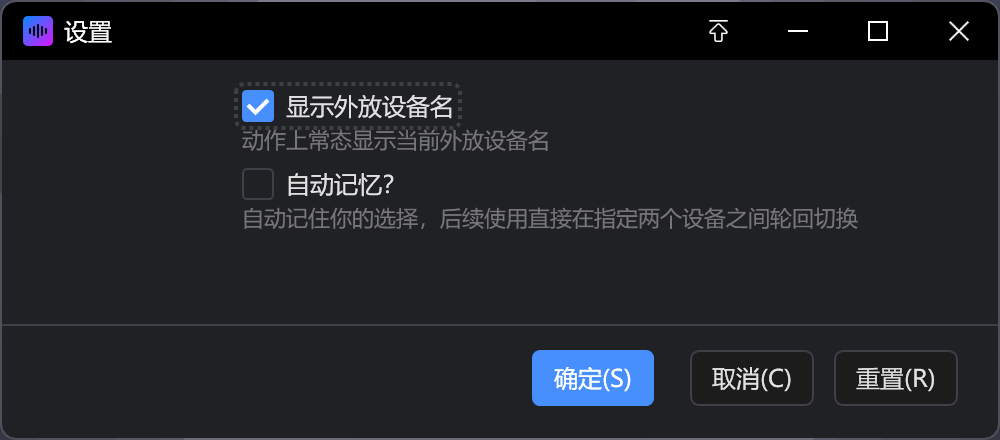
勾选设置里的「自动记忆?」
指定两个你想要轮回切换的音频设备
后续使用本动作,将自动在这两个音频设备之间轮回切换,不再弹窗
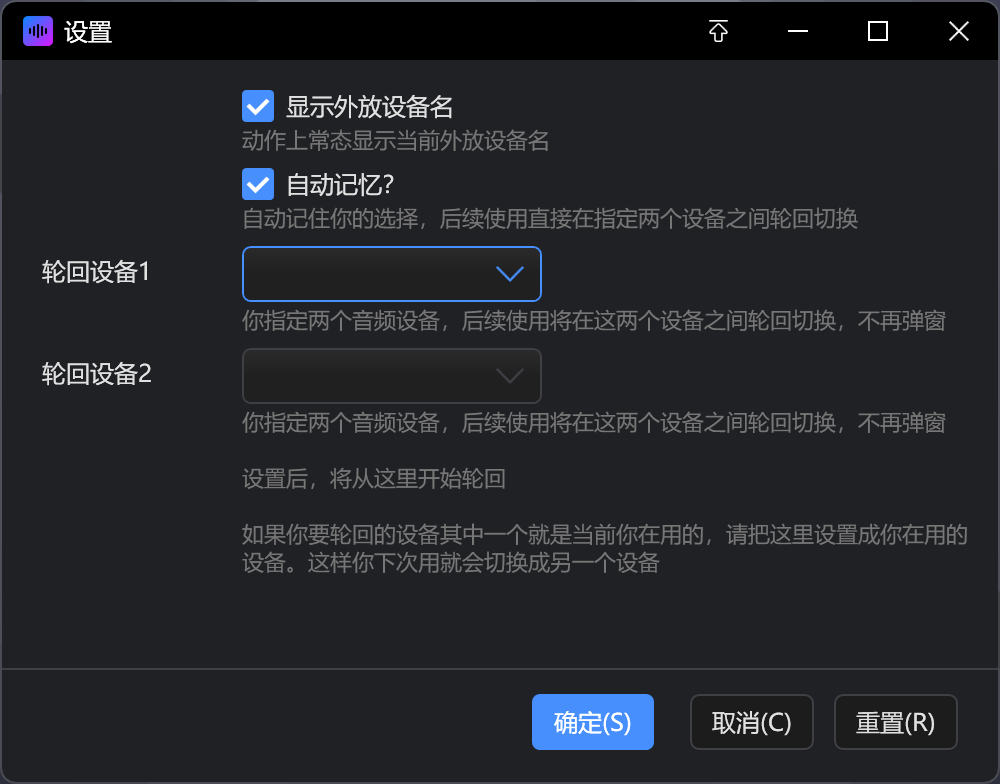
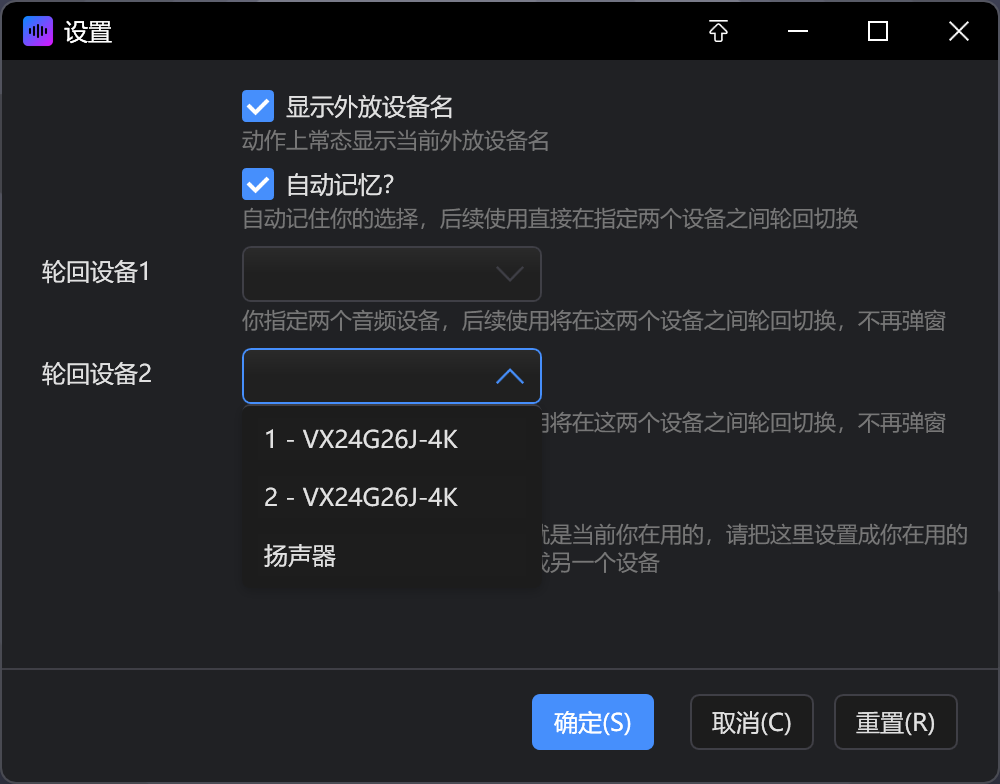
默认从「轮回设备1」开始执行
如果你当前在用的设备是你想要轮回的设备之一,请在「轮回设备2」设置成你当前在用的设备
切换设备后,快闪提示当前设备名
最近更新
| 修订版本 | 更新时间 | 制品 | 审核状态 | 更新说明 |
|---|---|---|---|---|
| 7 | 2026-07-13 15:01 | V1 | 当前 V1 版本 | 优化 |
| 6 | 2026-07-11 14:59 | V1 |
支持 多个音频设备手动选择切换
支持 自动记忆。指定两个设备之间轮回切换 |
|
| 5 | 2026-07-11 14:53 | V1 |
支持 多个音频设备手动选择切换
支持 自动记忆。指定两个设备之间轮回切换 |

 京公网安备 11010502053266号