
适用于
 通用
通用
分类(旧)
关键词
更多信息
| 分享时间 | 2026-05-09 22:04 |
| 最后更新 | 5天16小时前 |
| 修订版本 | 2 |
| 用户许可 | 只读,不可再分享 |
| Quicker版本 | 1.45.5 |
| 动作大小 | 70.4 KB |
| 最低Quicker版本 | 1.38.15 |
简介
隐桌栏
桌面图标&任务栏一键隐藏 · 全部隐藏 · 全局快捷键 · 双击还原 · 参数无窗口调用
一、功能简介
隐桌栏 是基于 C# 开发的 Quicker 专用桌面工具动作,采用左侧菜单导航 + 右侧分类面板的设置界面,支持独立控制桌面图标、任务栏、全部(桌面+任务栏)的显示/隐藏,支持自定义全局快捷键、双击桌面/任务栏区域快速还原、参数无窗口静默调用,完美适配 Win10/Win11。
本次底层代码重大更新优化:
1. 界面重构为左侧菜单导航 + 右侧分类面板结构,设置项分类更清晰;
2. 新增全部隐藏设置分类,一键统一切换桌面图标与任务栏,并支持独立快捷键与双击还原;
3. 新增其他设置分类,支持动作运行后自动后台运行、自动隐藏桌面/任务栏;
4. 新增外部调用参数自定义,每个分类均可自定义触发参数文本;
5. 新增恢复默认按钮,一键重置所有设置并恢复桌面/任务栏显示;
6. 新增"打开设置界面"与"退出动作"参数,支持远程呼窗与远程退出;
7. 重写双击检测逻辑,底层鼠标钩子自主判定,优先识别任务栏双击区域,与桌面双击互不冲突;
8. 全部隐藏状态下双击桌面区域,可智能选择"显示全部"或"仅显示桌面图标";
9. 底层 DPI 全局感知,高缩放屏幕控件、双击区域坐标无偏移;
10. 看门狗后台线程监测 Quicker 进程状态,软件意外强杀、崩溃自动还原桌面;
11. 配置持久化,每次切换隐藏状态自动保存,启动时自动读取上次隐藏状态并提前恢复,杜绝黑屏卡死;
12. 窗体不在系统任务栏显示图标,保持后台静默。
二、主要核心功能
独立隐藏控制
单独隐藏/显示桌面图标、单独隐藏/显示任务栏,仅隐藏图标保留桌面壁纸。底层仅隐藏图标列表控件,不会清空桌面背景。
全局自定义快捷键
桌面图标、任务栏、全部(桌面+任务栏)三组独立全局快捷键,可自由组合 Ctrl/Alt/Shift + 任意按键,点击输入框后按下组合键即可录制,按 ESC 取消录制。
分区双击快速还原
底层自主计算双击时间与点击坐标,优先识别任务栏双击区域;任务栏隐藏状态下双击原任务栏区域仅恢复任务栏,桌面隐藏状态下双击桌面区域恢复桌面图标;全部隐藏时支持双击桌面区域一键显示全部。完美适配多显示器副屏任务栏。
后台静默运行
点击"保存并后台运行"后主窗口收起,进程在后台持续监听全局热键与鼠标双击;窗体不在系统任务栏显示图标,保持极致静默。
多层级异常自动恢复
内置看门狗线程监测 Quicker 进程,软件崩溃、强杀、Quicker 重启、电脑重启全部自动还原;启动时读取上次隐藏记录,提前恢复避免永久黑屏卡死。
配置自动保存记忆
自动保存快捷键、双击开关、外部调用参数、自动执行偏好、当前隐藏状态,重启无需重新设置;支持一键恢复默认设置。
参数无窗口调用
支持传入「桌面/任务栏/全部/打开设置界面/退出动作」五种参数,无弹窗直接执行对应逻辑,适合搭配快捷键、轮盘、自动化动作串联使用;每个分类的外部调用参数文本均可在设置界面自定义。
全 DPI 高缩放适配
进程全局 DPI 感知,200%/225% 高分屏界面、双击坐标、多屏任务栏识别全部精准无偏移,自适应布局不会控件挤压错位。
三、安装运行步骤
② 进程僵尸失效(窗口已销毁但线程残留):自动清理旧状态并启动新实例;
③ 主窗口正在显示:右下角弹窗提示"隐桌栏动作正在运行中!",保持运行不退出。
四、界面功能说明
界面布局总览
主窗口采用左右分栏布局:左侧为菜单导航栏(占 34%),右侧为分类设置面板(占 66%)。左侧菜单从上到下依次为:桌面图标隐藏设置、任务栏隐藏设置、全部隐藏设置、其他设置。点击菜单项切换右侧对应面板。左侧底部有三个操作按钮。窗体不在系统任务栏显示图标。
左侧菜单导航
四个分类菜单按钮,当前选中的菜单项左侧显示蓝色竖条高亮,背景变为淡蓝色。点击即可切换右侧内容面板。
【桌面图标隐藏设置】面板(第一个分类)
该面板从上到下包含以下设置项:
1.外部调用参数:文本输入框,可自定义触发桌面图标切换的参数文本(默认"桌面")。修改后立即保存配置。
2.隐藏/显示桌面图标快捷键:只读文本框,显示当前已设置的快捷键组合。点击文本框进入录制模式,此时按下任意组合键(如 Ctrl+Shift+D)即可完成设置,按 ESC 取消录制。设置完成后自动注册全局热键并保存配置。尚未设置时显示占位提示"点击此处后,键盘输入"。
3.双击桌面空白处显示桌面图标:复选框,勾选后桌面图标隐藏状态下双击桌面空白区域自动恢复图标;关闭则屏蔽桌面双击还原功能。点击标签文字也可切换勾选状态。配置实时保存。
4.立即隐藏桌面图标:复选框,勾选立即隐藏桌面所有图标,取消勾选恢复显示;勾选状态与软件内部隐藏状态实时双向同步。点击标签文字也可切换勾选状态。
【任务栏隐藏设置】面板(第二个分类)
该面板从上到下包含以下设置项:
1.外部调用参数:文本输入框,可自定义触发任务栏切换的参数文本(默认"任务栏")。修改后立即保存配置。
2.隐藏/显示任务栏快捷键:只读文本框,显示当前已设置的快捷键组合。点击文本框进入录制模式,按 ESC 取消。设置完成后自动注册全局热键并保存配置。
3.双击任务栏区域显示任务栏:复选框,勾选后任务栏隐藏状态下双击原任务栏区域自动恢复;区分主/副显示器任务栏区域,和桌面双击逻辑互不干扰。点击标签文字也可切换勾选状态。
4.立即隐藏任务栏:复选框,勾选立即隐藏系统底部主任务栏与多屏副屏任务栏,取消勾选完整恢复,状态双向同步。点击标签文字也可切换勾选状态。
【全部隐藏设置】面板(第三个分类)
该面板用于一键统一切换桌面图标与任务栏,从上到下包含以下设置项:
1.外部调用参数:文本输入框,可自定义触发全部切换的参数文本(默认"全部")。修改后立即保存配置。
2.隐藏/显示全部快捷键:只读文本框,显示当前已设置的快捷键组合。点击文本框进入录制模式,按 ESC 取消。设置完成后自动注册全局热键并保存配置。
3.双击桌面区域显示全部:复选框,勾选后当桌面图标与任务栏均处于隐藏状态时,双击桌面空白区域可一键同时恢复桌面图标和任务栏;若未勾选,则双击桌面区域仅恢复桌面图标。点击标签文字也可切换勾选状态。
4.立即隐藏全部:复选框,勾选后智能判断:若当前桌面图标或任务栏任意一项处于显示状态,则一键同时隐藏两者;若两者均已隐藏,则一键同时恢复显示。状态与内部隐藏状态双向同步。点击标签文字也可切换勾选状态。
【其他设置】面板(第四个分类)
该面板用于配置动作启动时的自动行为,从上到下包含以下设置项:
1.动作运行后任务栏自动隐藏:复选框,勾选后每次动作启动时,自动执行隐藏任务栏操作(仅启动时触发一次,设置界面内勾选只保存偏好)。点击标签文字也可切换勾选状态。
2.动作运行后桌面图标自动隐藏:复选框,勾选后每次动作启动时,自动执行隐藏桌面图标操作(仅启动时触发一次)。点击标签文字也可切换勾选状态。
3.动作运行后自动后台运行:复选框,勾选后每次动作启动时,设置界面弹出后自动隐藏主窗口,进程进入后台监听状态(仅启动时触发一次)。点击标签文字也可切换勾选状态。
左侧底部操作按钮组
三个按钮从上到下排列:
1.保存并后台运行:保存当前所有配置,隐藏主窗口,进程在后台持续监听全局热键与鼠标双击。窗体不在系统任务栏显示。
2.恢复默认:先将当前隐藏的桌面图标和任务栏强制恢复显示,然后将所有设置项(快捷键、双击开关、外部调用参数、自动执行偏好)重置为初始默认值,刷新界面显示,并保存配置。此操作不会退出程序。
3.保存并退出动作:保存当前配置并完全关闭程序,自动恢复桌面图标与任务栏,卸载鼠标钩子、注销全局热键、清空后台线程。
窗口关闭行为
点击窗口右上角 X 直接退出程序(不再隐藏到托盘),自动恢复桌面图标与任务栏,保存配置,卸载鼠标钩子并注销热键。
五、使用技巧
1. 临时纯净桌面:使用"全部隐藏"快捷键一键隐藏图标+任务栏,适合投屏、录屏、截图、专注办公使用;
2. 后台常驻模式:设置完成后点击"保存并后台运行",不占用任务栏,随时快捷键切换;
3. 自动化串联:搭配第六节参数调用,放入轮盘、定时动作、启动动作,一键纯净桌面无需弹窗;
4. 远程呼窗:通过传入"打开设置界面"参数,可在动作后台运行期间随时调出主窗口进行修改;
5. 远程退出:通过传入"退出动作"参数,可在不打开窗口的情况下安全退出后台进程;
6. 高分屏优化:软件内置 DPI 感知,200% 缩放无需额外配置,双击坐标、界面不会错位;
7. 安全兜底:看门狗线程全程监测,Quicker 关闭、软件崩溃、电脑重启,自动还原桌面,不会永久隐藏黑屏;
8. 多显示器适配:自动识别主副屏任务栏,副屏任务栏隐藏/双击还原全部支持。
六、参数调用使用教程(无窗口静默执行)
📎 参数调用说明
给动作传入文本参数,运行时不会弹出主设置窗口,直接执行对应逻辑,执行完毕自动结束进程,适合自动化串联、一键快捷键、轮盘按钮使用。每个分类的外部调用参数文本均可在设置界面自定义,以下说明以默认值为例。
支持 5 种合法参数
参数1:桌面
执行逻辑:切换桌面图标显示/隐藏状态,仅控制图标,不操作任务栏。如果桌面图标显示中,运行参数即可隐藏图标,再次运行参数即可显示图标。属循环操作。
参数2:任务栏
执行逻辑:切换系统任务栏显示/隐藏状态,仅控制任务栏,不操作桌面图标。逻辑同上。
参数3:全部
执行逻辑:智能统一切换:当前图标、任务栏全部显示时一键全部隐藏;任意一项处于隐藏状态时一键全部恢复显示。
参数4:打开设置界面
执行逻辑:若动作已在后台运行,直接调出主设置窗口;若动作未运行,则启动动作并打开设置界面。不会重复创建实例。
参数5:退出动作
执行逻辑:若动作正在运行,安全退出动作并恢复桌面/任务栏,随后右下角弹窗提示"隐桌栏动作已退出";若动作未运行,提示"隐桌栏动作未运行,无需退出"。
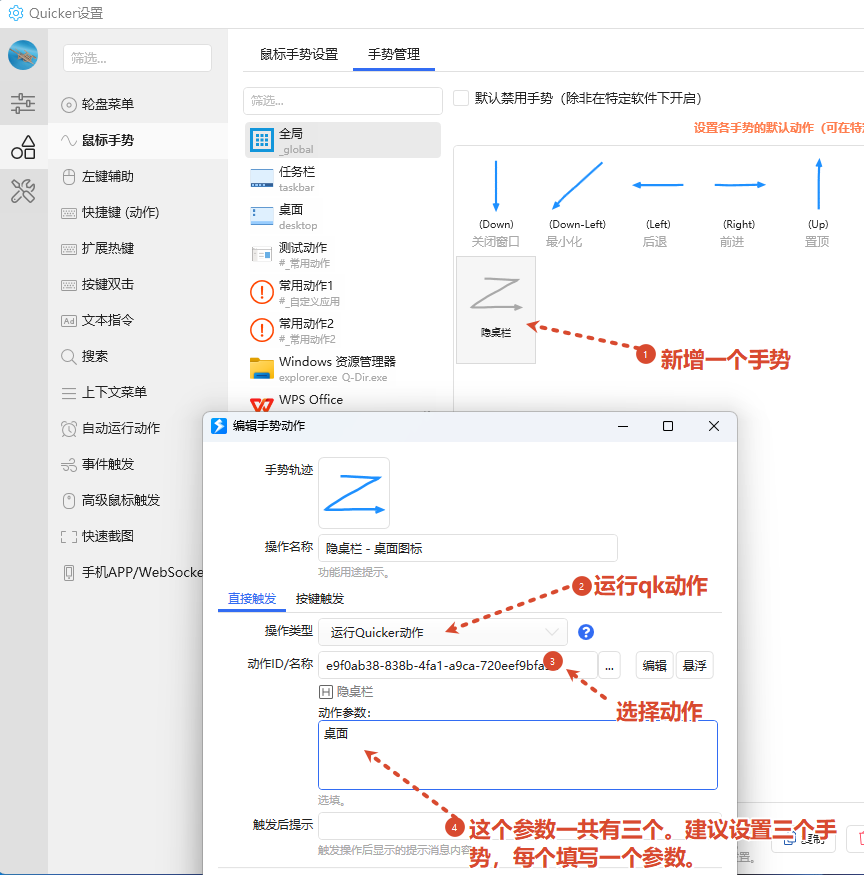
参数调用举例,以 Quicker 自带的手势操作演示
Quicker 自带手势,可以添加多个,每个手势运行一个参数。这样就可以无需启动本动作直接对任务栏和桌面图标进行隐藏显示了。当然也可以自己设计动作来启动这个参数。
七、常见问题
•快捷键不生效:检查是否被其他软件占用快捷键,重新修改一组组合键即可;关闭动作后热键自动释放。
•双击桌面/任务栏没反应:确认已开启对应双击复选框;必须处于隐藏状态双击才会触发恢复;任务栏双击优先于桌面双击判定;高分屏极少坐标偏移已底层修复。
•点击窗口右上角 X:直接关闭程序并自动恢复桌面、任务栏,不会后台残留。
•重复运行动作直接退出:当前存在正常后台进程,软件自动清理旧实例防止多钩子冲突;后台隐藏状态重复运行会正常呼出窗口。
•电脑重启桌面不会黑屏:启动时自动读取上次隐藏记录,程序打开瞬间自动恢复所有隐藏项,无需手动操作。
•参数运行无后台监听:参数模式仅单次执行切换或呼窗/退出,如需常驻热键/双击还原,不要填写参数启动动作。
•恢复默认后快捷键消失:点击"恢复默认"会清空所有快捷键设置(显示"点击此处后,键盘输入"),需重新录制。
八、退出自动还原说明
以下任意操作都会自动还原桌面图标与任务栏,不会残留隐藏状态,同时卸载钩子、注销热键、清空后台线程:
• 点击主窗口底部「保存并退出动作」按钮
• 直接关闭主窗口右上角 X
• 传入「退出动作」参数执行退出
• 关闭 / 重启 Quicker(看门狗线程自动监测)
• 电脑重启、系统注销
• 进程意外崩溃、被软件强杀(进程退出事件兜底恢复)
❤️ 感谢您的支持 · 如果此动作对您有所帮助,请动动小手点个赞
感谢各位大佬们的帮助,感谢CL
双方均可获赠 90天 专业版使用时长
最近更新
| 修订版本 | 更新时间 | 更新说明 |
|---|---|---|
| 2 | 5天16小时前 |
1.重构设置界面UI
2.取消托盘显示,一切改为qk面板动作右键进入。 |
| 1 | 2026-06-14 11:27 | 新添加参数操作(显隐桌面/显隐任务栏/显隐全部 |
| 0 | 2026-05-09 22:04 |

 京公网安备 11010502053266号